Ako aktualizovať systém BIOS spoločnosti HP

Aktualizácia systému BIOS je dôležitá na prevenciu hardvérových problémov a udržiavanie softvéru v aktuálnom stave. Aktualizácie systému BIOS spoločnosti HP sú jednoduché aj pre začiatočníkov.
Krok 1: Príprava na aktualizáciu systému HP BIOS
Pred začatím aktualizácie systému HP BIOS sa uistite, že je váš počítač počas celého procesu pripojený k stabilnému zdroju napájania. Výpadok napájania počas aktualizácie môže mať vážne následky. Je tiež dobré vopred zálohovať dôležité údaje, aby ste mohli v nepravdepodobnom prípade chyby obnoviť systém.
Prvým krokom je skontrolovať aktuálnu verziu BIOS-u, aby ste zistili, či je vôbec potrebné aktualizovať BIOS HP. Na to spustite počítač a počas štartovania stlačte kláves [Esc] alebo [F10]. Tým sa dostanete do menu BIOS-u, kde nájdete aktuálnu verziu BIOS-u. Zapíšte si ju.
V závislosti od konkrétneho hardvéru, ktorý máte, môže byť potrebné použiť iné klávesy na otvorenie BIOS-u. To môžete zistiť rýchlym vyhľadávaním v Google pomocou názvu vašej základnej dosky.
Verziu BIOSu môžete nájsť aj v informáciách o systéme Windows. Stlačte klávesy [Windows] + [R] a zadajte msinfo32. V otvorených informáciách o systéme nájdete aktuálnu verziu v položke „Verzia/dátum BIOSu“.
Krok 2: Stiahnite si najnovšiu verziu systému HP BIOS
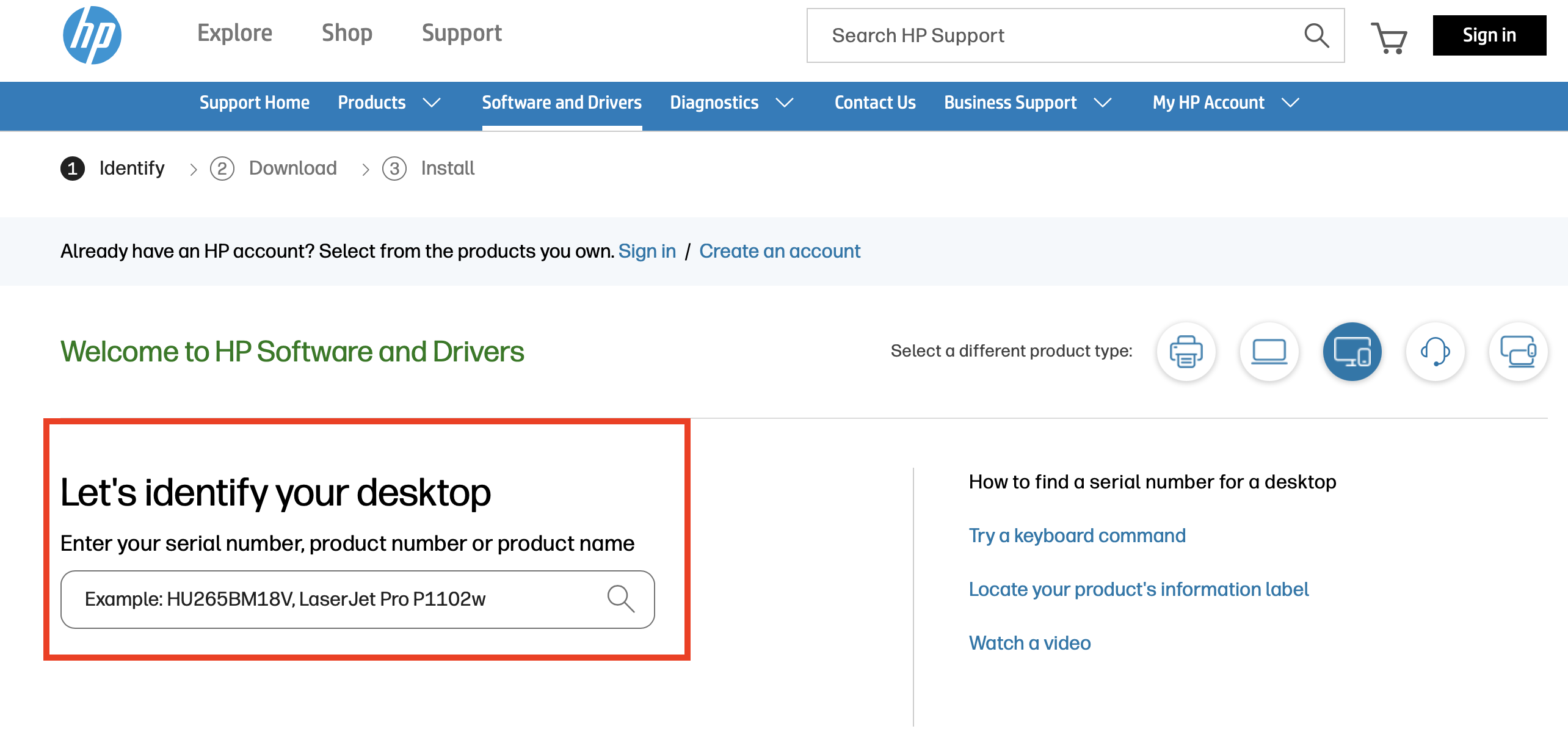
Otvorte prehliadač, prejdite na stránku podpory HP a kliknite na „Softvér a ovládače“.

Vyberte typ produktu pre vaše zariadenie HP a potom zadajte číslo produktu alebo názov modelu. Tak nájdete príslušný ovládač a verziu BIOS pre váš model.
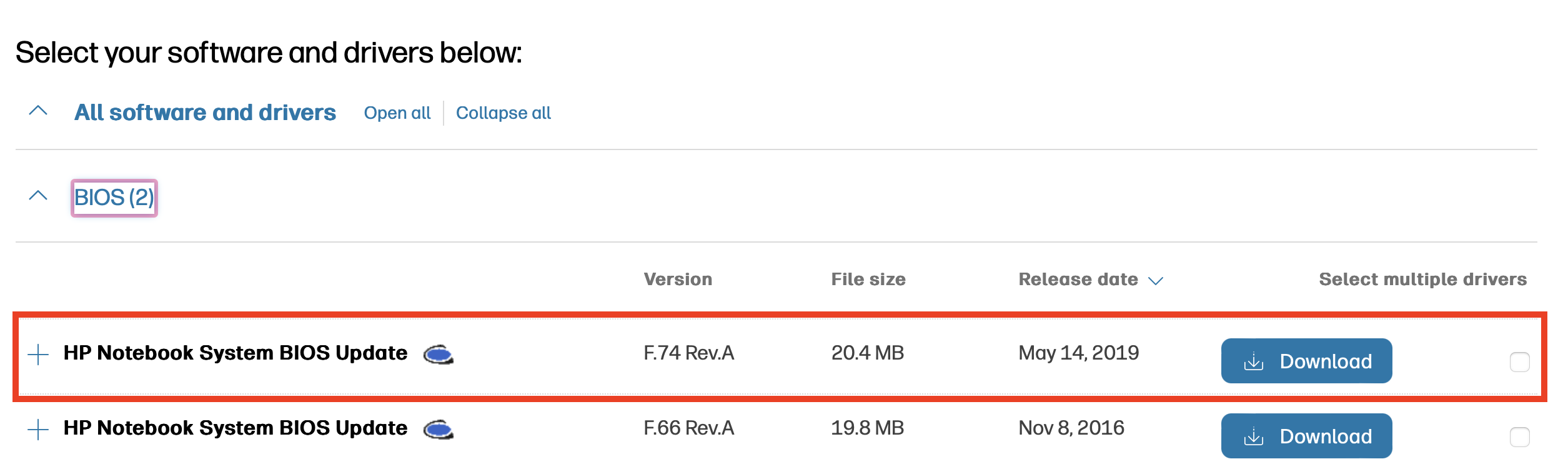
Po nájdení produktu môžete špecifikovať, ktorý operačný systém máte nainštalovaný. Následne sa vám zobrazí zoznam najnovších aktualizácií BIOS pre dané zariadenie v sekcii „BIOS“ alebo „Firmware“. Porovnajte verziu zobrazenú na tejto stránke s verziou, ktorú ste si zapísali z vášho BIOS. Ak je verzia na stránke novšia, stiahnite si ju kliknutím na „Stiahnuť“.
Krok 3: Otvorte aktualizáciu HP BIOS
Dvojitým kliknutím na stiahnutý súbor ho otvorte a spustite inštalačný program. Postupujte podľa pokynov. Vo väčšine prípadov nástroj spustí aktualizáciu v operačnom systéme ihneď alebo pri najbližšom reštarte v BIOS-e. Potvrďte bezpečnostné výzvy a pokračujte podľa pokynov v inštalačnom programe.
Krok 4: Vykonajte aktualizáciu systému HP BIOS
Po spustení aktualizácie sa počítač automaticky reštartuje. Počas tohto procesu v žiadnom prípade nevypínajte ani nerušte prevádzku počítača. Mohlo by to viesť k nenapraviteľnému poškodeniu. Nechajte aktualizáciu bežať, aj keď sa obrazovka na niekoľko minút zhasne – je to normálne.
Krok 5: Potvrďte aktualizáciu
Po dokončení aktualizácie sa počítač opäť reštartuje. Aby ste sa uistili, že aktualizácia bola správne nainštalovaná, skontrolujte verziu BIOSu podľa pokynov v kroku 1 vyššie. Ak je zobrazená verzia rovnaká ako verzia, ktorú ste stiahli z webovej stránky HP, aktualizácia BIOSu HP bola úspešná.
Aktualizácia BIOS-u je potrebná bez ohľadu na to, aký typ základnej dosky máte. Pomôže vám predísť hardvérovým problémom a zachovať kompatibilitu. Ak máte základnú dosku od iného výrobcu, pozrite si naše ďalšie podrobné návody na aktualizáciu BIOS-u: