Ako vykonať aktualizáciu BIOS-u Gigabyte

Aktualizácia systému BIOS na základnej doske Gigabyte je dôležitá pre zabezpečenie stability, kompatibility a výkonu vášho počítača. Aktualizácie systému BIOS opravujú hardvérové problémy, umožňujú podporu nových komponentov a poskytujú ďalšie funkcie.
Krok 1: Príprava na aktualizáciu
Predtým, ako začnete s aktualizáciou BIOS-u Gigabyte, je potrebné vykonať niektoré dôležité prípravy, aby ste sa vyhli potenciálnym rizikám, ako sú poruchy systému a strata dát. Najskôr by ste mali zistiť, ktorá verzia BIOS-u je aktuálne nainštalovaná na vašej základnej doske. Tak zistíte, či potrebujete aktualizáciu.
Na to zapnite počítač a počas spúšťania opakovaním stlačte kláves [Del], aby sa otvoril BIOS. Vyhľadajte aktuálne nainštalovanú verziu BIOS a zapíšte si ju. Často sa zobrazuje v hornej časti hlavnej stránky. Verziu BIOS môžete zistiť aj pomocou operačného systému – stlačte klávesy [Windows] + [R] a zadajte msinfo32. Aktuálne nainštalovanú verziu BIOS nájdete v položke „BIOS Version/Date“ (Verzia/dátum BIOS).
Na niektorých základných doskách sa BIOS otvára pomocou inej klávesy ako [Del]. Ak poznáte názov svojho hardvéru, môžete zistiť, ktorú klávesu použiť, pomocou jednoduchého vyhľadávania v Google.
Krok 2: Stiahnite si najnovšiu verziu BIOS-u z webovej stránky Gigabyte.
Ak chcete zistiť aktuálnu verziu BIOS-u, navštívte webovú stránku Gigabyte. Do vyhľadávacieho poľa zadajte model svojej základnej dosky. Názov modelu nájdete na obale, v príručke alebo na samotnej základnej doske. Následne vyberte svoj model z výsledkov vyhľadávania a v ponuke kliknite na BIOS.
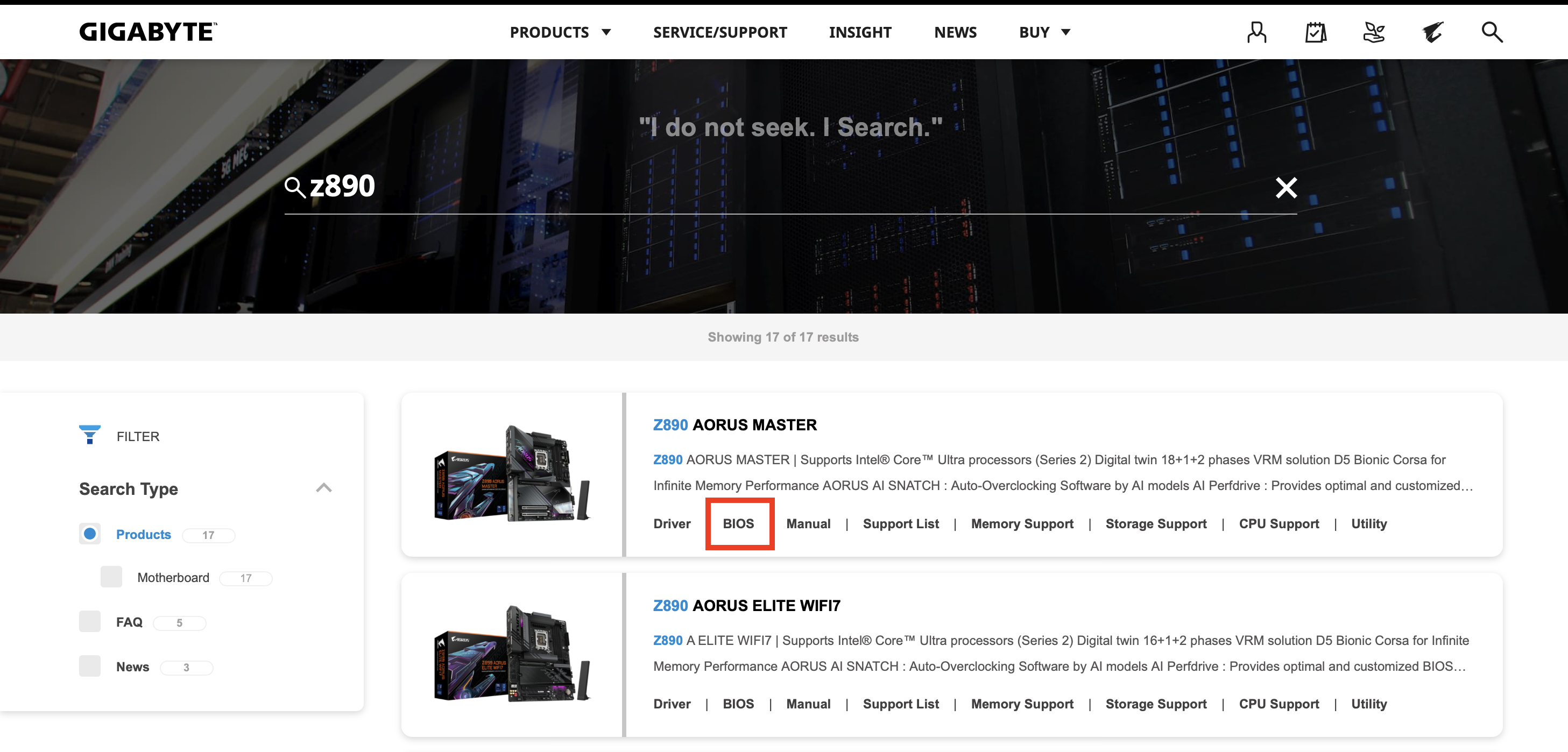
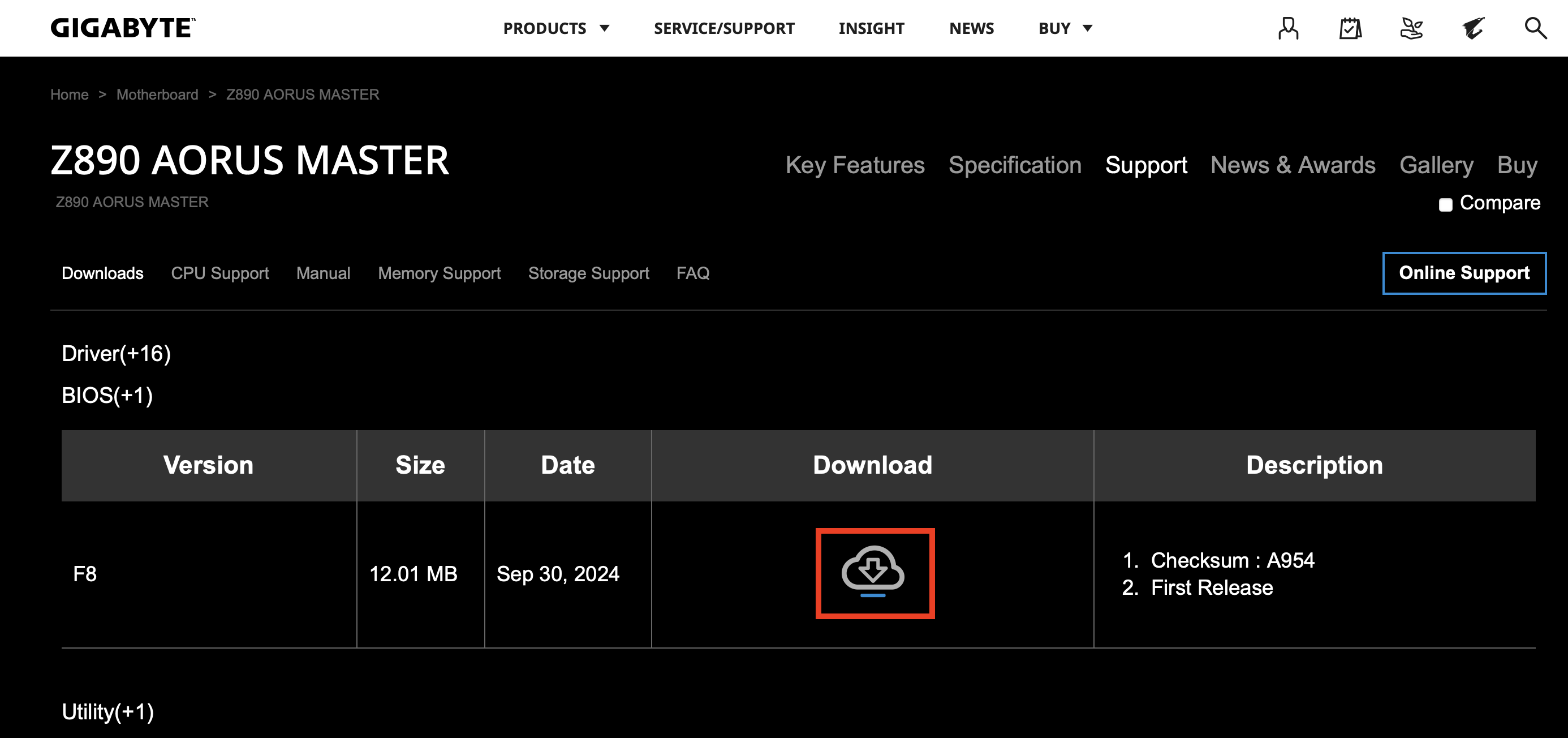
Potom stiahnite najnovšiu verziu BIOS-u. Uistite sa, že je kompatibilná s vašou základnou doskou.
Krok 3: Pripravte si USB kľúč
Na inštaláciu aktualizácie BIOS-u Gigabyte budete potrebovať prázdnu USB pamäťovú kartu s dostatočnou kapacitou a formátovanú pre súborový systém FAT32.
Pri formátovaní USB kľúča budú všetky údaje na ňom vymazané. Použite prázdny USB kľúč alebo kľúč s údajmi, ktoré už nepotrebujete.
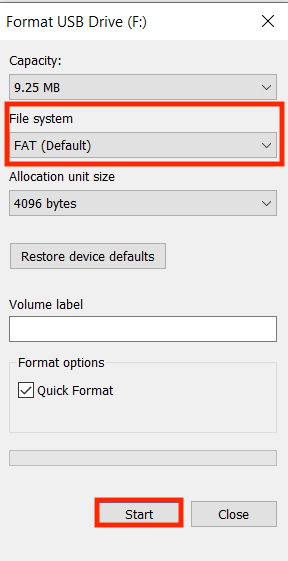
Ak chcete naformátovať USB kľúč, najskôr ho pripojte k počítaču. Otvorte ho v Průzkumníku Windows a kliknite pravým tlačidlom myši na kľúč. Potom vyberte možnosť Formátovať. Uistite sa, že je ako súborový systém zvolený formát FAT, a potom kliknite na tlačidlo Štart:
Po formátovaní rozbalte súbor BIOS, ktorý ste stiahli, pomocou programu podľa vášho výberu a skopírujte jeho obsah na USB kľúč.
Krok 4: Pripravte si počítač
Je dôležité, aby sa váš počítač počas aktualizácie systému BIOS Gigabyte nezhavaroval ani nevypol, pretože by to mohlo poškodiť základnú dosku. Uistite sa, že je váš počítač pripojený k spoľahlivému zdroju napájania, zatvorte všetky programy a uložte všetky otvorené dokumenty. Mali by ste tiež odstrániť všetky nepotrebné zariadenia USB, ako sú externé pevné disky alebo tlačiarne, aby aktualizácia prebehla čo najhladšie.
Krok 5: Otvorte Q-Flash v BIOS-e
Základné dosky Gigabyte majú integrovaný nástroj s názvom Q-Flash, ktorý bol vyvinutý špeciálne pre aktualizácie BIOS-u. Ak ho chcete použiť, reštartujte počítač a počas spúšťania opakovaním stlačte kláves [Del], aby sa otvoril BIOS. V ponuke BIOS vyhľadajte Q-Flash. Často sa nachádza v dolnej časti úvodnej stránky alebo v špeciálnej podponuke. Do Q-Flash sa môžete dostať aj stlačením klávesu [F8] v BIOS-e. Potom kliknite na Update BIOS (Aktualizovať BIOS).
Krok 6: Vyberte súbor BIOS
Teraz musíte vybrať súbor BIOS z USB kľúča, aby ste mohli spustiť aktualizáciu. Najskôr pripojte USB kľúč do USB portu počítača a potom v programe Q-Flash vyberte možnosť Update BIOS from Drive (Aktualizovať BIOS z disku ). Program Q-Flash automaticky vyhľadá súbor BIOS na USB kľúči. Pred pokračovaním v aktualizácii sa uistite, že verzia je správna.
Krok 7: Spustite aktualizáciu systému BIOS Gigabyte
Po výbere správneho súboru môžete spustiť aktualizáciu. Potvrďte, že chcete aktualizovať BIOS. Q-Flash spustí proces. Priebeh aktualizácie sa zobrazí na obrazovke. Počas aktualizácie v žiadnom prípade nevypínajte ani neodpájajte počítač. Mohlo by to spôsobiť nenapraviteľné poškodenie základnej dosky. Po aktualizácii sa počítač automaticky reštartuje.
Krok 8: Potvrďte aktualizáciu
Aby ste sa uistili, že aktualizácia BIOS-u Gigabyte bola úspešná, môžete znovu skontrolovať verziu BIOS-u, ako sme to urobili v kroku 1, alebo ju zobraziť pomocou msinfo32.
Chcete aktualizovať BIOS, ale vaša základná doska nie je od Gigabyte? Žiaden problém! Pozrite sa na jeden z našich ďalších návodov: