Ako aktualizovať BIOS

Pri výmene hardvéru, napríklad procesora, môže základný softvér nový komponent nerozpoznať. V takýchto prípadoch je aktualizácia systému BIOS často rýchlym, hoci nie úplne jednoduchým riešením tohto problému.
Kedy by ste mali vykonať aktualizáciu systému BIOS?
Aktualizáciu systému BIOS by ste nemali vykonávať bez platného dôvodu. Ide o pomerne kritický proces a ak niečo pôjde zle, môže to spôsobiť, že váš systém nebude funkčný. Preto by ste mali aktualizovať systém BIOS len v jednom z nasledujúcich prípadov:
- Problémy s kompatibilitou: Ak ste nainštalovali nový hardvér (napr. procesor, pamäť RAM alebo grafickú kartu) a systém ho nesprávne rozpoznáva alebo nepodporuje. Aktualizácia systému BIOS môže zlepšiť podporu nového hardvéru.
- Problémy so stabilitou: Ak je váš systém nestabilný, často sa zrúti alebo sa vyskytujú nevysvetliteľné chyby, aktualizácia BIOS-u môže tieto problémy vyriešiť, pretože výrobcovia často do nových verzií zahrnú dôležité opravy chýb.
- Odporúčanie výrobcu: V zriedkavých prípadoch môžu výrobcovia odporučiť aktualizáciu BIOS-u po vydaní významných vylepšení alebo kritických opráv v novej verzii.
Aké prípravy je potrebné urobiť pred aktualizáciou systému BIOS?
Ak chcete aktualizovať systém BIOS, najskôr musíte zistiť výrobcu a model vašej základnej dosky. Tým sa uistíte, že nainštalujete správnu aktualizáciu. Existuje niekoľko spôsobov, ako zistiť tieto informácie. Ak máte ešte k dispozícii príručku k základnej doske, zvyčajne obsahuje potrebné údaje. Informácie o výrobcovi a modeli sa často nachádzajú aj priamo na základnej doske.
V systéme Windows nájdete tieto informácie aj v nástroji Informácie o systéme, ktorý môžete ľahko otvoriť pomocou funkcie vyhľadávania. Tu si môžete tiež zobraziť aktuálnu verziu BIOS-u, ktorá sa používa.
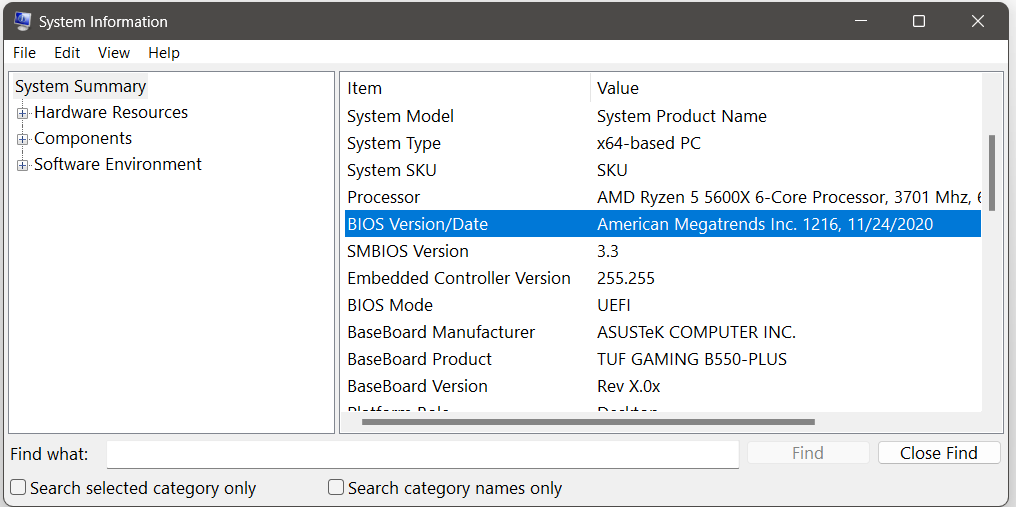
Ak ste predtým nakonfigurovali špecifické nastavenia hardvéru v systéme BIOS, odporúčame si ich zapísať v rámci prípravy na aktualizáciu. Je vysoká pravdepodobnosť, že aktualizácia obnoví konfiguráciu na predvolené nastavenia výrobcu.
Ako vykonať aktualizáciu systému BIOS
Krok 1: Stiahnite si príslušnú aktualizáciu systému BIOS.
Po zistení podrobností o vašej základnej doske vyhľadajte príslušné aktualizačné súbory. Tieto súbory sú zvyčajne k dispozícii na webovej stránke výrobcu základnej dosky. Pred stiahnutím sa uistite, že ste vybrali súbory pre správnu verziu základnej dosky. Často sa rôzne verzie líšia iba číslom alebo písmenom v ich označení.
Krok 2: Preneste aktualizáciu BIOS-u na USB kľúč
V ďalšom kroku uložte súbory na USB disk– postačí jednoduchá USB kľúčenka. Súbory sú často v archíve ZIP. Rozbaľte súbor ZIP a postupujte podľa pokynov výrobcu na aktualizáciu systému BIOS. V niektorých prípadoch môže byť potrebné premenovať rozbalený súbor po jeho rozbalení.
Krok 3: Spustite systém a vykonajte aktualizáciu BIOS-u.
Teraz reštartujte počítač s pripojeným USB diskom obsahujúcim aktualizačné súbory. Počas spúšťania počítača vstúpte do systému BIOS pomocou príslušnej klávesy.
Niektorí výrobcovia ponúkajú špeciálny softvér, ktorý zjednodušuje proces aktualizácie systému BIOS. V takýchto prípadoch nie je potrebné ručne pristupovať k systému BIOS, ale proces aktualizácie môžete spustiť priamo z prostredia Windows. Rozhodnutie, či túto pomoc využijete, je na vás – výsledok je rovnaký.
Oboznámte sa s rozhraním BIOS. Funkcia aktualizácie nemusí byť na hlavnej obrazovke ihneď viditeľná. Akonáhle nájdete príslušnú položku v ponuke, softvér vás zvyčajne prevedie zostávajúcimi krokmi. Vo väčšine prípadov stačí jednoducho zadať cestu k pripojenému USB disku, aby sa spustila inštalácia. Po dokončení procesu sa počítač reštartuje. Tentoraz môžete nechať PC alebo notebook normálne naštartovať. Aktualizácia BIOS by teraz mala byť dokončená.
Podrobné pokyny pre konkrétne základné dosky nájdete v nasledujúcich článkoch:
- Aktualizácia BIOS-u ASUS
- Aktualizácia systému BIOS spoločnosti HP
- Aktualizácia BIOS-u Gigabyte
- Aktualizácia BIOS Dell
Čo robiť, ak sa aktualizácia systému BIOS nepodarí?
Ak počas aktualizácie nastanú problémy, nevypínajte zariadenie náhle. Skúste namiesto toho proces reštartovať alebo preformátovať USB kľúč a aktualizáciu stiahnuť znovu. Ak nič nepomôže a nemôžete obnoviť starú verziu BIOS-u, kontaktujte výrobcu. Ten vám môže pomôcť s preprogramovaním čipu BIOS-u.