Ako vykonať aktualizáciu systému BIOS spoločnosti Dell

Aktualizácia systému BIOS na základnej doske Dell môže pomôcť predísť hardvérovým problémom a zlepšiť výkon systému. Aktualizáciu systému BIOS Dell je možné vykonať v niekoľkých jednoduchých krokoch, aj keď nemáte žiadne predchádzajúce znalosti.
Krok 1: Príprava na aktualizáciu
Predtým, ako začnete s aktualizáciou systému BIOS spoločnosti Dell, je potrebné postarať sa o niekoľko vecí. Váš počítač by mal byť pripojený k spoľahlivému zdroju napájania. Aj keď sú aktualizácie systému BIOS vo všeobecnosti bezpečné, mali by ste si vopred zálohovať všetky dôležité údaje pre prípad, že by niečo nevyšlo podľa plánu.
Prvým krokom je zistiť, ktorá verzia BIOS-u je aktuálne nainštalovaná vo vašom systéme Dell, aby ste mohli určiť, či je potrebná aktualizácia. Na to prejdite do informácií o systéme Windows stlačením klávesov [Windows] + [R] a zadajte msinfo32. V informáciách o systéme nájdete aktuálne nainštalovanú verziu v položke „Verzia/dátum BIOS-u“. Zapíšte si, čo je tam uvedené.
Krok 2: Stiahnite si aktualizáciu systému BIOS spoločnosti Dell z oficiálnej webovej stránky.
Ďalej si stiahnite najnovšiu verziu BIOS-u z webovej stránky spoločnosti Dell. Na to otvorte prehliadač a prejdite na stránku podpory spoločnosti Dell. Do vyhľadávacieho poľa zadajte servisné číslo alebo model vášho počítača Dell. Servisné číslo nájdete na zadnej strane vášho notebooku alebo v informáciách o systéme.
Po nájdení zariadenia kliknite na „Ovládače a súbory na stiahnutie“.
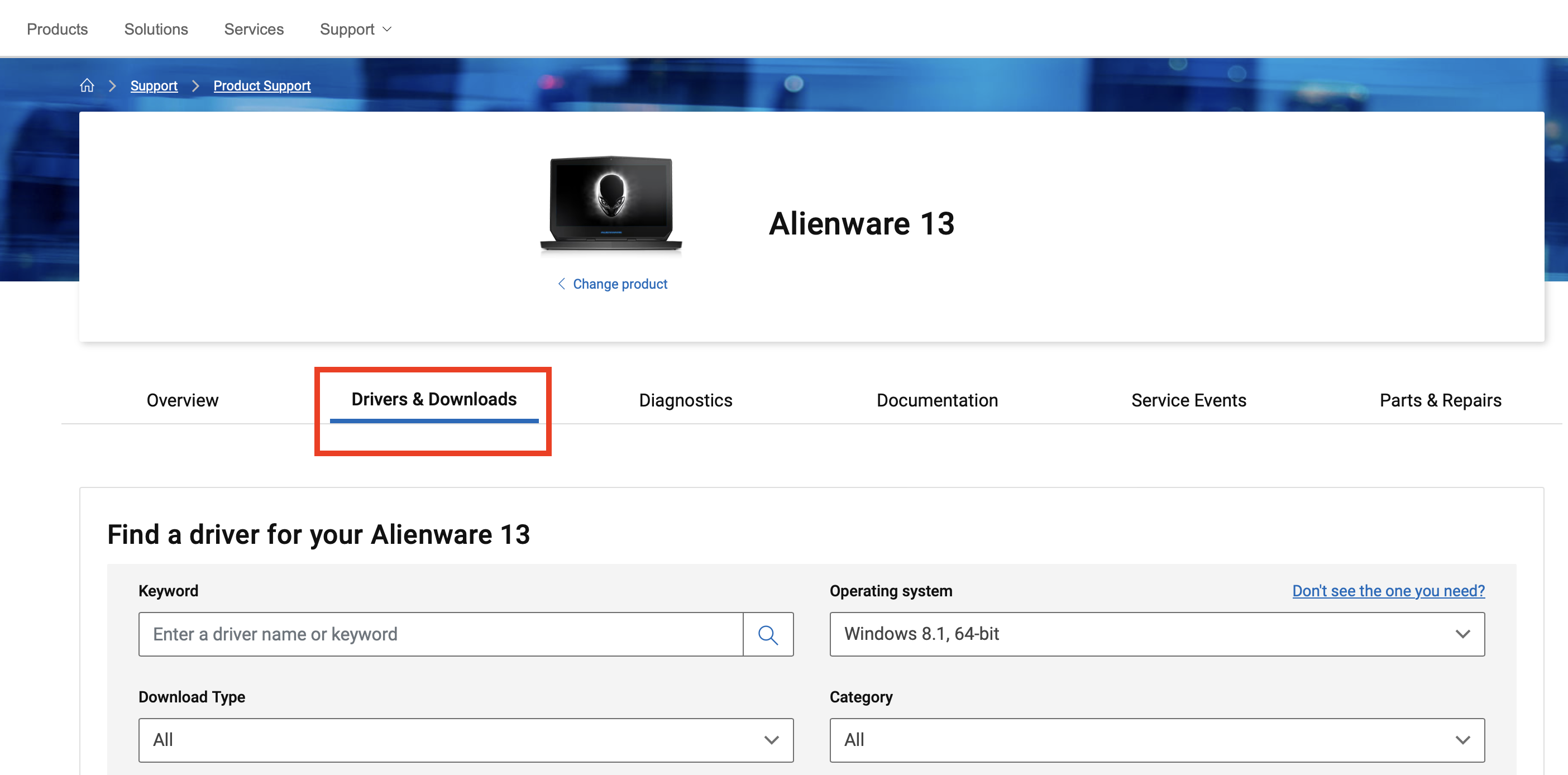
Vyberte aktualizáciu BIOS zo zoznamu dostupných aktualizácií a stiahnite si najnovšiu verziu kliknutím na „Stiahnuť“. Ak je zoznam aktualizácií pre vás príliš preplnený, môžete kliknúť na „Kategória“ v hornej časti a vybrať „BIOS“, aby ste zúžili vyhľadávanie.
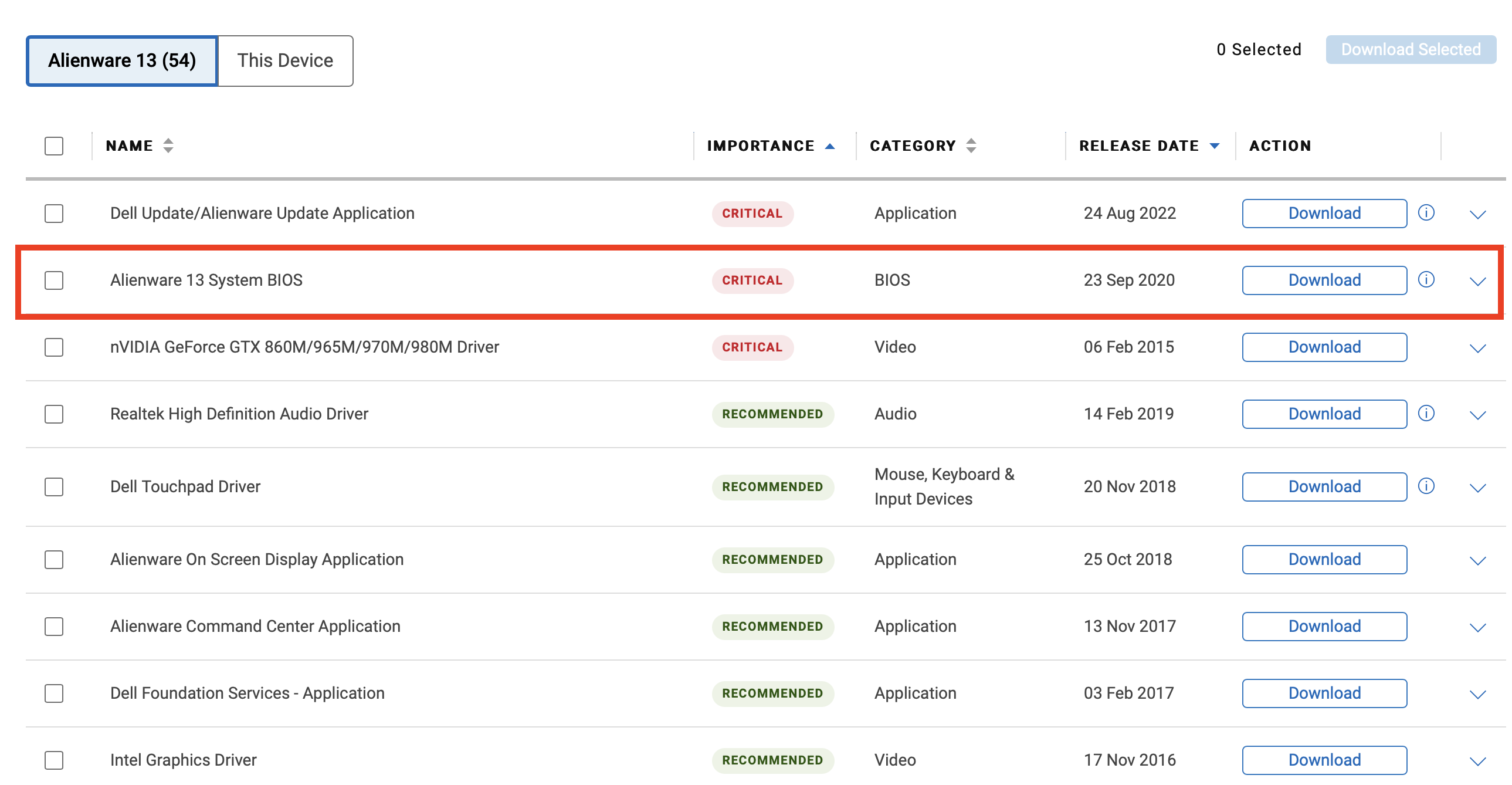
Krok 3: Pripravte si počítač
Pred spustením aktualizácie systému BIOS spoločnosti Dell pripravte počítač na tento proces. Zatvorte všetky spustené programy a uložte všetky otvorené súbory. Uistite sa, že je počítač pripojený k nepretržitému napájaniu, najmä ak aktualizujete stolný počítač. V prípade notebookov sa uistite, že je nabíjačka zapojená a batéria je plne nabitá. Odpojte všetky USB zariadenia, ktoré nepotrebujete, aby ste zabránili akýmkoľvek prerušeniam počas aktualizácie.
Krok 4: Spustite aktualizáciu systému BIOS
Teraz môžete spustiť samotnú aktualizáciu systému BIOS spoločnosti Dell. Postup sa môže mierne líšiť v závislosti od modelu, ale vo všeobecnosti je podobný pre všetky základné dosky. Najskôr prejdite do priečinka, do ktorého ste uložili súbor BIOS, a dvakrát kliknite na súbor Update (Aktualizácia). (Zvyčajne ide o súbor EXE.)
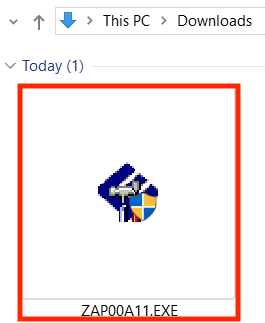
Otvorí sa okno, ktoré vás prevedie procesom aktualizácie. Potvrďte výzvu a postupujte podľa pokynov na obrazovke. Počítač sa automaticky reštartuje a potom sa spustí aktualizácia. Počas aktualizácie v žiadnom prípade nevypínajte ani neodpájajte počítač. Počas aktualizácie sa obrazovka môže zhasnúť a počítač sa niekoľkokrát reštartuje. To je normálne. Počítač automaticky dokončí aktualizáciu a po niekoľkých minútach sa reštartuje.
Krok 5: Potvrďte, že aktualizácia bola úspešná.
Po reštartovaní počítača skontrolujte, či bola aktualizácia systému BIOS spoločnosti Dell úspešná. Na to skontrolujte, ktorá verzia systému BIOS je teraz nainštalovaná vo vašom počítači, podľa pokynov v kroku 1. Ak vidíte verziu, ktorú ste práve stiahli z webovej stránky spoločnosti Dell, aktualizácia bola úspešná.
Bez ohľadu na to, akú základnú dosku máte, mali by ste pravidelne aktualizovať BIOS. Pozrite si naše podrobné návody na aktualizáciu BIOS-u pre iných výrobcov: