Čo robiť, keď sa Windows 11 nespustí?

Ak sa váš počítač alebo notebook nespúšťa správne, typickým zdrojom chyby je operačný systém (Windows). Či už ide o chybný proces spúšťania, poškodené ovládače alebo problémy s aktualizáciami, tu je niekoľko tipov, čo môžete urobiť, ak sa Windows 11 nespúšťa.
Je na vine softvérová alebo hardvérová chyba?
Ak (opätovné) spustenie počítača alebo notebooku nefunguje, batéria je nabitá a zdroj napájania nie je poškodený, možno neviete, čo robiť ďalej. Existujú však indikátory toho, čo môže byť zle. Napríklad klepanie zvnútra skrinky alebo zápach spáleniny sú silnými indikátormi hardvérových problémov, ako je poškodený pevný disk alebo upchaté ventilátory. Inštalácia nového ovládača môže tiež spôsobiť chybu. Náš sprievodca, čo robiť, ak sa váš počítač alebo notebook nespustí, vám pomôže s ďalšími hardvérovými chybami.
Problémy so softvérom, ktoré sú zvyčajne spôsobené aktualizáciami, inštaláciou nových programov alebo zmenami nastavení, sa často dajú vyriešiť len hlbšou analýzou. Nové nastavenia BIOS-u môžu tiež narušiť fungovanie systému. V BIOS-e – alebo presnejšie v UEFI – počítač tiež spúšťa operačný systém, takže po citlivej zmene môže dôjsť k paralýze celého systému.
Často je chybná postupnosť spúšťania alebo známa modrá obrazovka systému Windows spôsobená chybou operačného systému. Napríklad znakom toho, že proces spúšťania nefunguje správne, je počuteľný zvuk spúšťania, zatiaľ čo obrazovka zostáva čierna.
Windows 11 sa nespustí? Skúste režim obnovenia
V systéme Windows 11 sa po aktualizácii systému často vyskytujú problémy so spúšťaním. Problémy s plynulým fungovaním operačného systému však môžu spôsobiť aj vírusy, systémové chyby alebo chybný softvér.
Dobrou správou je, že väčšinu chýb možno ľahko opraviť pomocou vlastných nástrojov na riešenie problémov systému Windows. Na to je potrebné spustiť systém Windows v takzvanom prostredí na obnovenie alebo Windows RE. Ide o akýsi bezpečný režim, v ktorom nájdete niekoľko užitočných funkcií na obnovenie.
Windows 11 zvyčajne automaticky zistí problém a po reštarte zobrazí prostredie na obnovenie. Ak sa vám toto nezobrazuje a proces spúšťania sa v určitom bode zastaví, skúste to ďalej, kým sa nezobrazí nasledujúca obrazovka:
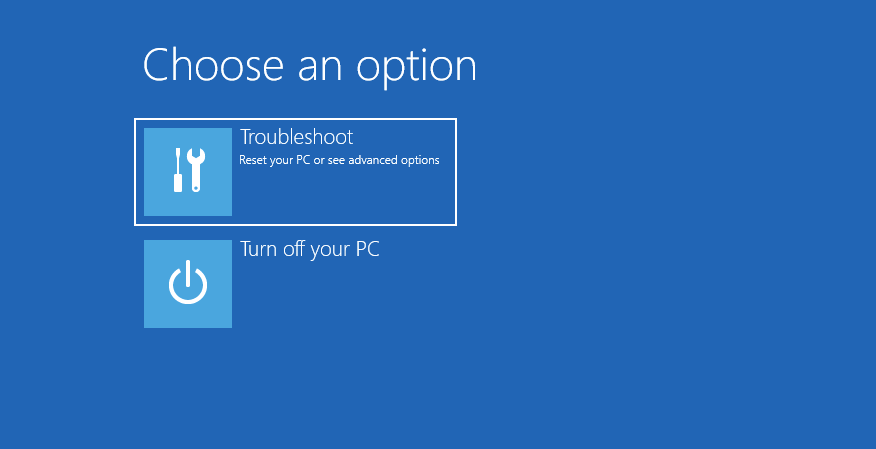
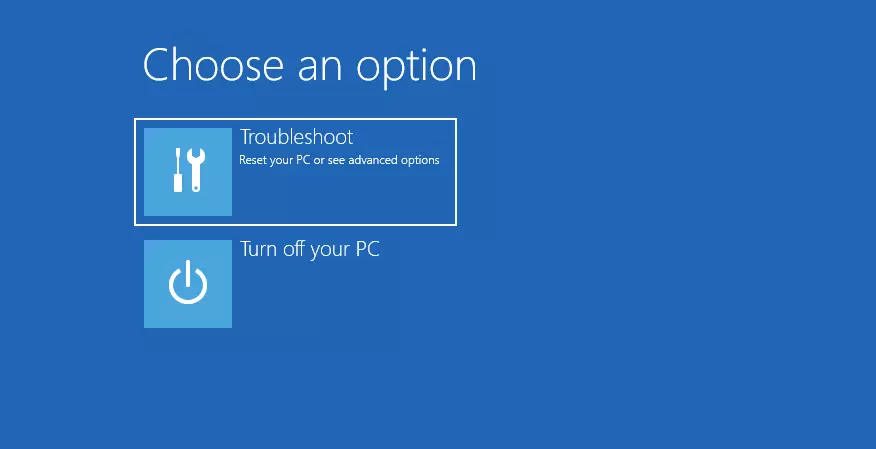
V prostredí na obnovenie vyberte „Odstraňovanie problémov“ > „Pokročilé možnosti“ > „Opravu spustenia“. Tým sa spustí automatická diagnostika chýb a pokus o opravu problému so spustením.
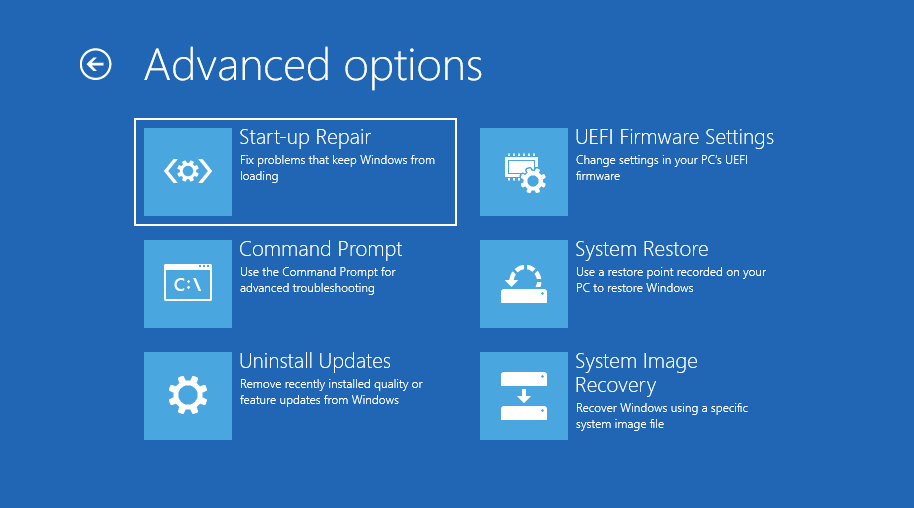
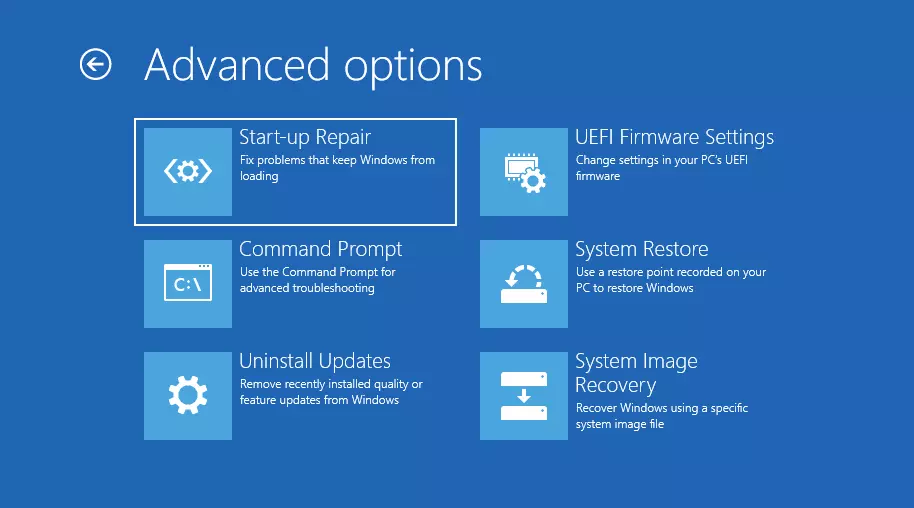
Ďalšia chyba, s ktorou sa môžete stretnúť, je zaseknutie systému Windows v spúšťacom cykle s čiernou obrazovkou. K tomu môže dôjsť napríklad v prípade, ak nefunguje funkcia Oprava pri spúšťaní.
Na vyriešenie problému vyberte „Odstrániť problémy“ > „Pokročilé možnosti“ > „Obnovenie systému“. Na to potrebujete takzvaný bod obnovenia, čo znamená skoršie uloženie, na ktoré sa operačný systém môže spoľahnúť (spravidla ich systém automaticky vytvára v určitých intervaloch). Obnovenie nebude mať vplyv na vaše osobné údaje, ale ovládače, aktualizácie a dokonca aj aplikácie nainštalované po bode obnovenia budú odstránené. Táto oprava umožňuje systému Windows obnoviť normálne pracovné prostredie.
V ponuke Obnovenie systému prejdite na Ďalej a v ďalšom okne vyberte najnovšie vytvorený bod obnovenia. Znovu kliknite na Ďalej a potvrďte. Systém Windows teraz obnoví starú zálohu spustením procesu obnovenia.
Ručné riešenie problémov v systéme Windows 11
Niekedy sa systém Windows spustí ako zvyčajne, ale počas spúšťania a prevádzky sa naďalej zobrazujú chyby. V takomto prípade môžete vyskúšať ručné riešenie problémov. Na to prejdite do „Nastavení“ alebo vyskúšajte klávesovú skratku [Windows] + [i].
V nastaveniach kliknite na „Systém“ a „Obnova“. Potom vyberte „Pokročilé spustenie“ a potvrďte. Operačný systém sa teraz reštartuje.
Príkazy na pomoc s problémami pri spúšťaní
Okrem vyskúšania nastavení systému Windows 11 existujú aj niektoré príkazy, ktoré automaticky spúšťajú určité rutiny spúšťania v systéme Windows. To môže byť užitočné, ak sa počítač nespustí správne a naďalej načíta prostredie na obnovenie.
Na to najprv vyskúšajte bežný postup cez „Riešenie problémov“ > „Pokročilé možnosti“ a vyberte položku ponuky „Príkazový riadok“. Otvorí sa okno, v ktorom môžete zadávať priame príkazy.
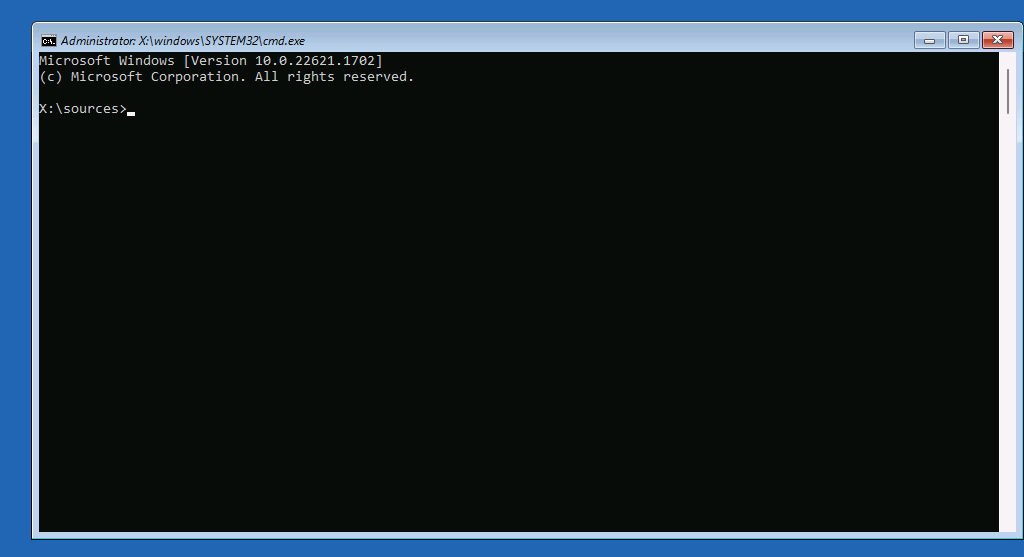
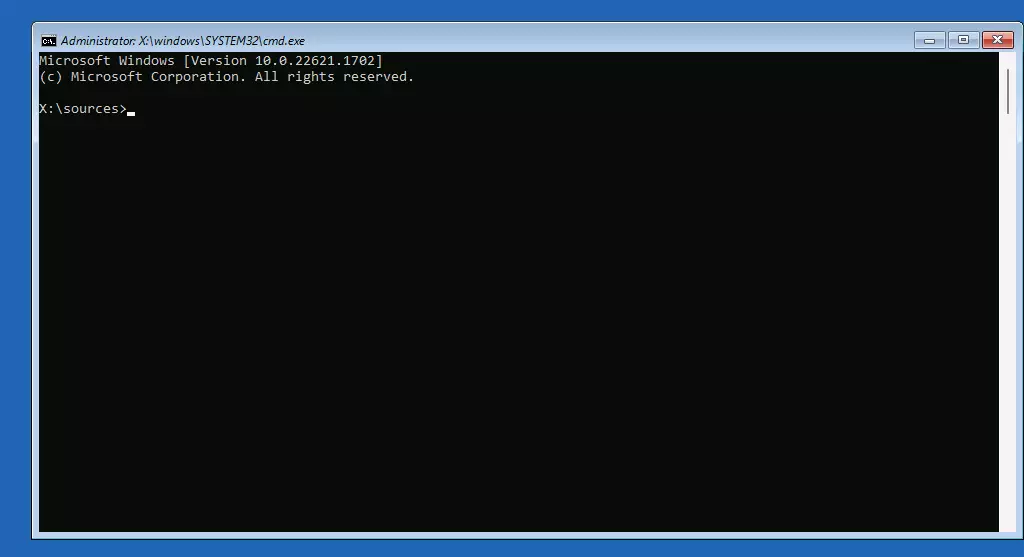
V tomto prípade, ak je poškodený takzvaný Master Boot Record (MBR), váš počítač nebude môcť naštartovať. Nasledujúce príkazy spustia opravnú operáciu na obnovenie MBR.
bootrec /fixmbr
bootrec /fixboot
bootrec /rebuildcbdObčas sa stáva, že Windows 11 sa nespustí kvôli poškodeným systémovým súborom. V takom prípade sa odporúča spustiť nástroj System File Checker, ktorý preverí systém a opraví poškodenia. Na to otvorte okno CMD, zadajte príkaz sfc /scannow a stlačte kláves Enter. Týmto sa opravia a nahradia poškodené systémové súbory.
Odstrániť aktualizácie
Je bežné, že aktualizácie systému Windows spôsobujú problémy pri spúšťaní. Odinštalovanie najnovšej aktualizácie je však jednoduché. Túto možnosť nájdete v časti „Riešenie problémov“ > „Pokročilé možnosti“ > „Odinštalovať aktualizácie“. Môžete si vybrať, či chcete odinštalovať najnovšiu aktualizáciu kvality alebo najnovšiu aktualizáciu funkcií.


Konečným riešením je resetovanie alebo preinštalovanie systému Windows 11.
Ak žiadna z doteraz opísaných metód nepomôže a problémy pri spúšťaní pretrvávajú, vo väčšine prípadov pomôže len resetovanie systému Windows alebo jeho úplná reinštalácia.
Ak chcete vyskúšať túto možnosť, vráťte sa do prostredia na obnovenie. Tu nájdete položku ponuky „Obnoviť tento počítač“ v časti „Odstraňovanie problémov“. Podobne ako v prípade bodu obnovenia, resetovanie obnoví počítač do predchádzajúceho stavu.
Ak sa situácia nezlepší, budete musieť bohužiaľ vyskúšať preinštalovanie systému. Preto je vždy vhodné pravidelne ukladať súbory do vyrovnávacej pamäte. Na tento účel sa výborne hodia externé pevné disky alebo cloudové riešenia, pretože inak môžete pri preinštalovaní prísť o všetky svoje dáta.
Podrobné pokyny nájdete v našom článku„Ako obnoviť systém Windows 11“.
Máte problémy s inými operačnými systémami? Pomôcť vám môžu tieto články v našom digitálnom sprievodcovi: