Čo robiť, keď sa Ubuntu nespustí

Operačné systémy založené na Linuxe, ako je Ubuntu, tradične vyžadujú vyššiu úroveň technických znalostí ako ostatné. Hoci sa operačné systémy v posledných rokoch stali oveľa užívateľsky prívetivejšími, stále môže byť potrebné opravovať závažné chyby sami. Tu je niekoľko riešení, ak sa Ubuntu nespustí.
Je problém hardvérový alebo softvérový?
Rovnako ako mnoho iných procesov súvisiacich so systémom, chybný proces spúšťania môže byť spôsobený chýbajúcim alebo škodlivým softvérom, ako aj poškodeným hardvérom. Ak chcete identifikovať a opraviť problém vo vašom systéme, najskôr musíte zistiť, či je spôsobený softvérom alebo hardvérom. Ak ste však nedávno nevymenili hardvér, problém so spúšťaním je zvyčajne spôsobený softvérovou chybou. Preto má zvyčajne zmysel vyskúšať všetky softvérové riešenia, než sa pozriete na hardvér.
Ak ste vyskúšali nižšie uvedené softvérové riešenia a Ubuntu sa stále nespustí, je celkom možné, že je poškodený váš hardvér. Často je na vine buď pevný disk alebo pamäť RAM. Na kontrolu pamäte RAM a pevného disku môžete použiť nástroj MemTest86 a integrovaný nástroj Ubuntu na správu diskov (GNOME Disks). V oboch prípadoch je potrebné vytvoriť spustiteľné médium, buď pomocou MemTest86, alebo pomocou nástroja Ubuntu pre stolné počítače. Viac informácií o problémoch súvisiacich s hardvérom a možných riešeniach nájdete v našom článku o tom, prečo sa váš notebook nespúšťa.
Spustite v režime obnovenia
Ak ste už skúsili počítač zapnúť a vypnúť, ďalším krokom by malo byť spustenie systému v režime obnovenia. V režime obnovenia sa systém spustí len s procesmi, ktoré sú absolútne nevyhnutné pre jeho fungovanie. Môžete to urobiť pomocou zavádzača GRUB. Zavádzač je malý program, ktorý načíta operačný systém zo spustiteľného média do pamäte. Na spustenie GRUB reštartujte počítač a počas spúšťania stlačte kláves [Shift].
Ak má váš počítač staršiu základnú dosku, možno budete musieť na vykonanie vyššie uvedeného kroku použiť klávesnicu PS/2, pretože USB klávesnice nie sú na niektorých starších modeloch rozpoznané až do spustenia počítača. Najskôr však vyskúšajte použiť svoju bežnú klávesnicu.
Mala by sa vám zobraziť nasledujúca správa:
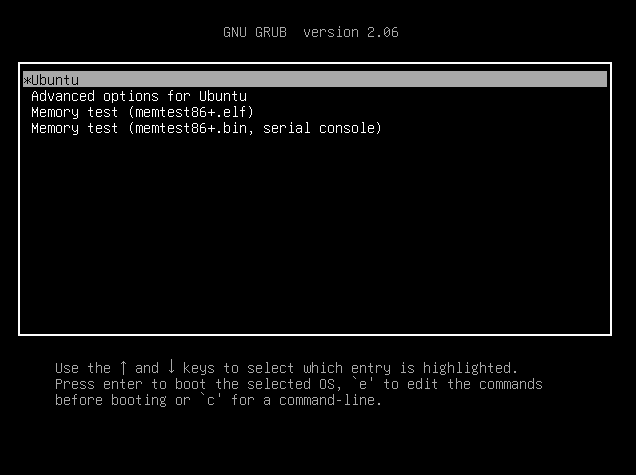
Pomocou klávesov so šípkami prejdite na pokročilé možnosti pre Ubuntu a potom vyberte režim obnovenia jadra Linuxu, ktoré chcete spustiť. Ak neviete, ktoré jadro chcete použiť, mali by ste zvoliť aktuálne jadro (s najvyšším číslom verzie) nainštalované vo vašom systéme. Ak však problém spočíva v jadre Linuxu, ktoré vždy spúšťate, bolo by užitočné vyskúšať aj staršiu verziu, ak je nainštalovaná.
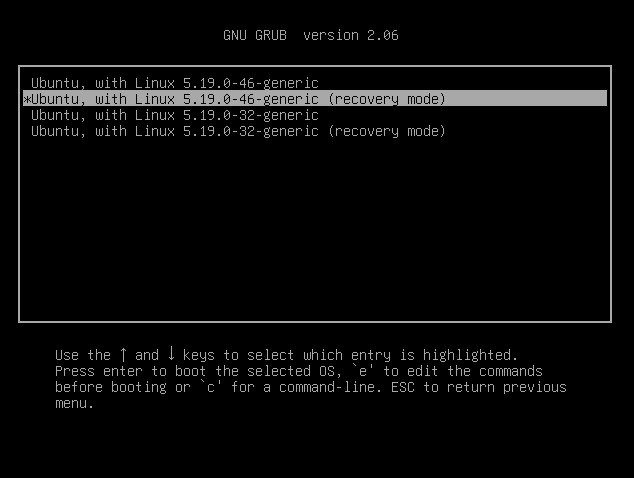
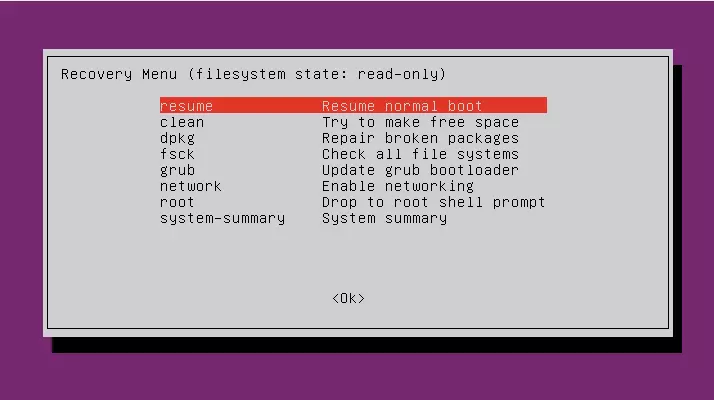
Teraz by ste mali vidieť oznámenie s uvedením niektorých možností obnovenia a ich fungovania. V tabuľke nižšie je uvedené, ktorý scenár je vhodný pre ktorú možnosť. Možnosti „resume“, „grub“ a „network“ však pravdepodobne nie sú relevantné pre váš problém.
| Možnosť | Scenár |
|---|---|
| pokračovať | Napokon nechcete spustiť systém v režime obnovenia |
| vyčistiť | Ak sa Ubuntu nespustí, pretože je váš pevný disk plný, táto možnosť sa pokúsi uvoľniť miesto |
| dpkg | Ak sa váš systém nespustí kvôli poškodenému balíku alebo programu |
| fsck | Ak sa váš počítač nespustí kvôli poškodenému alebo inak poškodenému súboru |
| grub | Aktualizácia GRUB |
| sieť | Spustite v režime obnovenia bez vypnutia siete |
| root | Ak chcete problém opraviť ručne v root shell; Pozor: Túto možnosť vyberte len vtedy, ak presne viete, čo robíte! |
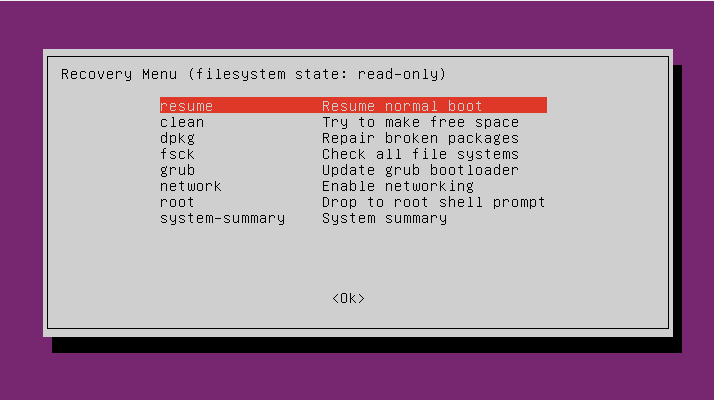
Ak sa vám podarí spustiť systém pomocou niektorej z vyššie uvedených možností, zistíte, v čom spočíval problém. Potom môžete podniknúť ďalšie kroky na spustenie systému v normálnom režime.
Čo ak GRUB nefunguje?
Ak vám bootloader GRUB nefunguje, mohol byť poškodený, napríklad konfiguráciou dual-boot s Windows. V takomto prípade je potrebné GRUB opraviť. Našťastie to nie je príliš zložité. Postupujte podľa týchto krokov:
Krok 1: Vytvorte inštalačné médium a spustite systém Ubuntu
Na opravu GRUB-u budete potrebovať inštalačné médium Ubuntu, ako ste pravdepodobne urobili pri pôvodnej inštalácii Ubuntu. Bežným spôsobom je použitie USB kľúča. Po vytvorení spustiteľného média ho pripojte k počítaču a spustite z neho systém. Na to môže byť potrebné zmeniť poradie spúšťania v BIOS-e. Uistite sa, že nepreinštalujete Ubuntu, ale že používate operačný systém na USB kľúči. Vo väčšine prípadov to môžete urobiť pomocou tlačidla „Vyskúšať Ubuntu“.
Krok 2: Oprava GRUB
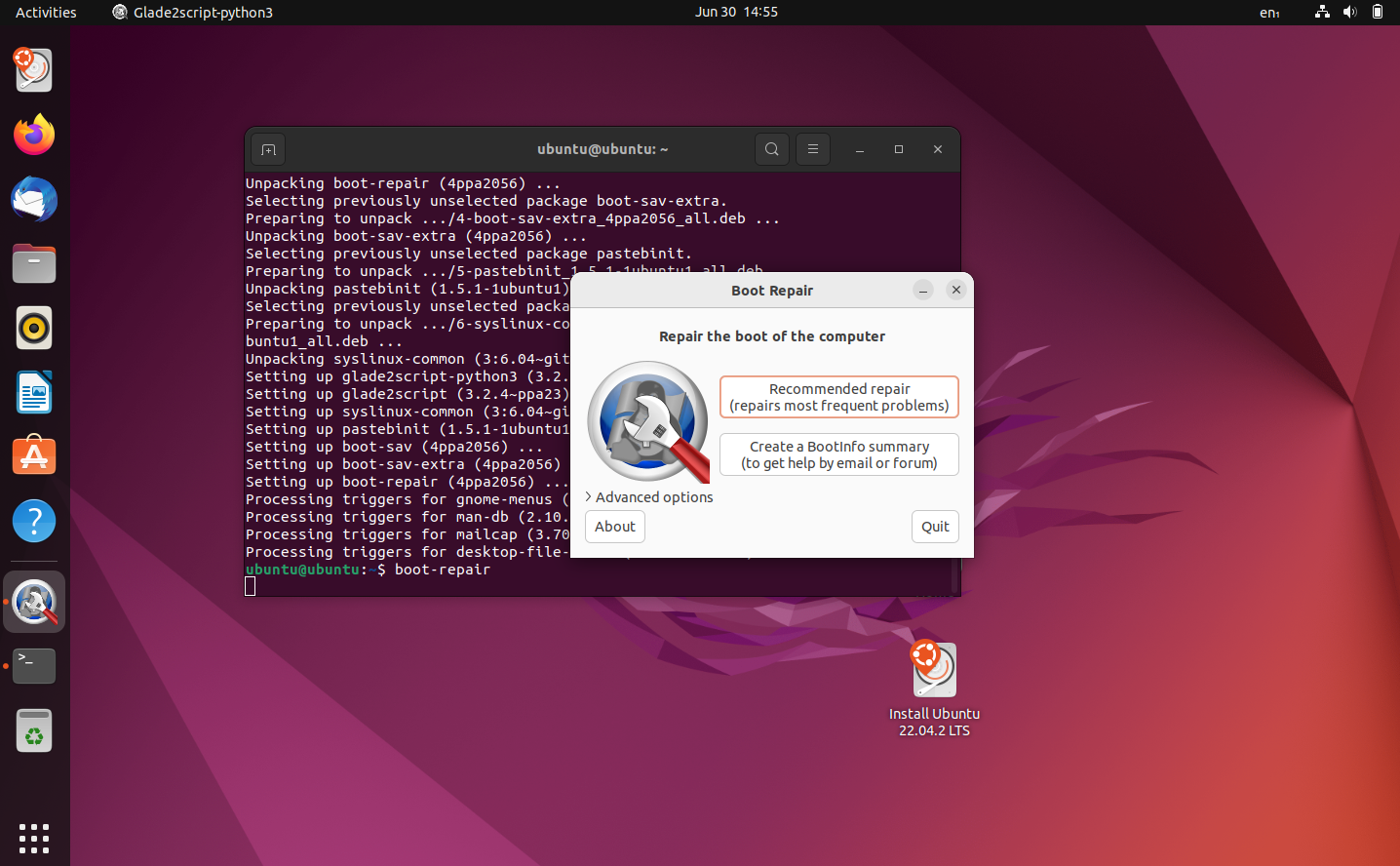
Na opravu GRUB používame nástroj Boot Repair od spoločnosti Canonical. Otvorte terminál Ubuntu a zadajte nasledujúce príkazy:
sudo apt-add-repository ppa:yannubuntu/boot-repair
sudo apt-get update
sudo apt-get install -y boot-repair
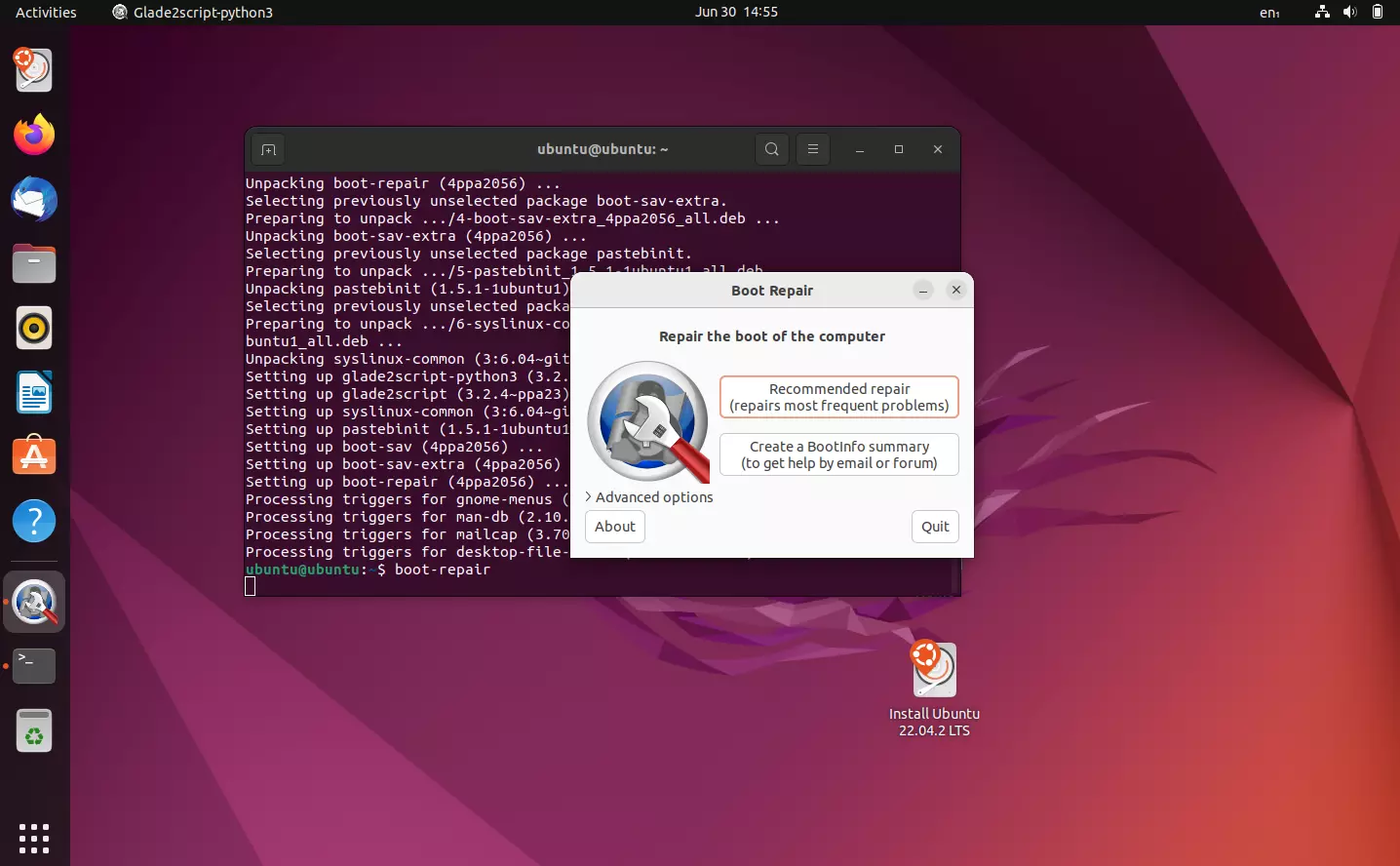
boot-repairVyberte možnosť Odporúčaná oprava a postupujte podľa pokynov. Boot Repair pre vás znovu nainštaluje GRUB. Potom môžete skúsiť systém znovu spustiť.
Preinštalujte Ubuntu
Ak ste vyskúšali možnosti obnovenia a Ubuntu sa stále nespustí, riešením môže byť preinštalovanie operačného systému. Preinštalovanie Ubuntu znie veľmi drasticky, ale môžete to urobiť bez straty programov a súborov. Všetko, čo potrebujete, je spustiteľné médium Ubuntu live. Na tento účel je najlepšie použiť USB kľúč. Aby ste mohli USB kľúč spustiť, potrebujete ISO súbor Ubuntu, ktorý si môžete stiahnuť z webovej stránky Ubuntu, a program na zápis ISO súboru na kľúč, napríklad balenaEtcher.
Po vytvorení živého média by ste ho mali pripojiť k počítaču a spustiť z neho systém. Inštalačný program by mal zistiť, že na vašom disku už existuje inštancia Ubuntu, a ponúknuť možnosť preniesť vaše súbory a programy.
Pretože operačné systémy založené na Linuxe a Windows sú veľmi odlišné, mnohé opravy chýb majú veľmi odlišné fungovanie. Tu je návod, čo robiť, ak sa Windows 11 nespustí.