Ako vyčistiť priečinok WinSxS v systéme Windows Server 2012

Mnohí používatelia systému Windows Server 2012 možno nevedia, na čo sa používa priečinok WinSxS, hoci môže zaberať veľa úložného priestoru. Je dôležité vedieť, že obsah priečinka WinSxS by sa nemal jednoducho odstrániť, pretože to môže výrazne ovplyvniť funkčnosť systému. V tomto článku vám ukážeme, ako môžete znížiť veľkosť priečinka WinSxS bez poškodenia systému.
Ako krok za krokom vyčistiť priečinok WinSxS
Na vyčistenie priečinka WinSxS môžete použiť nástroj príkazového riadku dism.exe. Nasledujúce kroky vám ukážu, ako postupovať:
Krok 1
Na spustenie programu dism.exe potrebujete práva správcu. Stlačte kláves [Windows] a zadajte „cmd“, aby ste vyhľadali príkazový riadok systému Windows. Teraz kliknite na „Spustiť ako správca“, ktoré sa nachádza na pravej strane.
Krok 2
Pomocou príkazu Dism.exe /Online /Cleanup-Image /AnalyzeComponentStore spustite analýzu priečinka WinSxS, aby ste zistili, koľko úložného priestoru sa skutočne používa. Potom zadajte príkaz Dism.exe /Online /Cleanup-Image /spsuperseded, aby ste spustili proces čistenia.
Na odstránenie uložených aktualizácií systému Windows môžete tiež zadať príkaz Dism.exe /Online /Cleanup-Image /StartComponentCleanup. Urobte to však len v prípade, ak váš systém už beží stabilne, pretože potom už nebude možné vrátiť sa k staršej verzii!
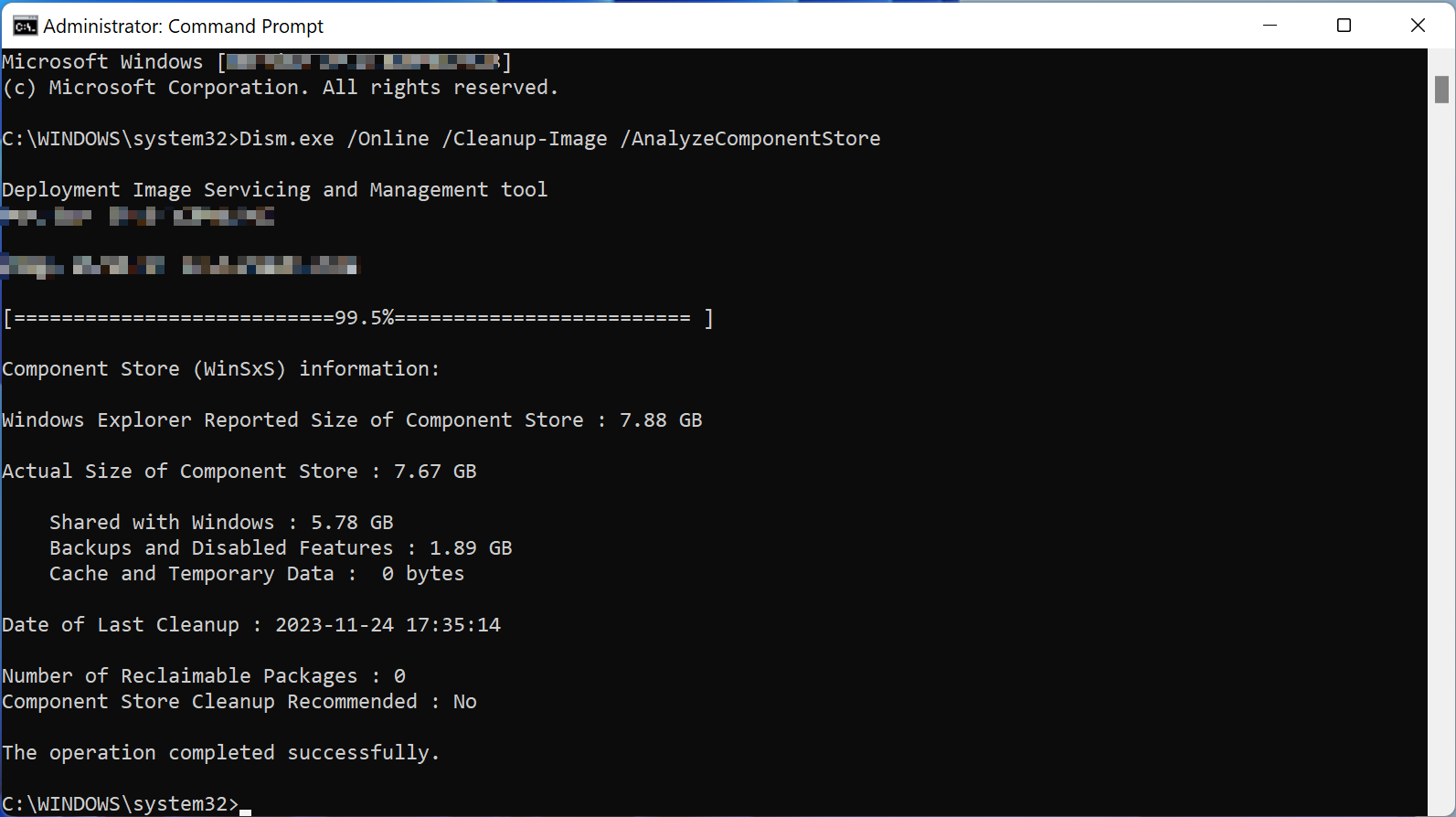
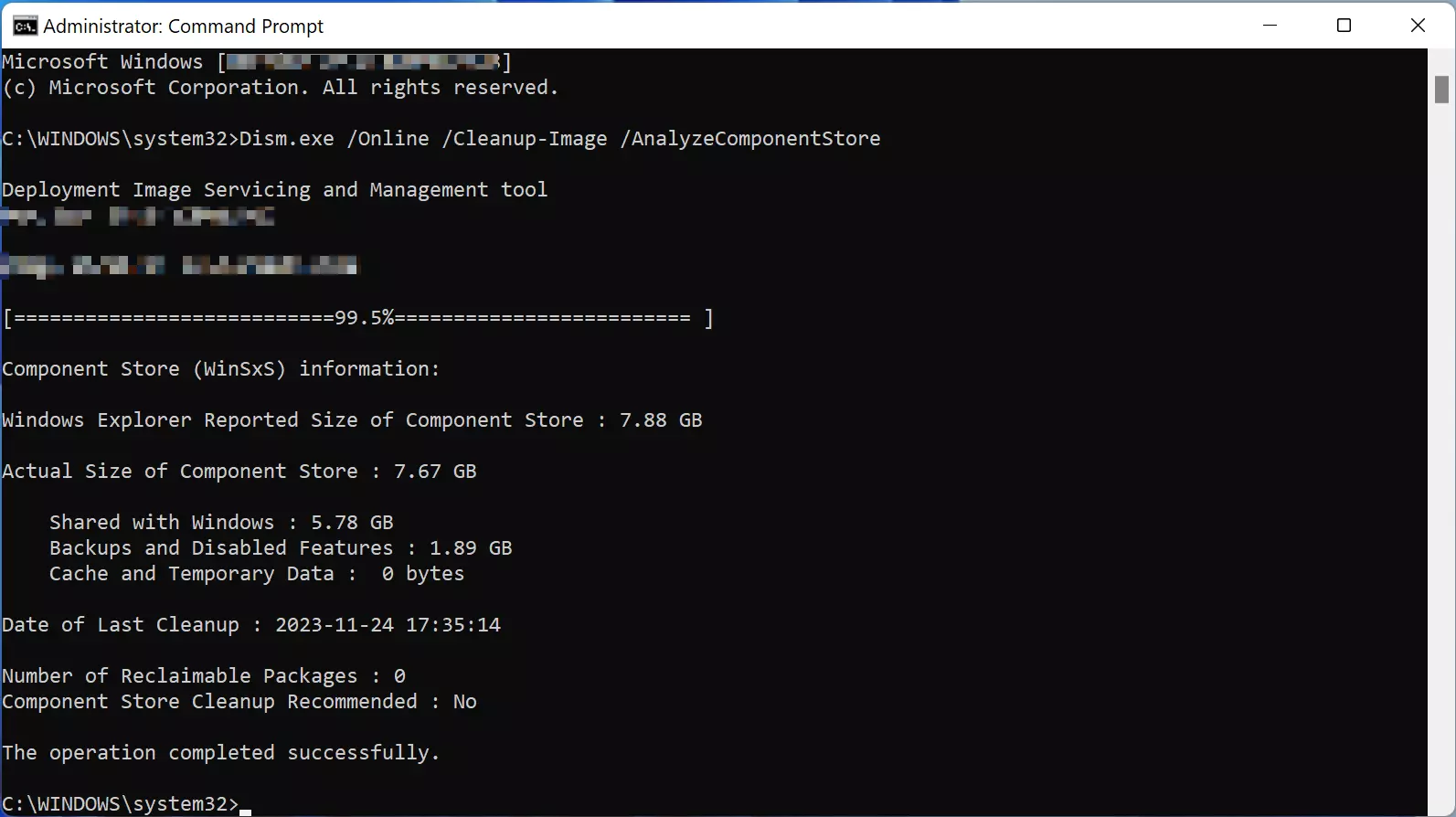
Zložka WinSxS tiež plní dôležité úlohy pre systém v desktopovej verzii Windows a môže zaberať veľa miesta na disku. Kroky na zníženie veľkosti zložky WinSxS v desktopovej verzii sa však mierne líšia v porovnaní so serverovou verziou. Ukážeme vám, ako vyčistiť WinSxS v systéme Windows 10.
Ako zmenšiť veľkosť priečinka WinSxS
Ak nechcete vyčistiť priečinok WinSxS, ale len znížiť jeho veľkosť, môžete jednoducho použiť bežnú funkciu čistenia pevného disku. Na tento účel použite nástroj cleanmgr.
Krok 1
Stlačte kláves [Windows] a vyhľadajte cleanmgr. Alternatívne môžete aplikáciu spustiť prostredníctvom dialógového okna „Spustiť“, ktoré otvoríte kombináciou klávesov [Windows] + [R].
Krok 2
V ponuke výberu disku vyberte systémový disk (C:). Ak má váš systém len jeden disk, tento krok sa preskočí.
Krok 3
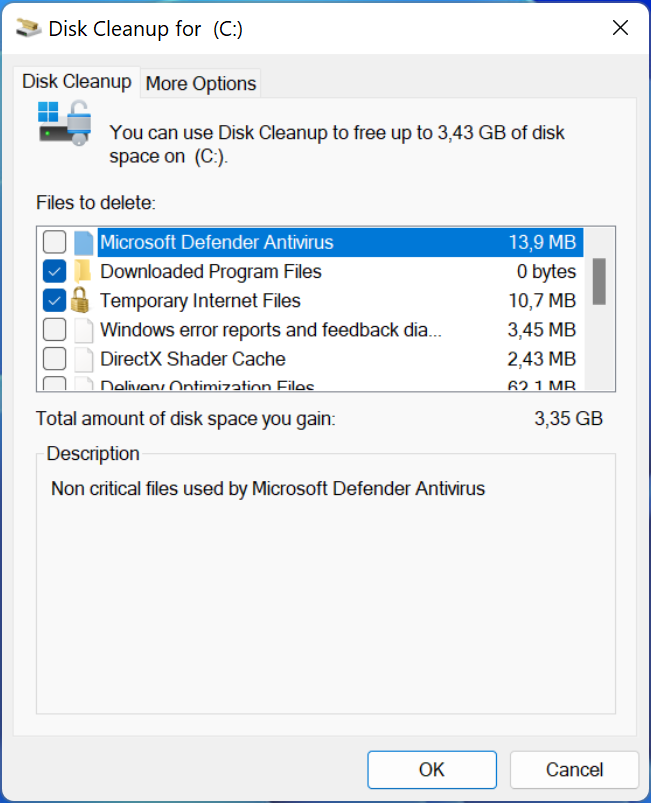
V ďalšom okne kliknite na „Vyčistiť systémové súbory“ a počkajte, kým sa proces dokončí.
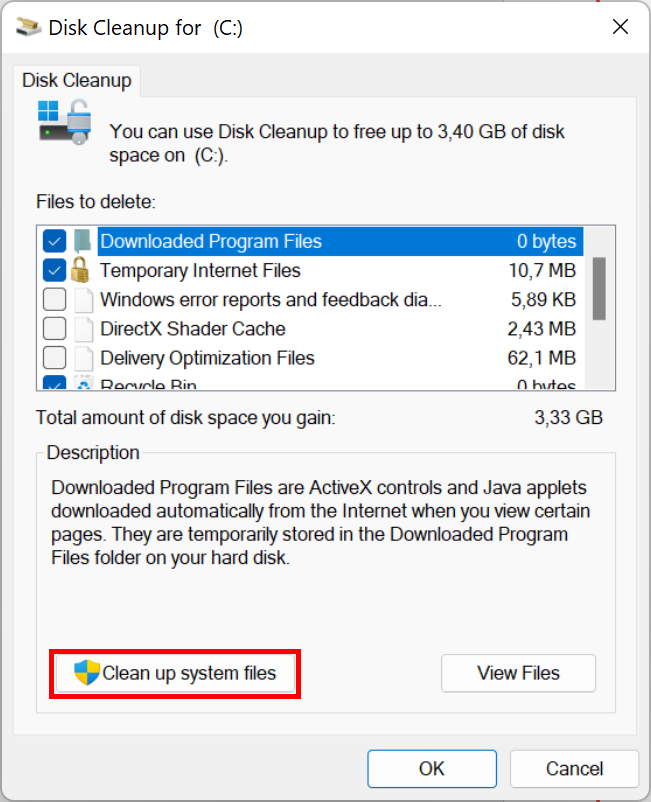
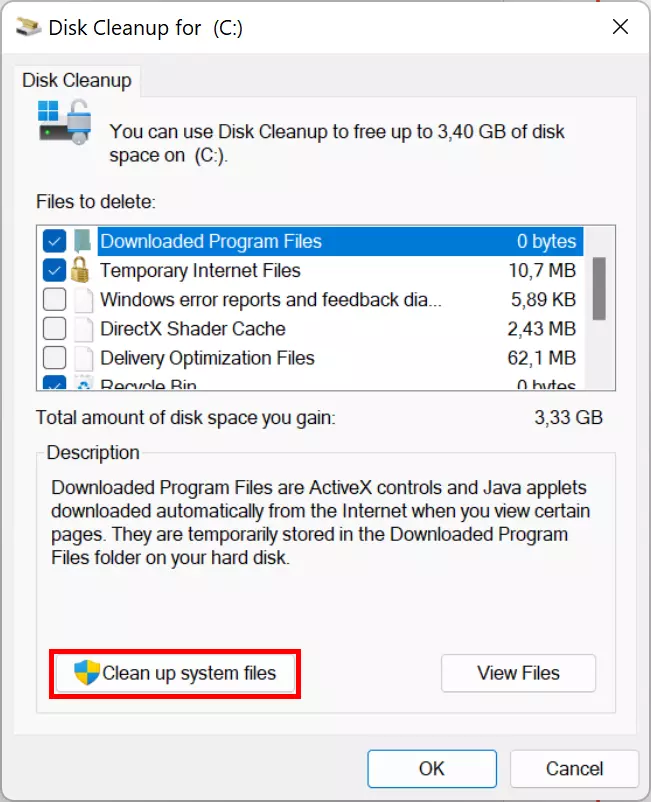
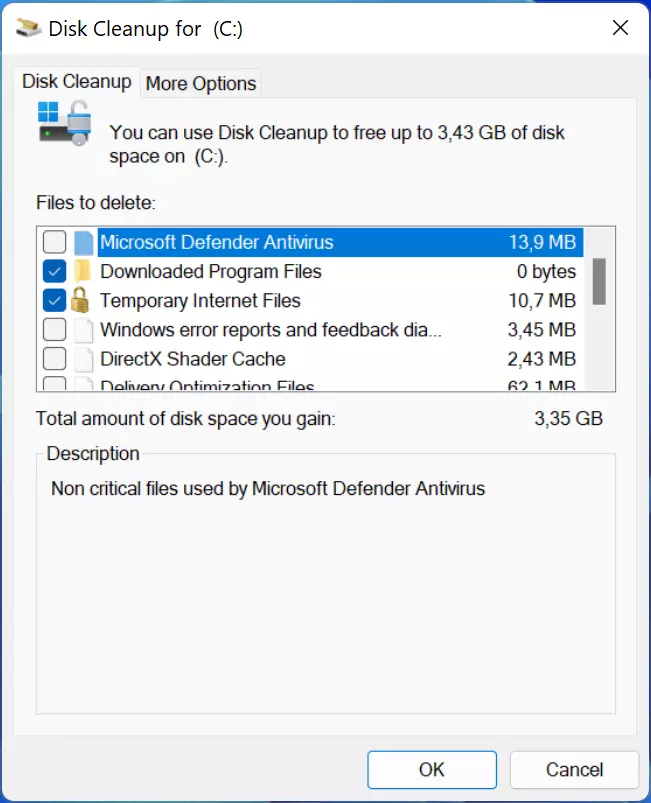
Teraz vyberte systémové súbory, ktoré chcete odstrániť. Kliknutím na „OK“ odstránite vybrané súbory. Tento proces môže trvať niekoľko minút, v závislosti od toho, koľko úložného priestoru sa uvoľní.
Podrobnosti o priečinku WinSxS
WinSxS je systémová zložka v systéme Windows. Preto sa nachádza na systémovom oddiele. WinSxS je skratka pre „Windows Side by Side“, čo dobre vystihuje účel tejto zložky, keďže rôzne verzie súborov sú uložené spolu, vedľa seba. Zložka sa tiež nazýva úložisko komponentov. Obsahuje predovšetkým systémové súbory a jej veľkosť môže dosahovať niekoľko gigabajtov.
Funkcie priečinka WinSxS
Zložka WinSxS ukladá súbory potrebné na obnovenie systému. Konkrétne umožňuje nasledujúce aplikácie:
- Súčasné ukladanie rôznych verzií knižníc Dynamic Link Libraries (DLL) a iných systémových súborov. Staršie aplikácie nemusia byť kompatibilné so zmenami v knižniciach DLL. Preto sa rôzne verzie ukladajú súčasne do priečinka WinSxS.
- Aktivácia a deaktivácia funkcií počas prevádzky systému Windows, Hyper-V a príslušného systému sandboxu, ktoré je možné aktivovať bez nutnosti samostatnej inštalácie. Potrebné súbory sa nachádzajú aj v tejto lokalite.
- Pridávanie rolí v operačných systémoch serverov: Funkcie v operačných systémoch Windows Server sa tiež nazývajú roly. Server môže napríklad plniť rolu servera DHCP v sieti. Zložka WinSxS sa používa aj pre tieto rozšírenia.
- Obnovenie systému v prípade problémov so spúšťaním: Ak sa operačný systém prestane spúšťať, je možné ho spustiť v režime obnovenia. To vám umožní obnoviť staršie verzie systémových programov.
- Odinštalovanie problematických aktualizácií: Keď Windows spustí aktualizáciu, uloží predchádzajúcu verziu namiesto jej odstránenia, aby ju bolo možné obnoviť v prípade, že neskôr vzniknú problémy.
Alternatívy pre úsporu miesta na disku
Ak zníženie veľkosti priečinka WinSxS nestačí, existujú aj iné spôsoby, ako uvoľniť miesto na disku:
- Vypnite režim hibernácie systému: Windows vytvorí snímku vášho systému pre režim hibernácie. Tento súbor sa nazýva hiberfil.sys a často zaberá značné množstvo miesta na disku.
- Presuňte profily používateľov na iný disk: Ak sa chcete vyhnúť preinštalovaniu systému, môžete zmeniť umiestnenie podsložiek profilu používateľa na karte „Umiestnenie“ prostredníctvom vlastností, ktoré otvoríte z kontextového menu priečinka. Profily používateľov môžete tiež presunúť na iný disk, napríklad na nový pevný disk.
- Presuňte priečinky programov: Programy, ktoré zaberajú veľa miesta, môžete zvyčajne nainštalovať na iné disky.
- Odstráňte nepotrebné programy a funkcie pomocou možnosti „Aplikácie a funkcie“ v Ovládacom paneli.
- Odstráňte nepotrebné priečinky, napríklad Windows.old.
- Deaktivujte body obnovenia.
Niekedy nestačí len vyčistiť priečinky systému Windows. V takýchto prípadoch je lepšou alternatívou preinštalovanie alebo resetovanie systému. Existujú aj možnosti resetovania, ktoré neodstránia nainštalované programy ani osobné súbory.
Prečo nemôžete jednoducho odstrániť WinSxS?
Systém Windows ukladá dôležité systémové informácie do priečinka WinSxS. Ak tento priečinok odstránite alebo presuniete, niektoré procesy sa nemusia spustiť správne. Prečo?
Diskové jednotky v systéme Windows
Windows je štandardne nainštalovaný na prvom oddiele pevného disku, ktorý používate. Tieto oddiely sa nazývajú diskové jednotky alebo zväzky. Spolu tvoria kompletné úložné zariadenie. Prvý oddiel pevného disku má zvyčajne pridelené písmeno jednotky „C“. Cesta C:\Windows\ obsahuje väčšinu súborov a priečinkov relevantných pre operačný systém, vrátane priečinka WinSxS.
Tento obsah nie je možné ľahko presunúť na iné diskové jednotky, pretože komponenty operačného systému ho už nenájdu. Preto je dôležité zabezpečiť dostatočný diskový priestor pre systémový oddiel počas inštalácie.
Aktualizácie, servisné balíky a opravy
Operačné systémy a iné aplikácie už dávno prestali byť nemennými entitami, ktoré sa nainštalujú raz a potom sa používajú celé roky. Vzhľadom na svoju zložitosť a neustále sa meniace požiadavky vyžadujú operačné systémy neustále vylepšenia alebo rozšírenia. Na implementáciu týchto vylepšení máte k dispozícii rôzne možnosti, ako sú opravy (rýchle opravy konkrétnej chyby), aktualizácie (plánované aktualizácie) a servisné balíky (zbierka aktualizácií a opráv). Tieto možnosti pristupujú k informáciám v WinSxS, aby určili stav vášho systému. Ak v priečinku chýbajú požadované odkazy, aktualizácie operačného systému sa buď vôbec nenainštalujú, alebo sa nainštalujú nesprávne.
Aktualizácie a upgrady majú rôzne funkcie. Aktualizácia vylepšuje softvér a zvyčajne sa obmedzuje na existujúce funkcie. Upgrade nahrádza softvér kvalitnejšou verziou alebo novou verziou, keď je k dispozícii. Downgrade znamená návrat softvéru k staršej alebo menej komplexnej verzii, čo sa zvyčajne stáva, keď novšie verzie obsahujú chyby.
Modularita softvéru
Modulárna konštrukcia softvéru je dôvodom závislosti medzi softvérom a knižnicami alebo systémovými funkciami. Niektoré funkcie, ako napríklad otváranie súborov alebo dotazovanie systémového času, vyžaduje viacero programov. Operačný systém sprístupňuje tieto funkcie prostredníctvom programovacích rozhraní, aby ich vývojári mohli importovať do svojho softvéru. Mnohé knižnice funkcií sa nachádzajú v priečinku WinSxS. Ak tieto súbory neopatrne odstránite, rôzne programy už nebudú môcť bežať.
Zhrnutie
Nedostatok voľného miesta na pevnom disku je v dnešnej dobe stále častým problémom, najmä ak máte notebook alebo počítač s operačným systémom nainštalovaným na SSD. Vyčistením priečinka WinSxS sa môžete zbaviť nepotrebných súborov. Je však dôležité, aby ste ručne neodstraňovali žiadny obsah z priečinka WinSxS. Na odstránenie týchto súborov by ste mali vždy používať nástroje systému Windows. Ak boli nedávno nainštalované dôležité aktualizácie, mali by ste sa vyhnúť odstráneniu týchto súborov. Ak tak urobíte, nebudete môcť odstrániť aktualizácie, ktoré môžu obsahovať chyby.