Ako vyčistiť priečinok WinSxS v systéme Windows 10

V systéme Windows 10 môžete ušetriť miesto na disku vyčistením alebo zmenšením priečinka WinSxS. Priečinok môžete vyčistiť pomocou nástroja DISM a nástroja Vyčistenie disku.
Za žiadnych okolností nevymažte priečinok WinSxS! Priečinok obsahuje dôležité systémové súbory a skratky k aktualizáciám systému Windows. Ak ho odstránite, systém Windows 10 sa už nebude dať správne spustiť ani aktualizovať.
Ako vyčistiť WinSxS v systéme Windows 10 pomocou DISM
Pri čistení priečinka je dôležité postupovať opatrne. Nemalo by sa to robiť ručne. Namiesto toho môžete použiť nástroj DISM (Deployment Image Servicing and Management) systému Windows 10. Nižšie uvedené pokyny opisujú, ako pomocou tohto nástroja vyčistiť priečinok WinSxS v systéme Windows 10.
Krok 1: Otvorte príkazový riadok ako správca.
Na použitie DISM je potrebné otvoriť príkazový riadok. Pri otváraní príkazového riadku je potrebné ho otvoriť ako správca. Ak nemáte práva správcu, nebudete môcť vyčistiť priečinok WinSxS.
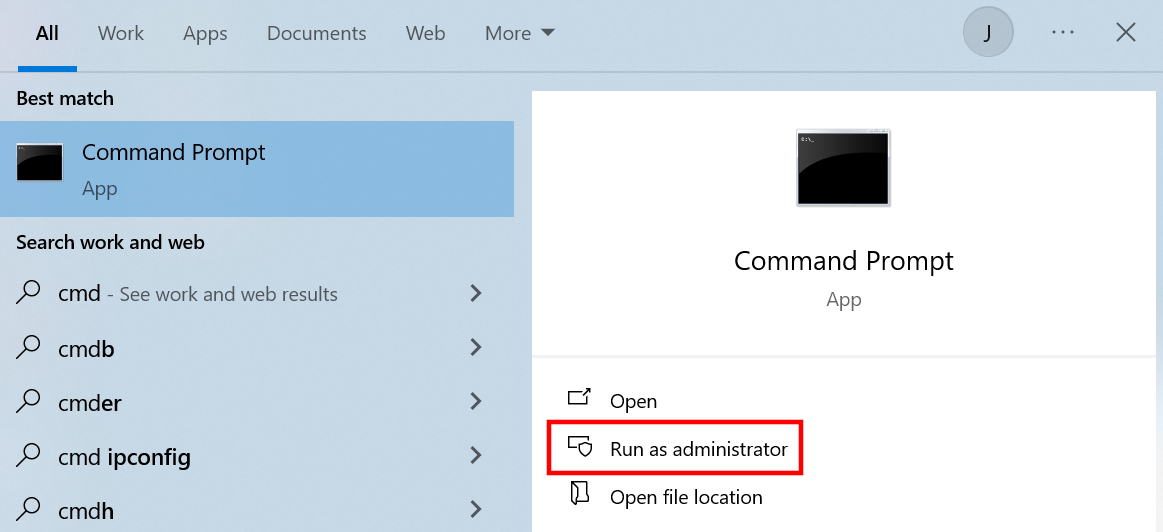
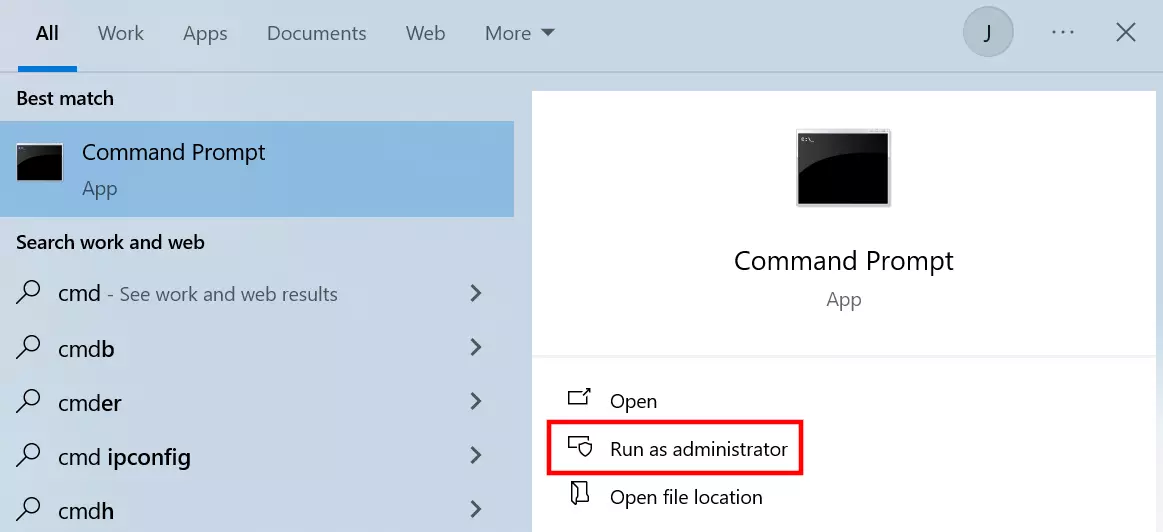
Na otvorenie príkazového riadku môžete použiť vyhľadávaciu funkciu systému Windows 10. Do vyhľadávacieho poľa zadajte „CMD“ a potom kliknite na Spustiť ako správca.
Krok 2: Spustite analýzu WinSxS
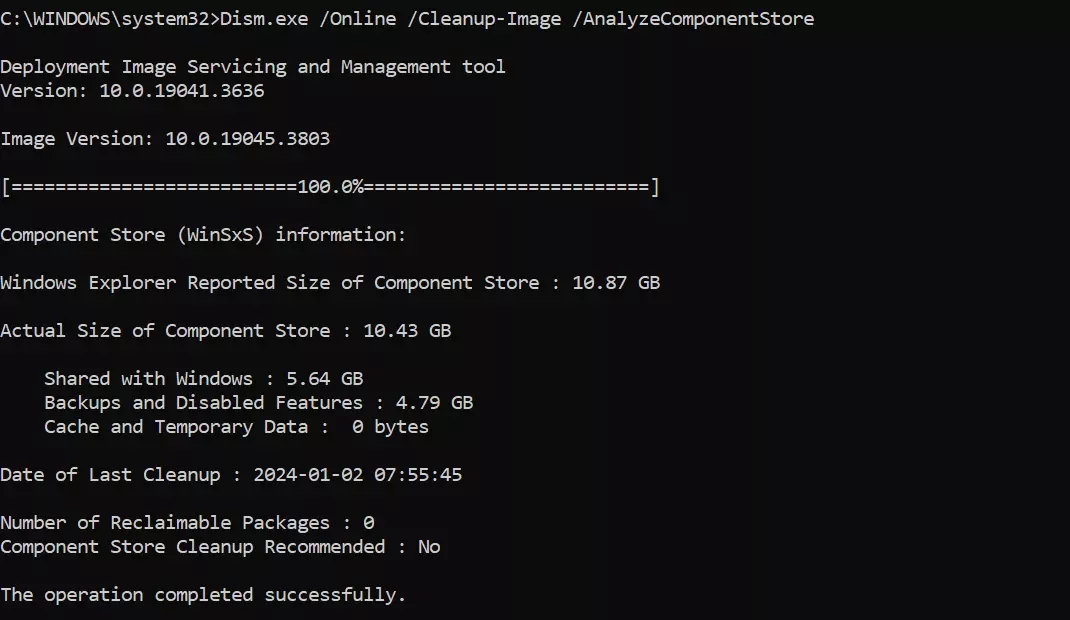
Po spustení príkazového riadku systému Windows 10 s právami správcu skontrolujte priečinok WinSxS. Zistíte tak nielen aktuálnu veľkosť pamäte komponentov, ale aj to, kedy bol priečinok WinSxS naposledy vyčistený a či sa odporúča jeho vyčistenie.
Vykonajte nasledujúce príkazy, aby DISM mohol analyzovať systémovú zložku:
Dism.exe /Online /Cleanup-Image /AnalyzeComponentStore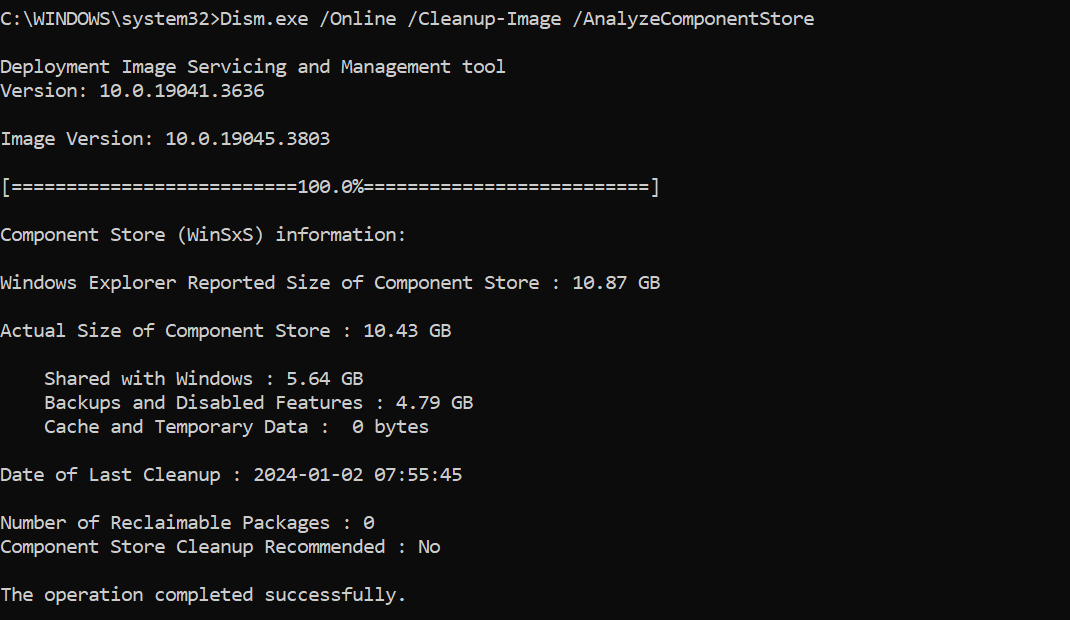
Krok 3: Vyčistite WinSxS
Na vyčistenie priečinka WinSxS v systéme Windows 10 vykonajte nasledujúci príkaz CMD:
Dism.exe /Online /Cleanup-Image /spsupersededSúbory v pamäti komponentov, ktoré sú zastarané alebo už nie sú potrebné, budú odstránené z WinSxS. Ak váš systém beží stabilne a ste si istí, že už nepotrebujete žiadne staršie verzie systému, môžete tiež vyčistiť všetky aktualizácie systému Windows, ktoré sú uložené v WinSxS:
Dism.exe /online /Cleanup-Image /StartComponentCleanupAko znížiť veľkosť WinSxS pomocou nástroja Vyčistenie disku v systéme Windows 10
Ak vám čistenie pamäte komponentu WinSxS prostredníctvom príkazového riadku pripadá príliš zdĺhavé alebo riskantné, skvelou alternatívou je nástroj Vyčistenie disku. Tento nástroj systému Windows môžete použiť v známom používateľskom rozhraní na zníženie veľkosti priečinka WinSxS v systéme Windows 10.
Krok 1: Otvorte nástroj Vyčistenie disku
Najjednoduchší spôsob, ako spustiť čistenie disku v systéme Windows 10, je použiť dialógové okno Spustiť. Otvoríte ho kombináciou klávesov [Windows] + [R]. Potom do vstupného poľa zadajte „cleanmgr“ a kliknite na OK.
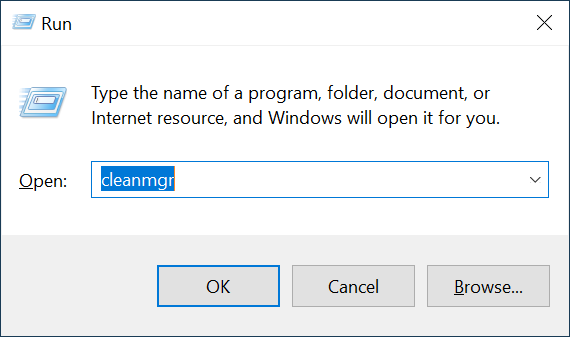
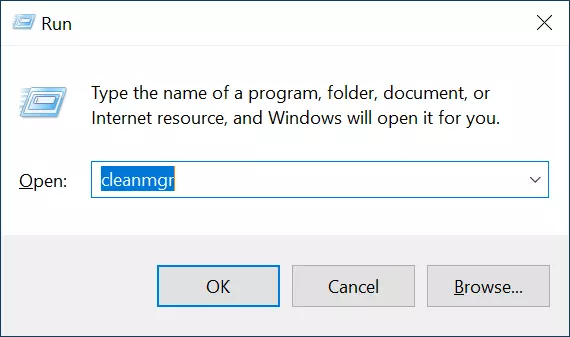
Ak ukladáte súbory na rôznych miestach, pred začatím čistenia disku budete požiadaní o výber jednotky, ktorú chcete vyčistiť.
Krok 2: Spustite kontrolu systému
Funkcia Vyčistenie disku zobrazí dočasné a nepotrebné súbory, ktoré je možné odstrániť zo systému. Ak však chcete znížiť veľkosť priečinka WinSxS v systéme Windows 10, musíte mať prístup k systémovým súborom. Kliknutím na Vyčistiť systémové súbory spustíte skenovanie týchto citlivých súborov (vyžaduje práva správcu).
Veľkosť priečinka WinSxS ovplyvní dĺžku trvania kontroly systému a procesu odstraňovania.
Krok 3: Zmenšite veľkosť WinSxS
Po skenovaní systému Windows 10 programom Disk Cleanup vám program ukáže, ktoré súbory je možné odstrániť. Môžete vybrať rôzne kategórie, ako napríklad Stiahnuté programové súbory, Protokolové súbory aktualizácie systému Windows alebo Vyčistenie aktualizácií systému Windows. Dáta v kategóriách, ktoré vyberiete, budú odstránené, čím sa zníži veľkosť WinSxS. Kliknutím na OK odstránite vybrané súbory zo systému.
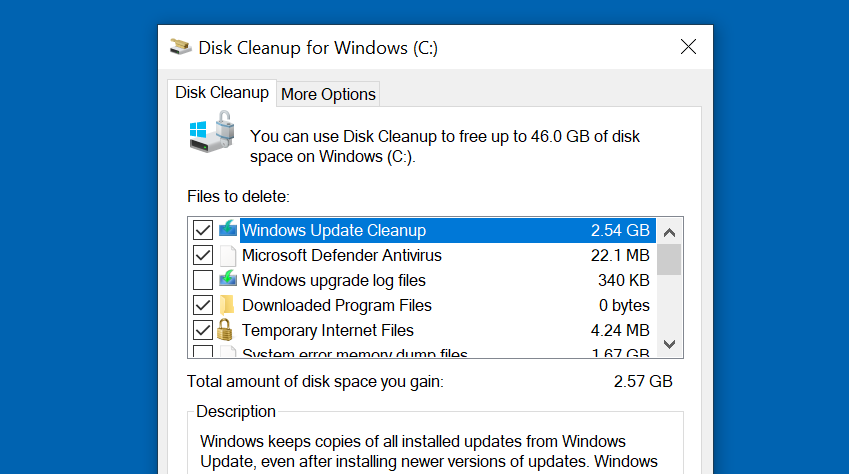
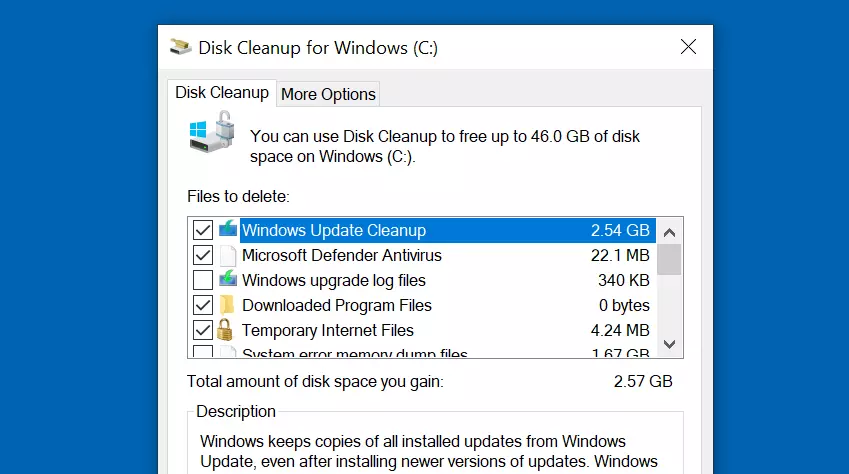
Viac informácií o používaní a čistení WinSxS v rôznych verziách systému Windows – vrátane Windows Server – nájdete v našom článku„Čistenie WinSxS“.