Ako krok za krokom odstrániť účet na Facebooku

Ak chcete zmazať svoj účet na Facebooku, môžete tak urobiť jednoducho v niekoľkých krokoch, či už používate prehliadač alebo aplikáciu Facebook. Ak sa vám však zmazanie účtu zdá príliš drastické, mali by ste si aspoň nájsť čas na dôkladné preverenie a úpravu neustále sa meniacich nastavení súkromia vášho profilu.
Rýchly sprievodca vymazaním vášho účtu na Facebooku
- Prejdite do prehľadu účtu na Facebooku a kliknite na „Osobné údaje“.
- Vyberte možnosť „Vlastníctvo a kontrola účtu“ a potom v rozbaľovacom okne vyberte „Deaktivácia alebo vymazanie“.
- Kliknite na profil, ktorý chcete odstrániť, a vyberte možnosť „Odstrániť účet“.
- Postupujte podľa pokynov a potvrďte vymazanie kliknutím na tlačidlo „Vymazať účet“.
Dôvody, prečo natrvalo zmazať svoj účet na Facebooku
Či už je to preto, že používatelia Facebooku majú tendenciu vyvíjať väčšiu sociálnu závisť a stres, pričom niektorí sa dokonca stávajú závislými na sociálnych médiách, alebo preto, že zakladateľ Facebooku Mark Zuckerberg sa pokúsil o cenzúru, aby získal oporu v Číne, dôvody na trvalé vymazanie Facebooku sa pohybujú od osobných po politické.
Mnoho ľudí vie, že Facebook si vyhradzuje práva na všetok obsah zdieľaný na svojej platforme. Pravdepodobne ste tiež počuli, že Facebook zdieľa údaje z profilov a zoznamy priateľov s inzerentmi. Ale ako ďaleko to vlastne siaha? A čo aplikácie, ktoré používate na Facebooku, alebo tie, do ktorých sa prihlasujete pomocou svojho účtu na Facebooku – k akým údajom majú prístup? Pred vymazaním svojho účtu na Facebooku sa oplatí pozrieť na nastavenia aplikácií Facebooku. Kliknite na svoju profilovú fotografiu a z roletového menu vyberte „Nastavenia a súkromie“ > „Nastavenia“. Potom prejdite v ľavom bočnom paneli nadol do sekcie „Aplikácie a webové stránky“.
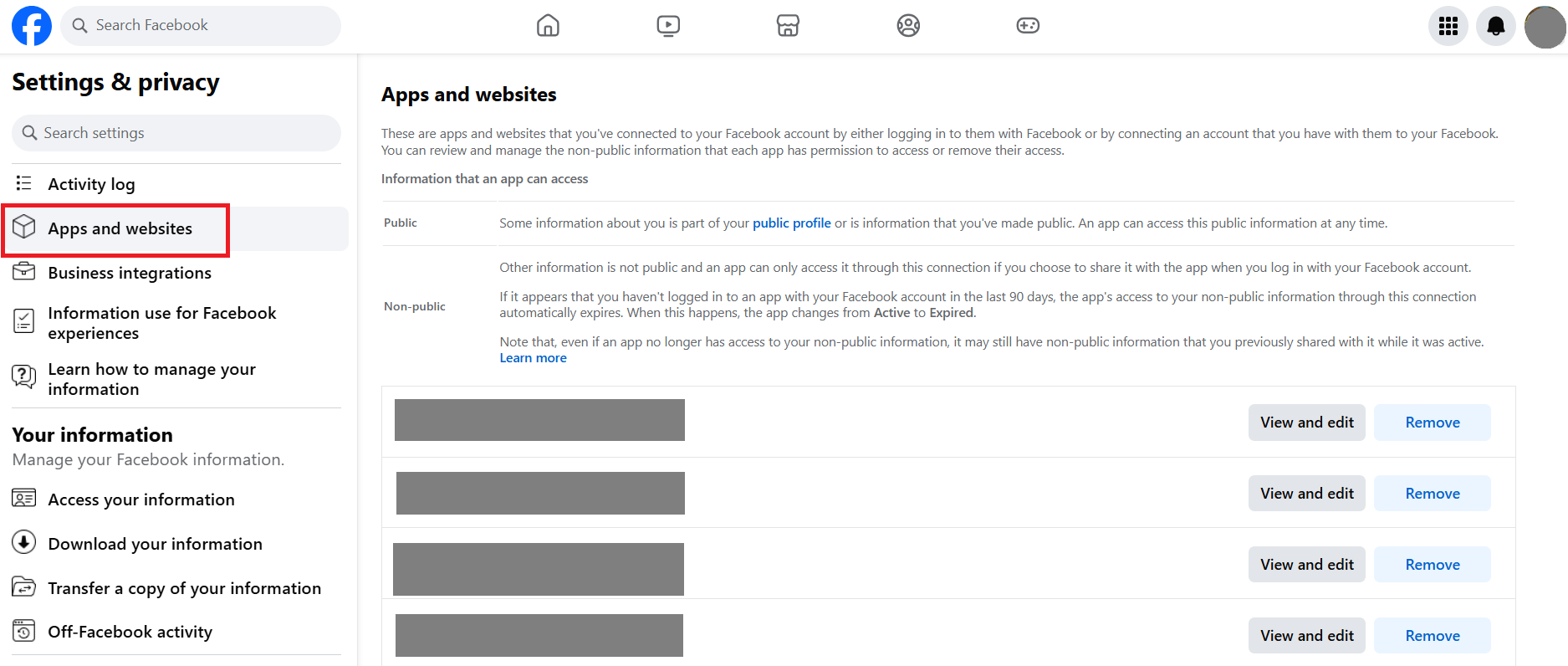
Tu sa môžete rozhodnúť, či chcete používať svoj účet na Facebooku na prihlásenie sa do aplikácií tretích strán.
Nechcete Facebook úplne vylúčiť zo svojho života? Ak deaktivujete svoj účet na Facebooku, môžete ho kedykoľvek znovu aktivovať prihlásením sa do svojho účtu alebo pomocou aplikácie prepojenej s Facebookom.
Ako krok za krokom odstrániť svoj účet na Facebooku
Ak sa vám zásady ochrany osobných údajov zdajú príliš mätúce a chcete sa s Facebookom skoncovať natrvalo namiesto toho, aby ste len deaktivovali svoj účet, ukážeme vám, ako zmazať svoj účet na Facebooku len niekoľkými kliknutiami, hoci to bude vyžadovať trochu trpezlivosti.
Zálohujte svoje dáta
Prirodzene, nechcete prísť o svoje dovolenkové fotografie a správy pri mazaní účtu. Aby ste tomu zabránili, odporúčame použiť funkciu zálohovania a stiahnuť všetky dôležité médiá a konverzácie do svojho počítača. Prejdite na svoj profilový obrázok a z roletového menu vyberte „Nastavenia a súkromie“ > „Nastavenia“. Potom prejdite na „Stiahnuť vaše informácie“ v bočnom paneli, aby ste získali prístup k prehľadu účtu, kde si môžete stiahnuť svoje údaje.
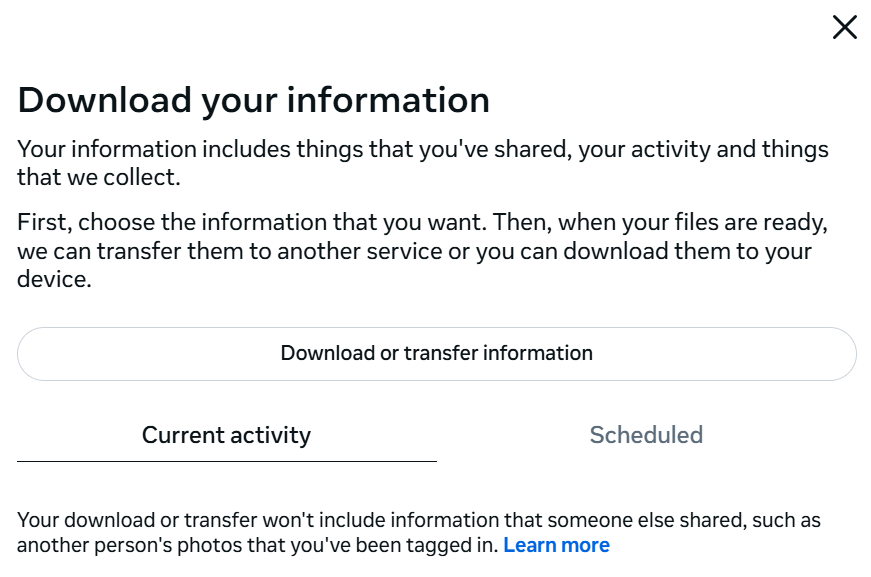
V ďalšej časti vyberte príslušný profil a rozhodnite sa, ktoré údaje chcete uložiť a v akom formáte.
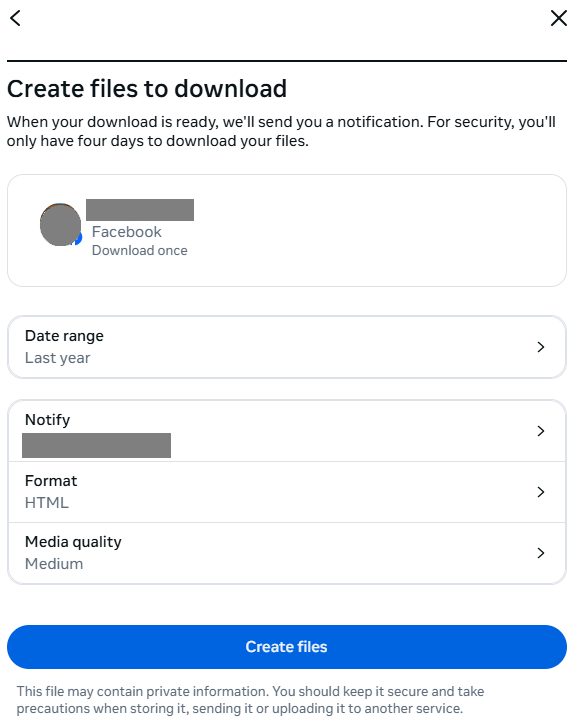
Vytvorenie súboru môže trvať niekoľko hodín, preto vám po jeho dokončení zašleme e-mail. E-mail bude obsahovať odkaz na stiahnutie, na ktorý môžete kliknúť. Po opätovnom zadaní hesla si môžete stiahnuť požadovaný súbor. Upozorňujeme, že z bezpečnostných dôvodov bude odkaz na stiahnutie platný len štyri dni.
Trvalo odstráňte Facebook len niekoľkými kliknutiami
Deaktivácia vášho účtu je pomerne jednoduchá a Facebook zobrazuje odkaz jasne. Vymazanie vášho skutočného účtu na Facebooku je však iná vec.
Najskôr sa prihláste na Facebook. Potom navštívte nasledujúci odkaz, aby ste mohli odstrániť svoj účet na Facebooku:
https://www.facebook.com/help/delete_account
Kliknite na tlačidlo „Odstrániť účet“.
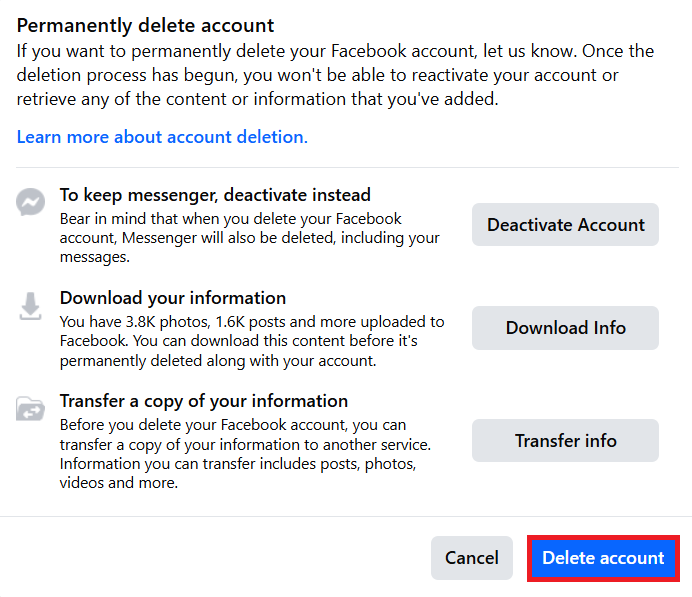
Budete musieť zadať svoje heslo ešte raz. Potom potvrďte kliknutím na tlačidlo „Odstrániť účet“, aby ste požiadali o odstránenie svojho účtu na Facebooku.
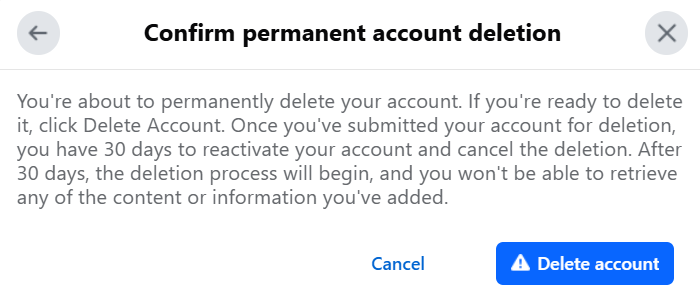
Odteraz ostatní používatelia Facebooku už nebudú môcť vidieť váš profil ani žiadne médiá nahrané na Facebooku. Do 30 dní môžete svoj účet znovu aktivovať jednoduchým prihlásením. Po uplynutí tejto lehoty začne vymazávanie vašich údajov a súborov z databázy Facebooku. Úplné vymazanie všetkých údajov spojených s vaším účtom na Facebooku môže trvať až 90 dní. Až potom bude váš účet na Facebooku trvalo vymazaný.
Upozorňujeme však, že správy a chaty, ktoré ste mali s ostatnými, zostanú uložené na ich účtoch. Vymazané budú len vaše vlastné príspevky na časovej osi, profil, médiá a chaty uložené na vašom účte. Obrázky z iných účtov, na ktorých sa objavujete, zostanú zachované. Ak bol váš profil označený, odkaz zmizne, ale ak chcete, aby bol obrázok odstránený, najlepšie je kontaktovať osobu, ktorá ho nahrala.