Ako krok za krokom odstrániť účet na Instagrame

Účty na Instagrame je možné zmazať za pár sekúnd, čím sa z platformy odstránia všetky fotografie a videá. Používatelia, ktorí chcú svoj obsah iba dočasne skryť pred verejnosťou, môžu svoj účet na Instagrame aj deaktivovať.
Ako deaktivovať svoj účet Instagram v prehliadači
Instagram umožňuje používateľom dočasne deaktivovať svoje účty. To znamená, že ak chcete na krátky čas odstrániť svoj obsah z internetu, nemusíte zachádzať až tak ďaleko, že by ste museli vymazať svoj účet, čo by znamenalo jeho nenávratnú stratu.
- Prihlásenie: Otvorte Instagram v prehliadači a prihláste sa pomocou účtu, ktorý chcete dočasne deaktivovať.
- Otvorte menu „Vlastníctvo a kontrola účtu“: Kliknite na tlačidlo „Viac“ > „Nastavenia“ > „Centrum účtov“ > „Osobné údaje“ > „Vlastníctvo a kontrola účtu“, aby ste otvorili nastavenia účtu svojho profilu na Instagrame.
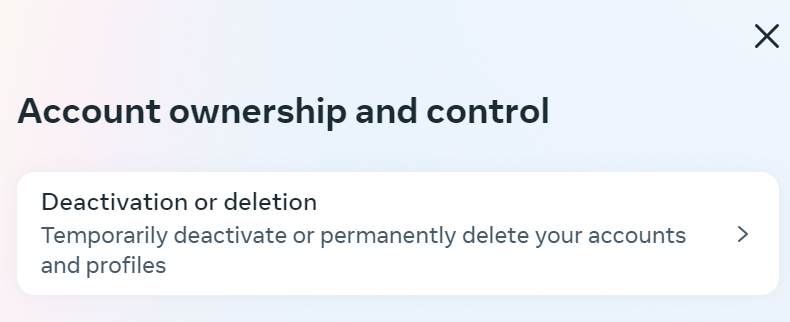
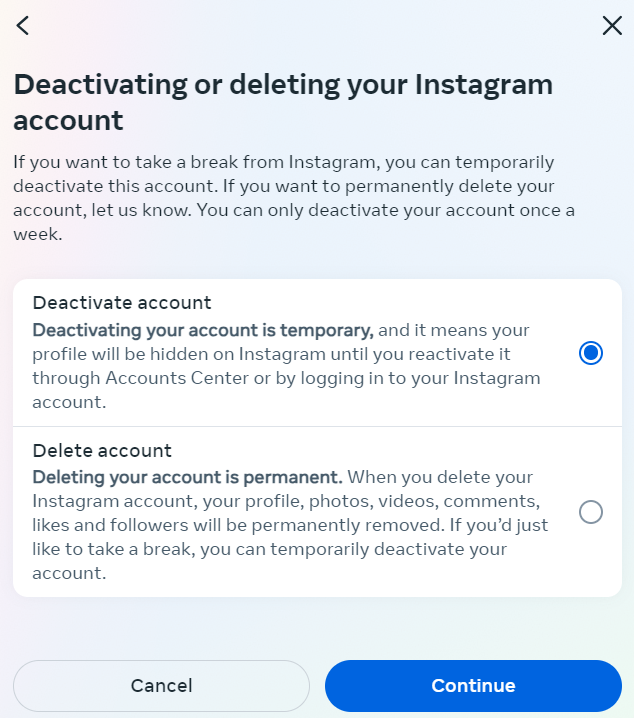
- Vyberte možnosť „Deaktivovať účet“: V nastaveniach vášho účtu Instagram nájdete možnosť deaktivovať alebo odstrániť účet. Kliknite na možnosť deaktivovať a vyberte účet, ktorý chcete deaktivovať. Potom kliknite na „Deaktivovať účet“.
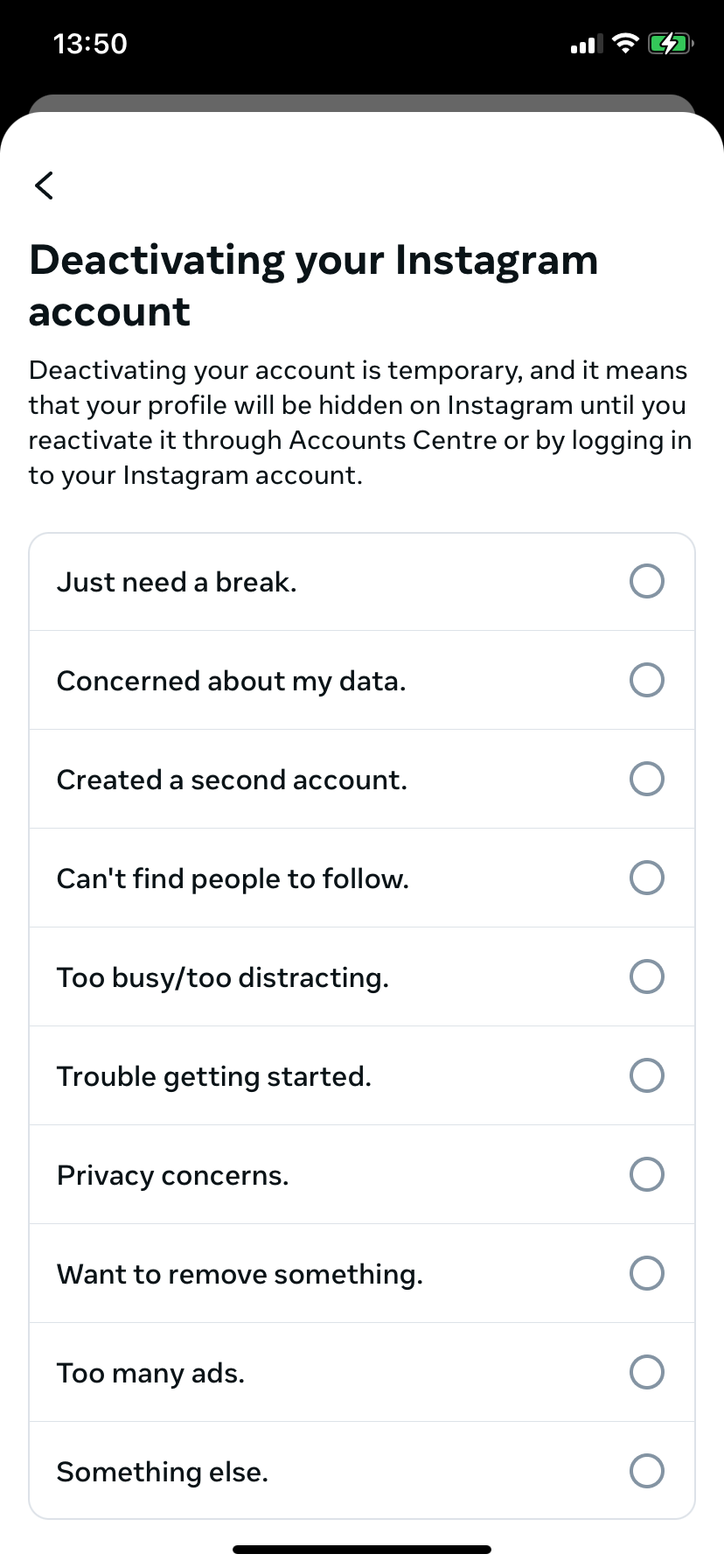
- Uveďte dôvod deaktivácie: Budete vyzvaní na zadanie hesla. Ak chcete deaktivovať svoj účet na Instagrame, musíte najskôr uviesť dôvod.
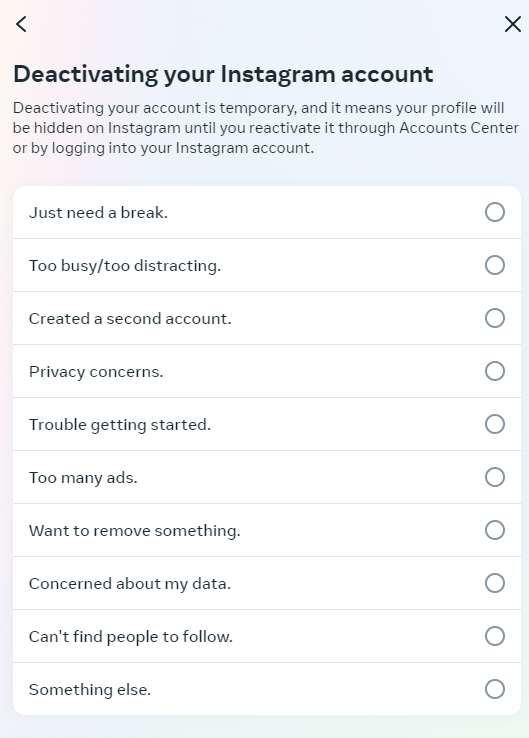
Zatiaľ čo deaktivácia vášho účtu na Instagrame vyžaduje odôvodnenie, schválenie zo strany poskytovateľa nie je potrebné.
V závislosti od dôvodu, ktorý uvediete pre deaktiváciu svojho účtu, Instagram vám v sekcii pomoci sociálnej siete odporučí vhodné články. Tie môžu obsahovať riešenia vášho problému.
- Dokončite proces deaktivácie: Ak aj napriek navrhnutým stratégiám riešenia problémov stále chcete deaktivovať svoj účet, dokončite deaktiváciu kliknutím na tlačidlo „Deaktivovať účet“.
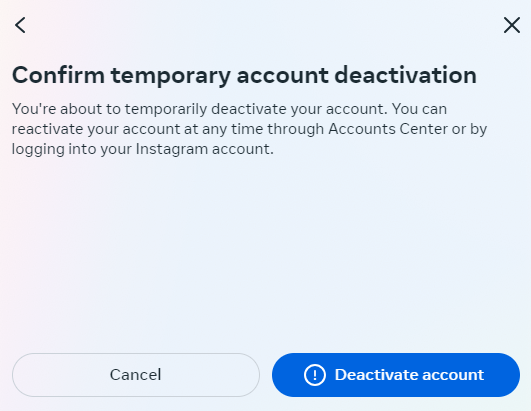
Po deaktivácii vášho účtu bude vaša stránka na Instagrame dočasne odpojená, vrátane všetkých fotografií, komentárov a lajkov. Obsah zostane skrytý, kým svoj účet znovu neaktivujete prihlásením sa.
Ak bol váš účet na Instagrame úspešne deaktivovaný, z technických dôvodov môže trvať niekoľko hodín, kým bude opäť aktivovaný.
Ako natrvalo odstrániť svoj účet Instagram v prehliadači
Ak chcete, aby sa účet Instagram natrvalo zmizol z webu, postup je podobný. Majte však na pamäti, že odstránený účet Instagram nie je možné obnoviť.
- Nastavenia prístupu: Najskôr prejdite do ponuky „Vlastníctvo a kontrola účtu“, rovnako ako pri deaktivácii účtu.
- Vyberte možnosť odstránenia: V tomto menu vyberte možnosť „Odstrániť účet“.
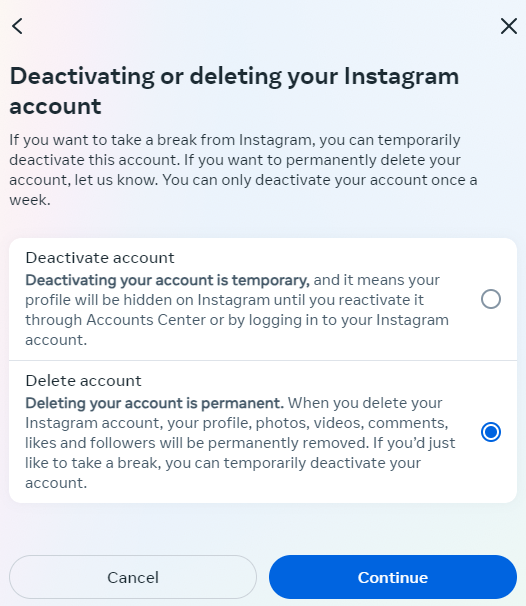
- Uveďte dôvod: Po zadaní hesla budete požiadaní o uvedenie dôvodu zrušenia vášho účtu na Instagrame, rovnako ako pri jeho deaktivácii.
- Potvrďte vymazanie: Potvrďte, že chcete vymazať svoj účet, kliknutím na tlačidlo „Vymazať účet“.
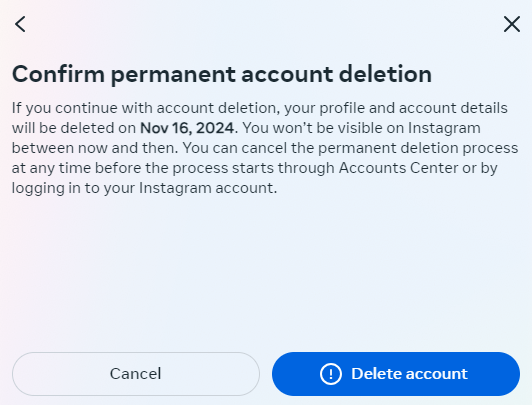
Rovnako ako pri vymazaní účtu TikTok, aj vymazanie účtu Instagram má trvalé následky.
Trvalé vymazanie vášho účtu na Instagrame znamená, že:
- Všetky vaše obrázky uložené na platforme sociálnych médií budú vymazané.
- Všetci vaši sledovatelia, ako aj sociálne značky a komentáre k obrázkom budú stratené.
- Po vymazaní vášho účtu bude vaše prihlasovacie meno dostupné ostatným.
Než urobíte tento drastický krok, buďte si na 100 % istí, že je to to, čo chcete.
Ako odstrániť alebo deaktivovať účet Instagram v aplikácii
Podobne ako v prehliadači, aj v aplikácii Instagram môžete svoj účet odstrániť alebo deaktivovať. Aj v tomto prípade stačí len niekoľko krokov.
- Otvorte nastavenia: Prejdite do časti „Nastavenia a aktivita“ > „Centrum účtov“ > „Osobné údaje“ > „Vlastníctvo a kontrola účtu“.
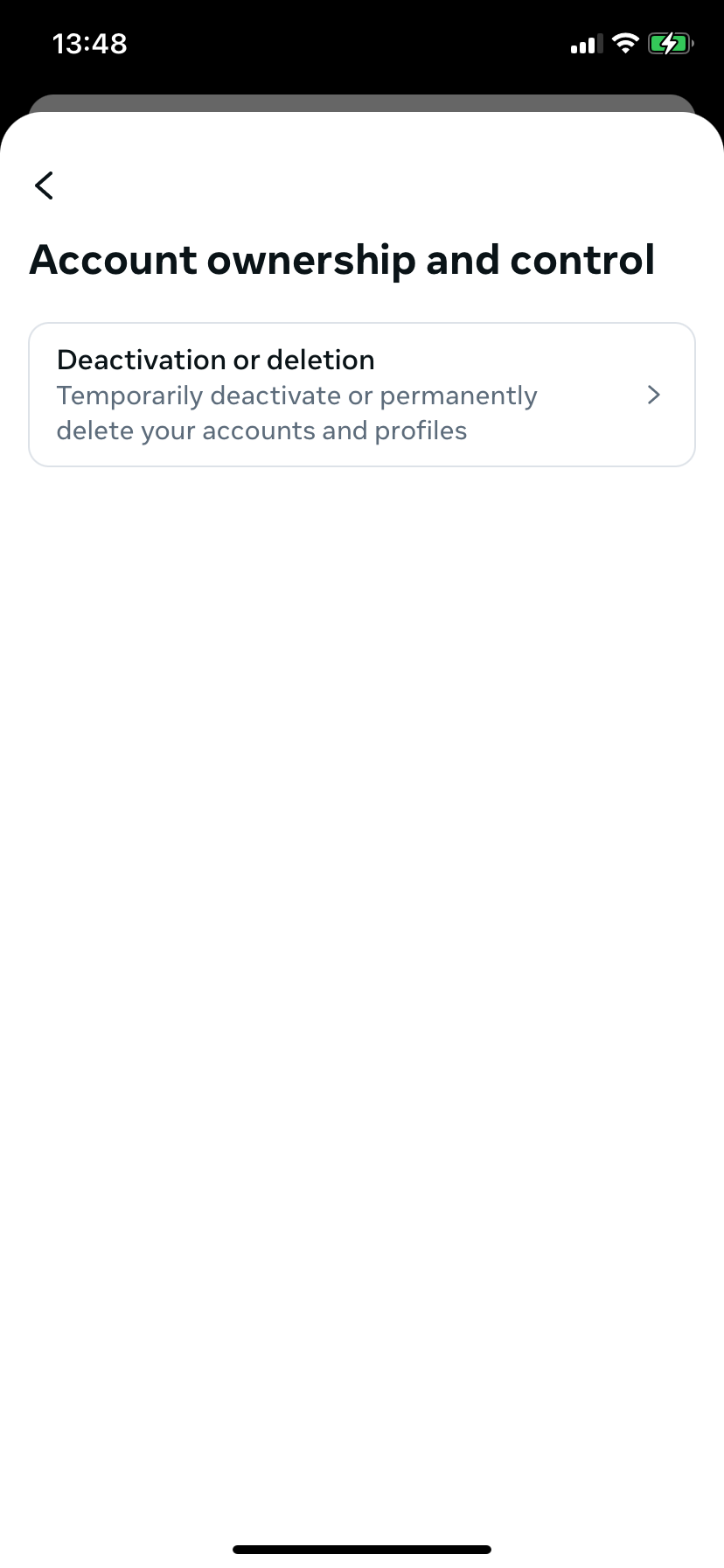
- Vyberte proces: Ťuknite na tlačidlo „Deaktivácia alebo vymazanie“ a potom vyberte príslušný účet. Teraz, rovnako ako v prehliadači, sa rozhodnite, či chcete účet deaktivovať alebo trvalo vymazať.
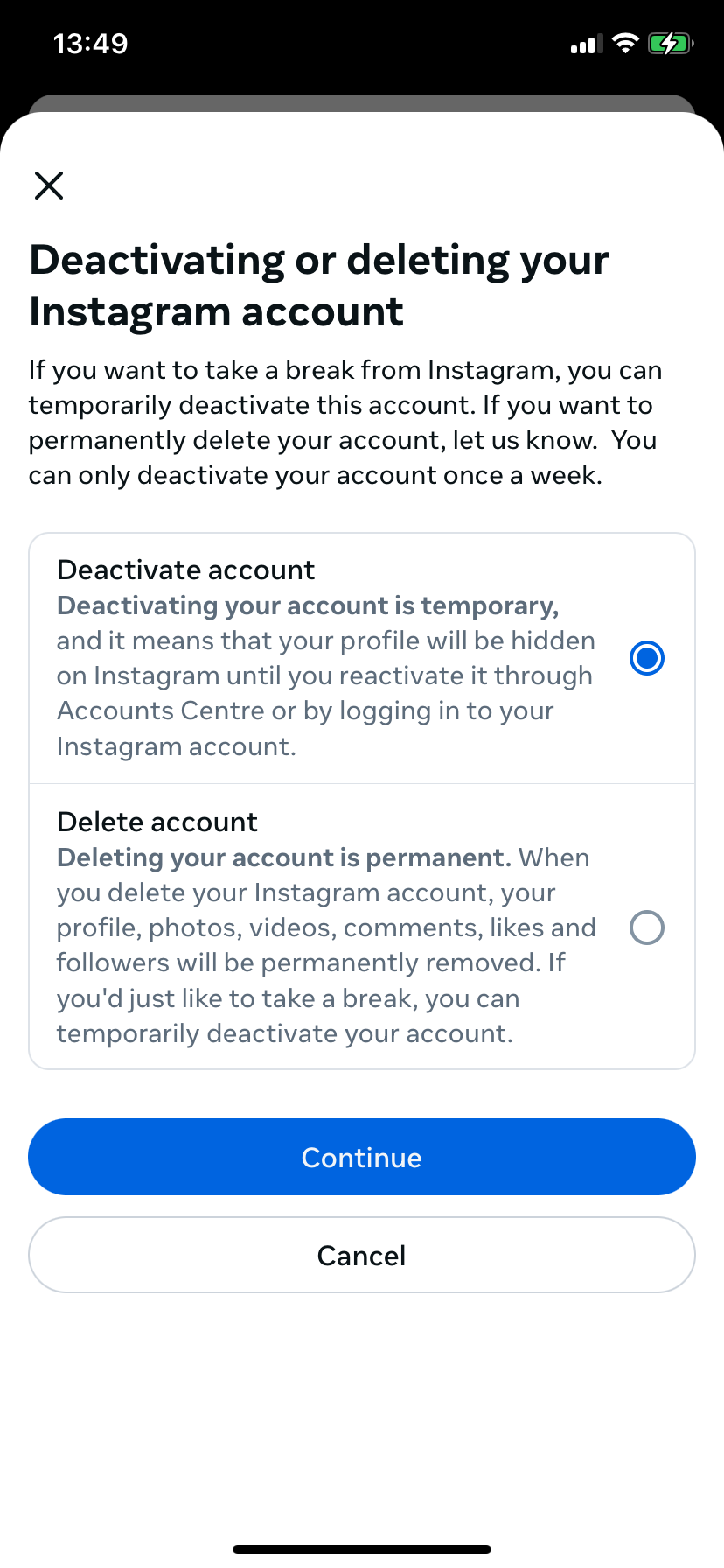
- Uveďte dôvod: Zadajte svoje heslo, aby ste mohli pokračovať, a potom vyberte dôvod vymazania alebo deaktivácie.
- Potvrdenie procesu: Potvrďte vymazanie/deaktiváciu kliknutím na príslušné tlačidlo.