Ako krok za krokom odstrániť účet Snapchat
Možnosť odstrániť účet Snapchat je, rovnako ako u mnohých iných služieb, trochu skrytá– platforma predsa len nechce prísť o svojich používateľov. Okrem odstránenia máte tiež možnosť dočasne deaktivovať svoj účet Snapchat. Tu je podrobný návod pre obe možnosti.
Ako deaktivovať alebo odstrániť svoj účet Snapchat v systéme Android alebo na webe
Ak chcete natrvalo odstrániť svoj účet Snapchat, je to vždy dvojfázový proces. Po požiadaní o odstránenie účtu bude váš profil najskôr deaktivovaný na 30 dní, po ktorých ho Snapchat natrvalo odstráni. Počas tohto obdobia sa môžete naďalej prihlasovať ako zvyčajne, ak si to rozmyslíte. Používatelia systému Android nemôžu odstrániť svoj účet Snapchat priamo v aplikácii. Namiesto toho musia použiť webový prehliadač, a to nasledovne:
- Otvorte webovú stránku accounts.snapchat.com vo svojom prehliadači na počítači alebo smartfóne.
- Prihláste sa pomocou svojho účtu Snapchat. V ďalšom okne kliknite na „Odstrániť môj účet“.
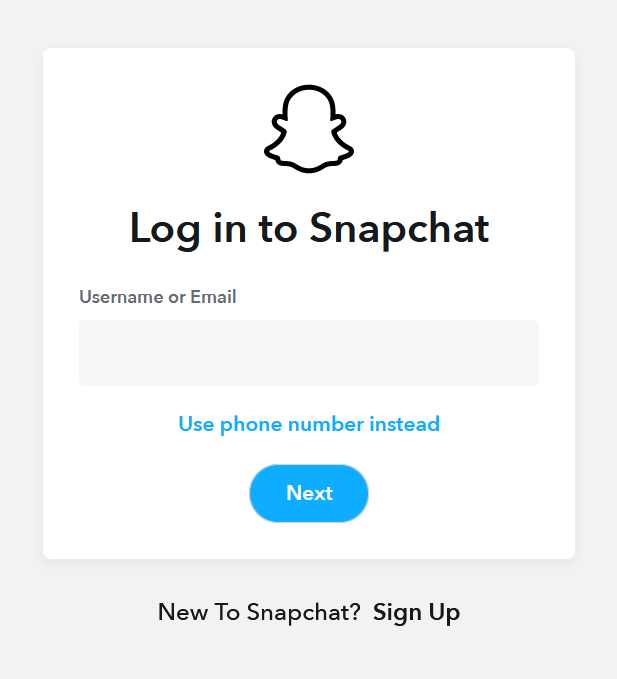
- Zobrazí sa stránka „Odstrániť účet“. Potvrďte odstránenie účtu zadaním prihlasovacích údajov a kliknutím na „Pokračovať“.

- Zobrazí sa správa potvrdzujúca, že váš účet bol úspešne deaktivovaný. Čoskoro dostanete potvrdzovací e-mail týkajúci sa tejto akcie. Okrem toho budete informovaní, že váš účet bude po 30 dňoch vymazaný, pokiaľ nebude znovu aktivovaný.

Ako zmazať svoj účet Snapchat na iPhone
Pre používateľov iPhone je vymazanie účtu Snapchat v podstate rovnaké ako v prípade Androidu alebo počítača. Jediný rozdiel je v tom, že nemusíte ručne navštíviť stránku accounts.snapchat.com v prehliadači, ale môžete k nej pristupovať priamo cez aplikáciu. Postupujte podľa týchto krokov:
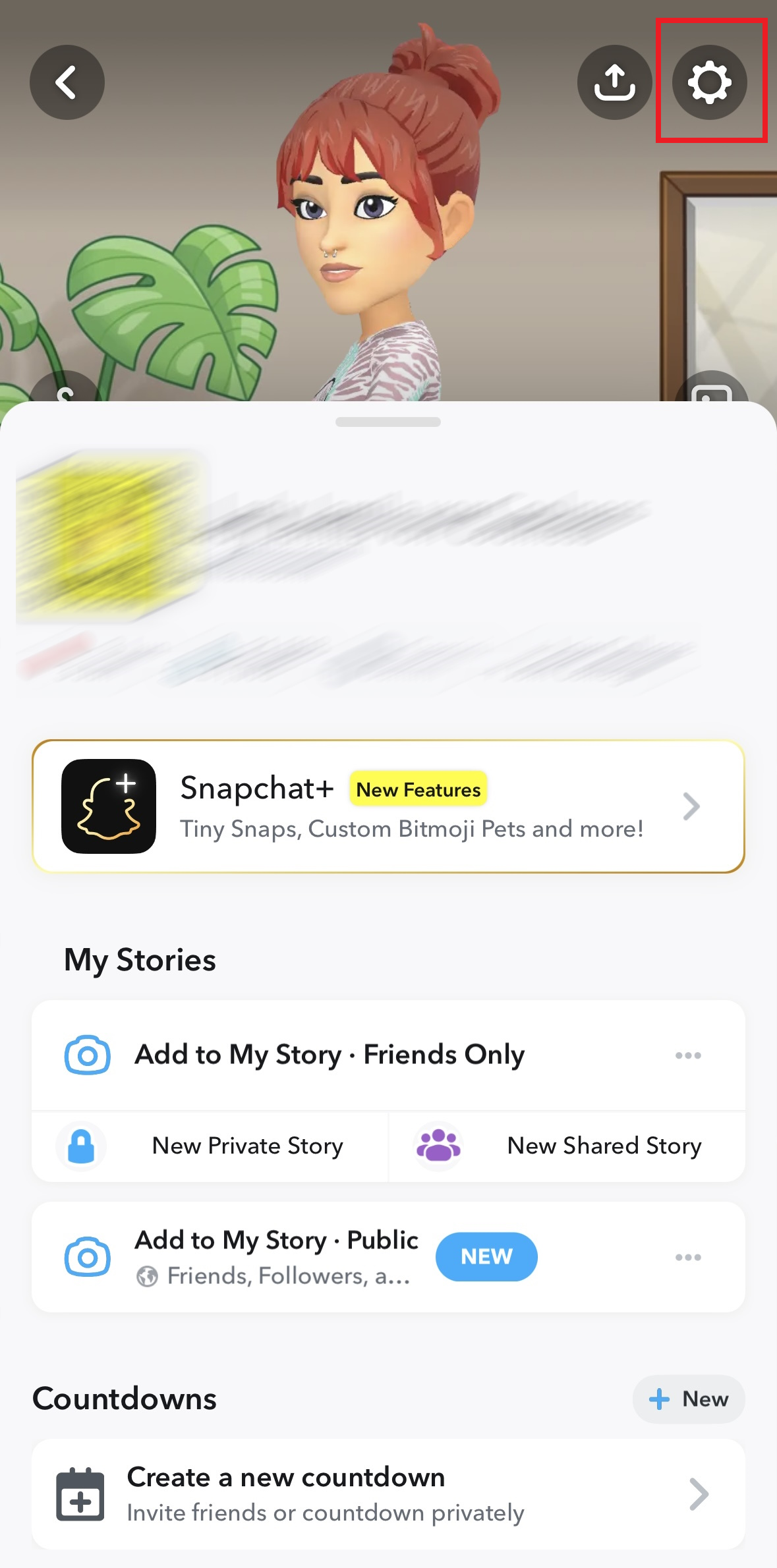
- Kliknite na ikonu ozubeného kolesa v zobrazení profilu, aby ste sa dostali do nastavení aplikácie.
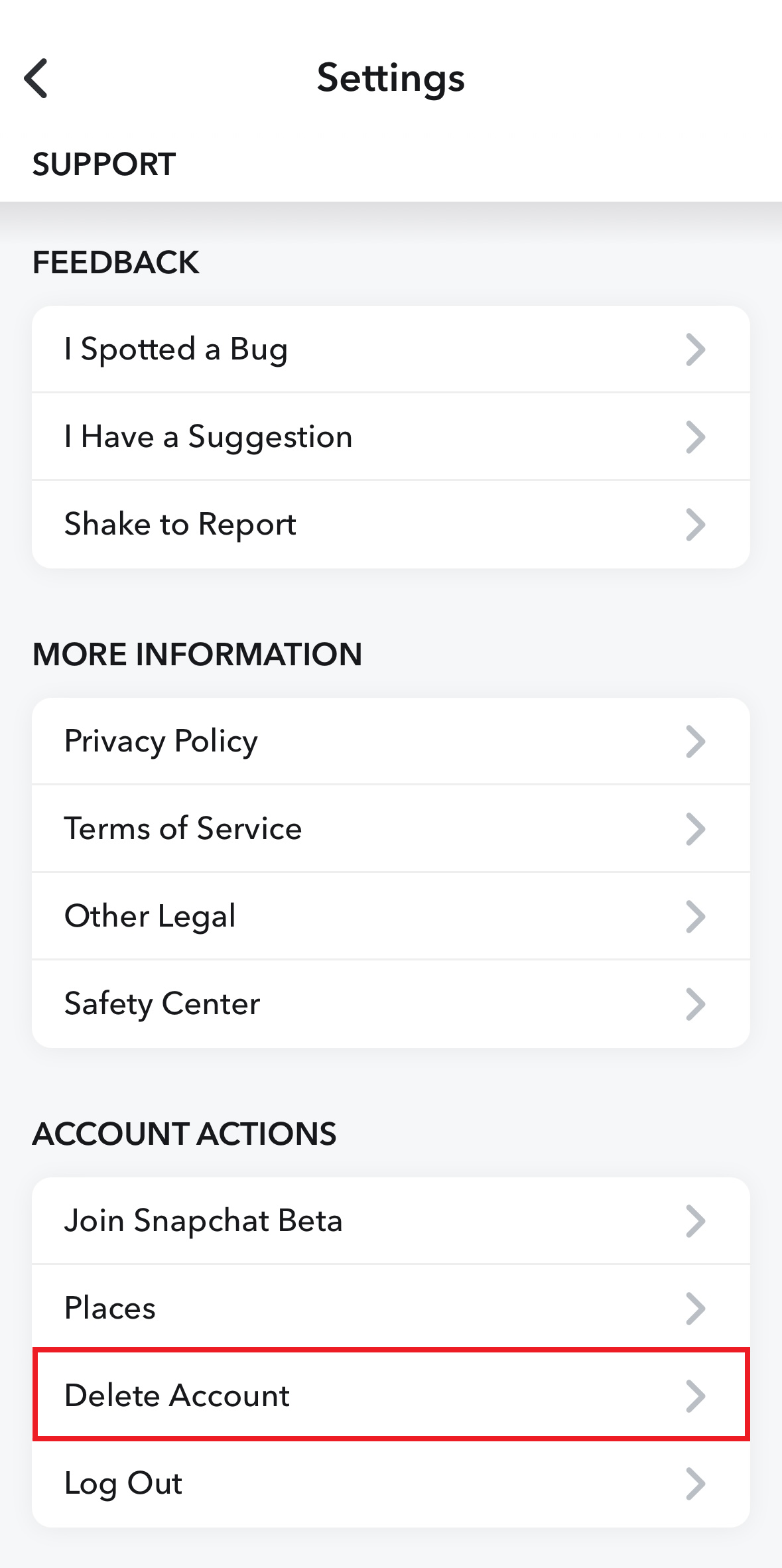
- Prejdite nadol na „Akcie účtu“ a vyberte „Odstrániť účet“. Tým sa automaticky otvorí stránka „Odstrániť účet“ v prehliadači vášho telefónu. Postupujte podľa vyššie uvedených krokov.
Ak neaktivujete svoj účet do 30 dní, bude natrvalo vymazaný . To znamená, že všetky vaše kontakty a všetky snímky uložené v archíve aplikácie budú tiež nenávratne vymazané. Okrem toho bude vaše používateľské meno Snapchat k dispozícii ostatným na vytvorenie nového účtu.
Ako uložiť svoje snímky do fotogalérie pri odhlásení zo Snapchat
Úspech aplikácie Snapchat spočíva v tom, že zdieľané fotografie, videá a príbehy sú pre príjemcu viditeľné len krátky čas, potom sa úplne vymažú. To zaručuje súkromie a bezpečnosť a zároveň umožňuje kreatívne a voľné používanie.
Od polovice roka 2016 Snapchat zaviedol funkciu s názvom Memories, ktorá používateľom umožňuje ukladať svoje snímky a príbehy do archívu v aplikácii pre budúce použitie. Okrem toho možnosť Hide Snap (My Eyes Only) vám umožňuje chrániť ich pomocou PIN kódu pre väčšie súkromie.
Funkciu Spomienky môžete tiež nakonfigurovať tak, aby ukladala vaše fotografie a videá do internej fotogalérie vášho zariadenia. Postupujte takto:
- Prejdite do svojho profilu Snapchat v aplikácii a potom ťuknite na ikonu ozubeného kolesa v pravom hornom rohu, aby ste otvorili nastavenia.
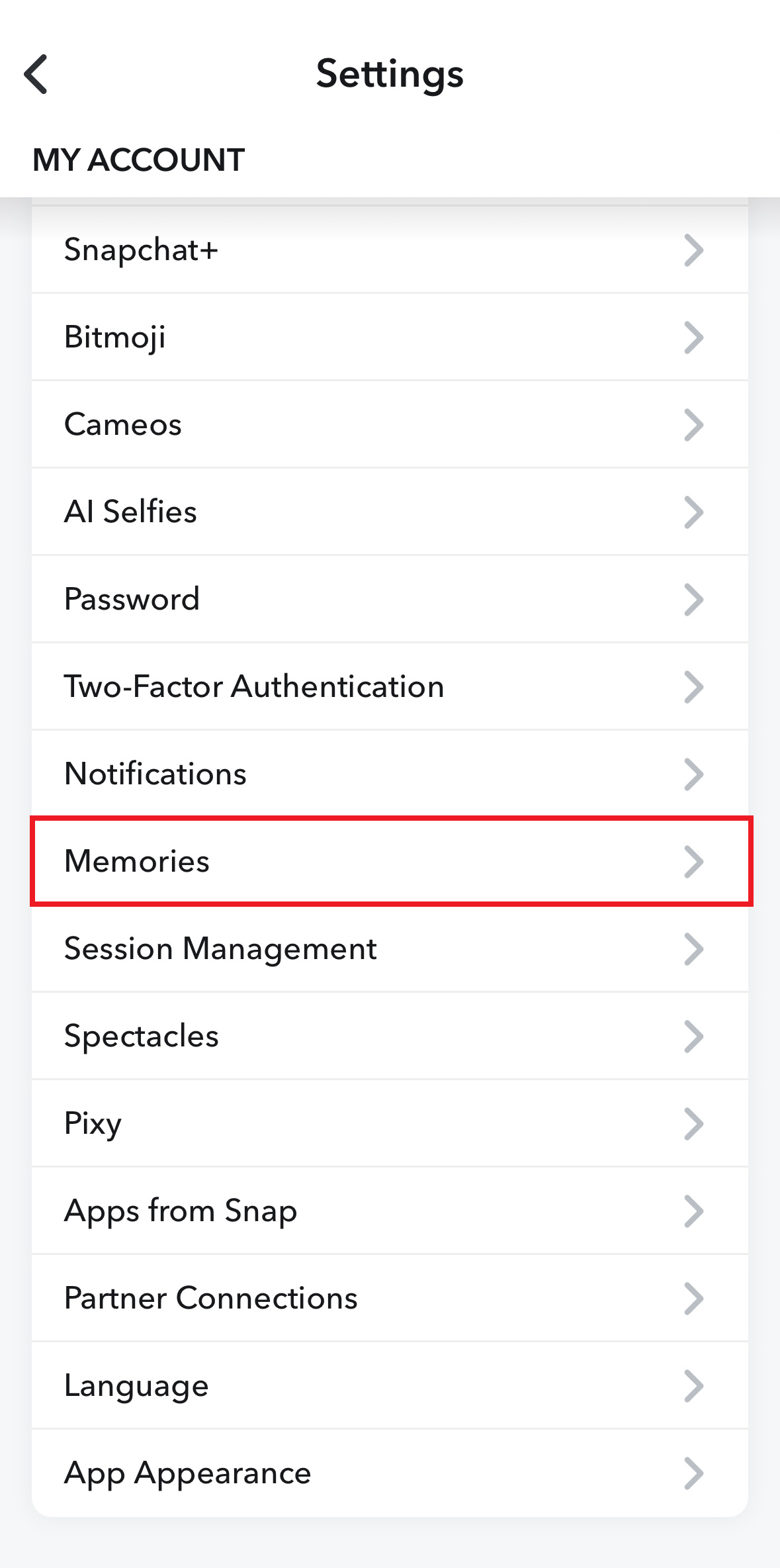
- V časti „Môj účet“ vyberte „Spomienky“.
- Kliknite na tlačidlo „Uložiť“ v časti „Uložiť destinácie“.
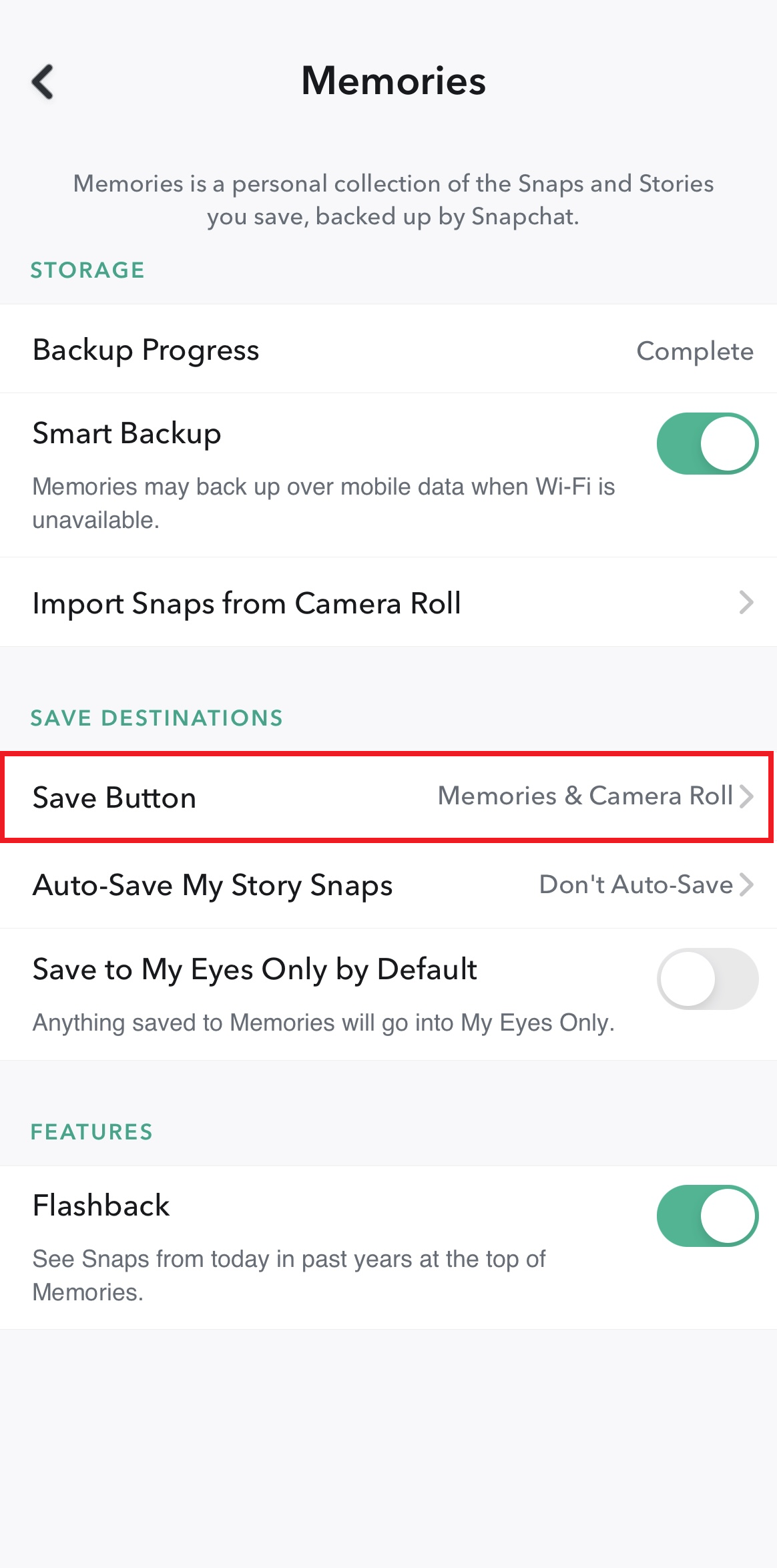
- Teraz si môžete vybrať medzi možnosťami „Spomienky“, „Spomienky a fotoalbum“ alebo „Fotoalbum“.

Hoci je možné uložiť svoje vlastné snímky pred vymazaním účtu Snapchat, pre snímky odoslané inými osobami takáto funkcia neexistuje. Môžete však urobiť snímku obrazovky (čo odosielateľovi oznámi) alebo použiť aplikáciu na nahrávanie obrazovky, aby ste snímku uložili.