Ktoré bezplatné programy na úpravu obrázkov sú najlepšie?

Ak pre vás nie je prioritou dosiahnuť čo najlepšiu kvalitu, bezplatný softvér na úpravu obrázkov je dobrou alternatívou k programu Photoshop a iným editorom fotografií. Tu nájdete porovnanie niektorých z najlepších bezplatných riešení na úpravu obrázkov.
Čo by mal softvér na úpravu fotografií vedieť robiť?
Rozsah funkcií je hlavným a najdôležitejším rozdielom, pokiaľ ide o rozlíšenie medzi plateným softvérom na úpravu fotografií a programami, ktoré sú bezplatné. Skutočnosť, že freeware produkty majú zvyčajne menej možností úprav, nie je nutne nevýhodou. Najmä amatérski fotografi často ťažia z jednoduchosti bezplatného nástroja, pričom stále môžu dosiahnuť dobrý výsledok. Bezplatný softvér na úpravu fotografií by však mal určite ponúkať nasledujúce funkcie:
- Jednoduchá korekcia ostrosti, farieb a expozície
- Orezávanie a otáčanie
- Bezstratné zmenšovanie, ak je to možné
- Izolácia konkrétnych prvkov a odstránenie pozadia alebo nežiaducich prvkov
- Prispôsobenie pomocou filtrov a efektov
- Možnosť pracovať na viacerých vrstvách
- Podpora rôznych formátov obrázkov
Aké sú najlepšie bezplatné editory fotografií?
| Operačný systém | Vynikajúca funkcia | |
|---|---|---|
| Adobe Express | Web, iOS, Android | Prispôsobené obsahu sociálnych médií |
| GIMP | Windows, macOS, Linux | Modulárny dizajn |
| Krita | Windows, macOS, Linux | Rôzne nástroje pre umelcov |
| Paint.NET | Windows | Rozsiahly adresár doplnkov |
| Pixlr Editor | Web, Windows, iOS, Android | Aplikácie pre iOS a Android |
| Raw Therapee | Windows, macOS, Linux | Úprava súborov RAW |
Prehľad najlepších bezplatných programov na úpravu obrázkov
V nasledujúcich častiach nájdete informácie o niektorých z najlepších bezplatných programov na úpravu obrázkov. V porovnávacej tabuľke sú zhrnuté najdôležitejšie podobnosti a rozdiely medzi desktopovými a webovými aplikáciami.
Paint.NET (Windows)
Paint.NET, pôvodne malý študentský projekt na Washingtonskej štátnej univerzite, patrí dnes medzi najlepší softvér na úpravu fotografií v sektore freeware. Tento softvér na úpravu fotografií bol vydaný v roku 2004 pod bezplatnou licenciou MIT a dnes je distribuovaný pod proprietárnou licenciou. Základným rámcom aplikácie je rámec Microsoft .NET, ktorý sa automaticky pridáva počas inštalácie. Keďže tento rámec beží iba na Windows, Paint.NET nie je dostupný pre iné platformy.
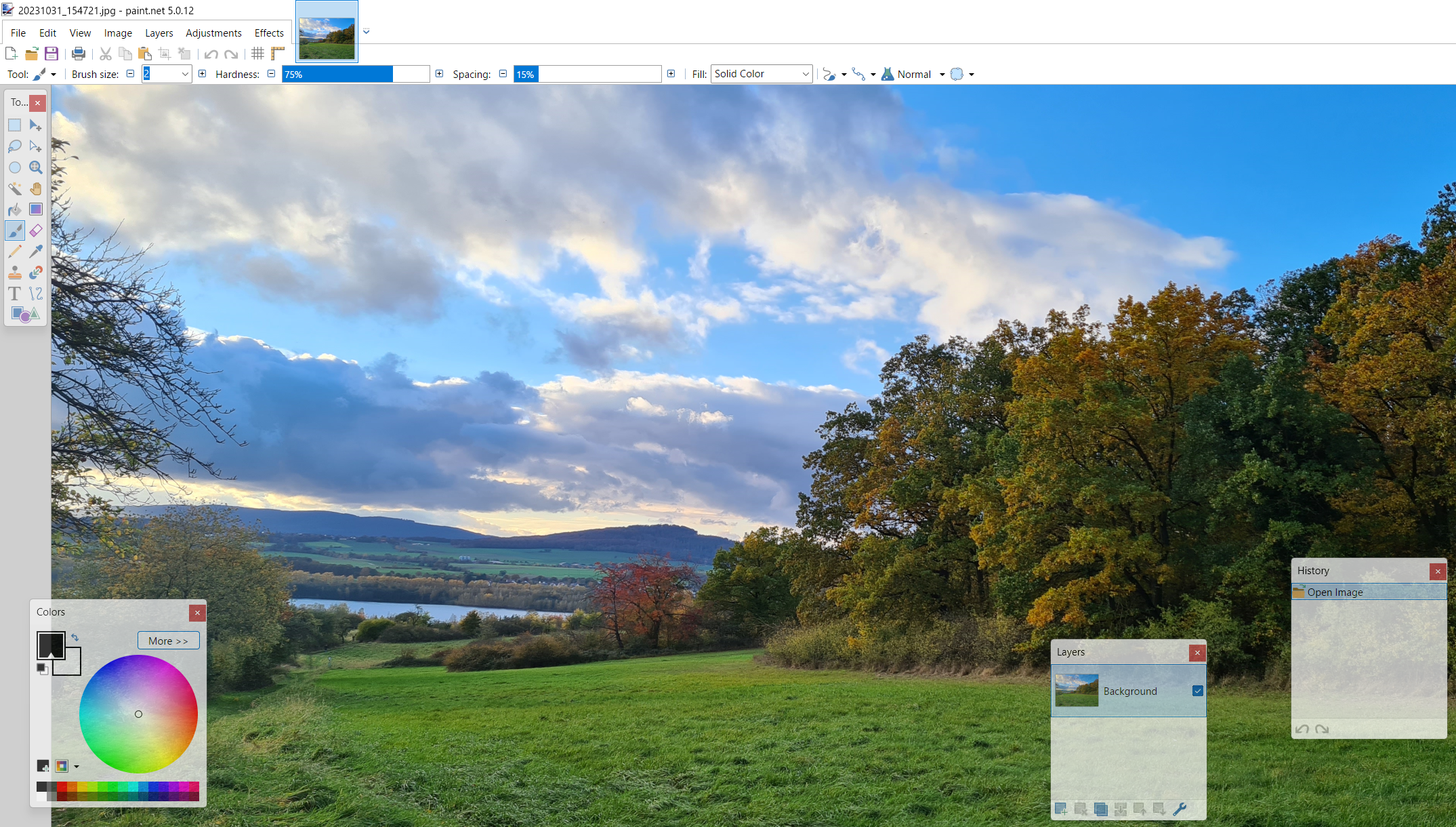
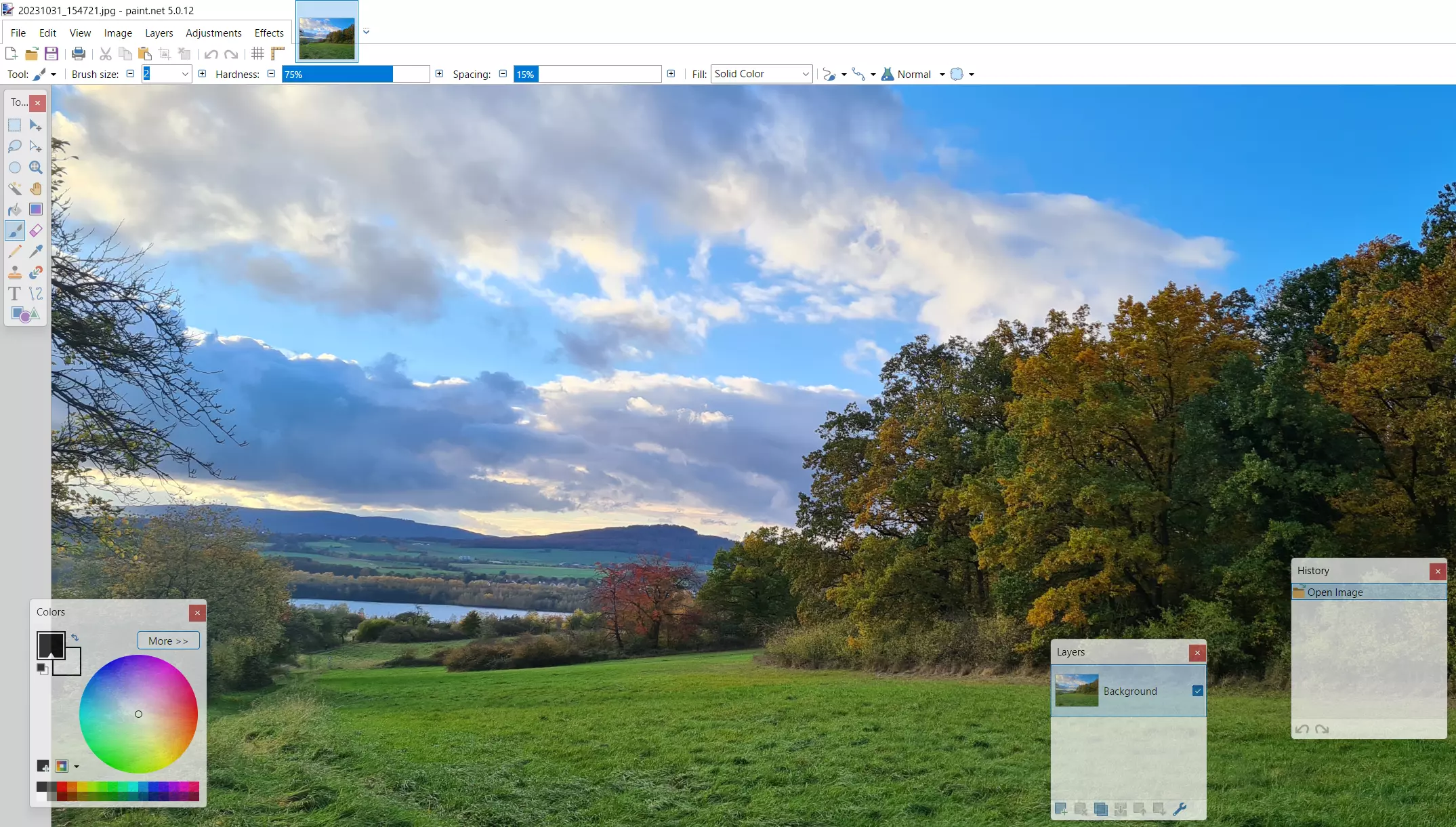
Táto alternatíva programu Microsoft Paint je neustále vyvíjaná, vďaka čomu je vhodná aj pre náročnejšie úlohy. To znamená, že môžete pracovať na viacerých vrstvách s paralelným spracovaním rôznych projektov. Pomocou kariet môžete ľahko prechádzať medzi projektmi. Každá karta má malú miniatúru, vďaka čomu je ľahké prejsť na vybraný projekt. Súčasťou sú základné optimalizačné nástroje pre jas, sýtosť, kontrast a odtieň, ako aj graduačná krivka pre korekciu tonálnej hodnoty a nástroj na odstránenie efektu červených očí. Paint.NET ponúka aj nasledujúce funkcie:
- Zmäkčovač a ostrič
- 3D rotácia a efekt priblíženia
- Čiernobiele filtre a sépia filtre
- Generátor prechodov
- Výberový nástroj (kúzelná palička)
Hoci štandardný rozsah funkcií je pomerne pôsobivý, na fóre Paint.NET sa nachádza aj rozsiahly adresár doplnkov Plug-in group. Pomocou tohto adresára môžete rozšíriť funkčnosť programu a pridať chýbajúce efekty alebo filtre. Okrem mnohých nástrojov pre paletu nástrojov tu nájdete aj rozšírenia, ktoré vám umožnia importovať a exportovať ďalšie formáty súborov (napríklad formát Photoshop .psd). Paint.NET zaznamenáva každý krok vášho postupu, čo znamená, že zmeny môžete kedykoľvek vrátiť späť.
| Výhody | Nevýhody |
|---|---|
| ✓ Rozšíriteľné pomocou doplnkov | ✗ K dispozícii iba pre Windows |
| ✓ Neobmedzená funkcia vrátenia späť pre vymazanie jednotlivých pracovných krokov | ✗ Bez rozšírení podporuje len malý rozsah formátov súborov (.pdn) |
Pixlr Editor (web, Windows, iOS, Android)
Po roku vývoja švédsky vývojár Ola Sevandersson vydal svoj softvér na spracovanie obrázkov Pixlr Editor založený na cloude. Na používanie softvéru na úpravu fotografií sa nemusíte registrovať a je možné ho používať bezplatne vo všetkých bežných prehliadačoch. Okrem webovej verzie existujú aj aplikácie pre Android a iOS, ako aj verzia pre Windows. Pre menšie optimalizácie obrázkov je k dispozícii aj odľahčená verzia s názvom Pixlr Express.
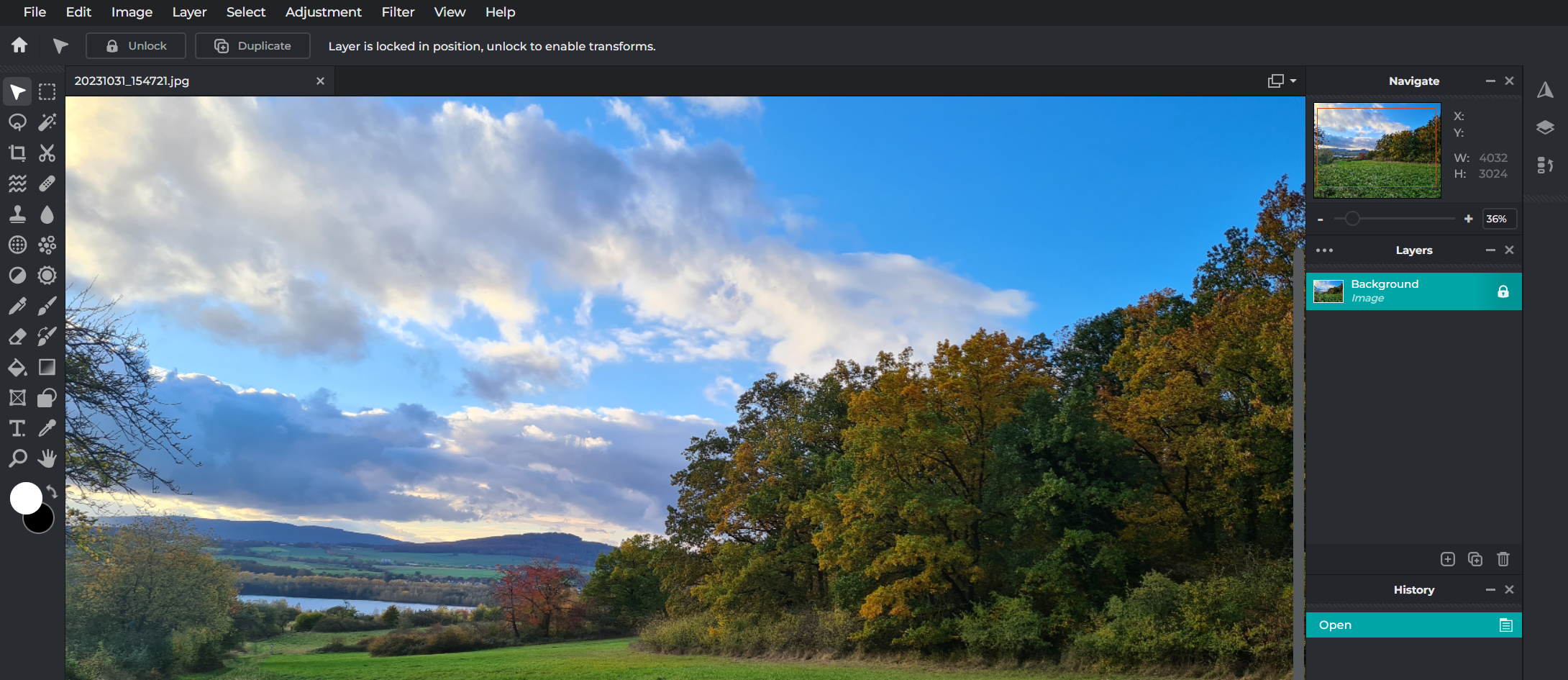
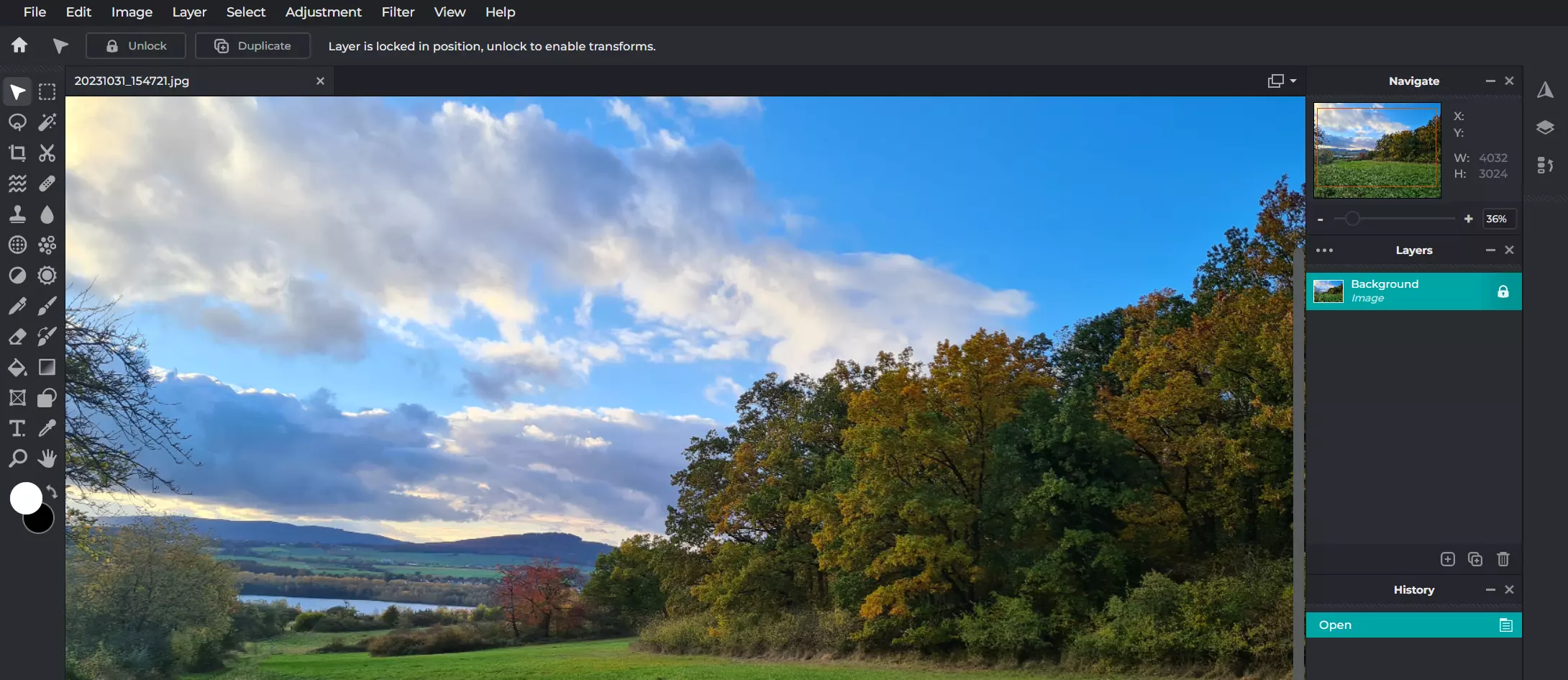
Pixlr Editor je najlepším dôkazom toho, že aj bezplatný online softvér na úpravu fotografií môže konkurovať etablovaným plateným verziám. Vizuálne zobrazenie a štandardné ovládacie prvky na úpravu fotografií vám dajú ľahko zabudnúť, že ide o aplikáciu pre webový prehliadač – najmä pri použití režimu celej obrazovky. Prehľadné, intuitívne a vizuálne príťažlivé lišty a polia ponúk sú ľahko rozpoznateľné z porovnateľných programov, takže skúsení používatelia aj začiatočníci sa s programom rýchlo zoznámia. Softvér na úpravu obrázkov ponúka nasledujúce funkcie na prispôsobenie obrázkov:
- Zmäkčovač a ostriač
- Korektor popálenín
- Odstraňovač červených očí
- Gradačné krivky
- Automatická korekcia tónov
Okrem univerzálneho výberu korekčných nástrojov ponúka Pixlr Editor aj množstvo filtrov na úpravu fotografií a grafiky. Môžete ich rozostriť, pixelizovať, premeniť na reliéfy alebo na obrázky aplikovať sépia alebo teplý tón. Počas celého procesu úpravy máte k dispozícii množstvo možností prispôsobenia.
Niektoré aspekty programu Pixlr Editor však jasne naznačujú, že používate bezplatný program na úpravu fotografií. Napríklad môžete exportovať len tri upravené fotografie alebo obrázky za deň. Aplikácia obsahuje aj reklamy, ktoré môžete zatvoriť kliknutím na ne. Tieto obmedzenia však v platených prémiových verziách neplatia. Okrem ďalších výhod tieto verzie obsahujú aj kredity na rôzne funkcie umelej inteligencie v balíku Pixlr Suite.
| Výhody | Nevýhody |
|---|---|
| ✓ Pocit ako na počítači vďaka režimu celej obrazovky | ✗ Bezplatná verzia obsahuje reklamy |
| ✓ K dispozícii sú verzie pre iOS a Android | ✗ V bezplatnej verzii len tri exporty obrázkov za deň) |
GIMP (Windows, macOS, Linux)
V roku 1998 sa objavila prvá oficiálna verzia programu GNU Image Manipulation Program vo verzii 1.0, známejšieho pod názvom GIMP. S grafickou knižnicou Generic Graphics Library (GEGL) ako základom sa GIMP stal konkurencieschopným komplexným riešením pre optimalizáciu a úpravu obrázkov. Program, pôvodne navrhnutý pre GNU/Linux, teraz beží na všetkých populárnych systémoch Windows a MacOS.
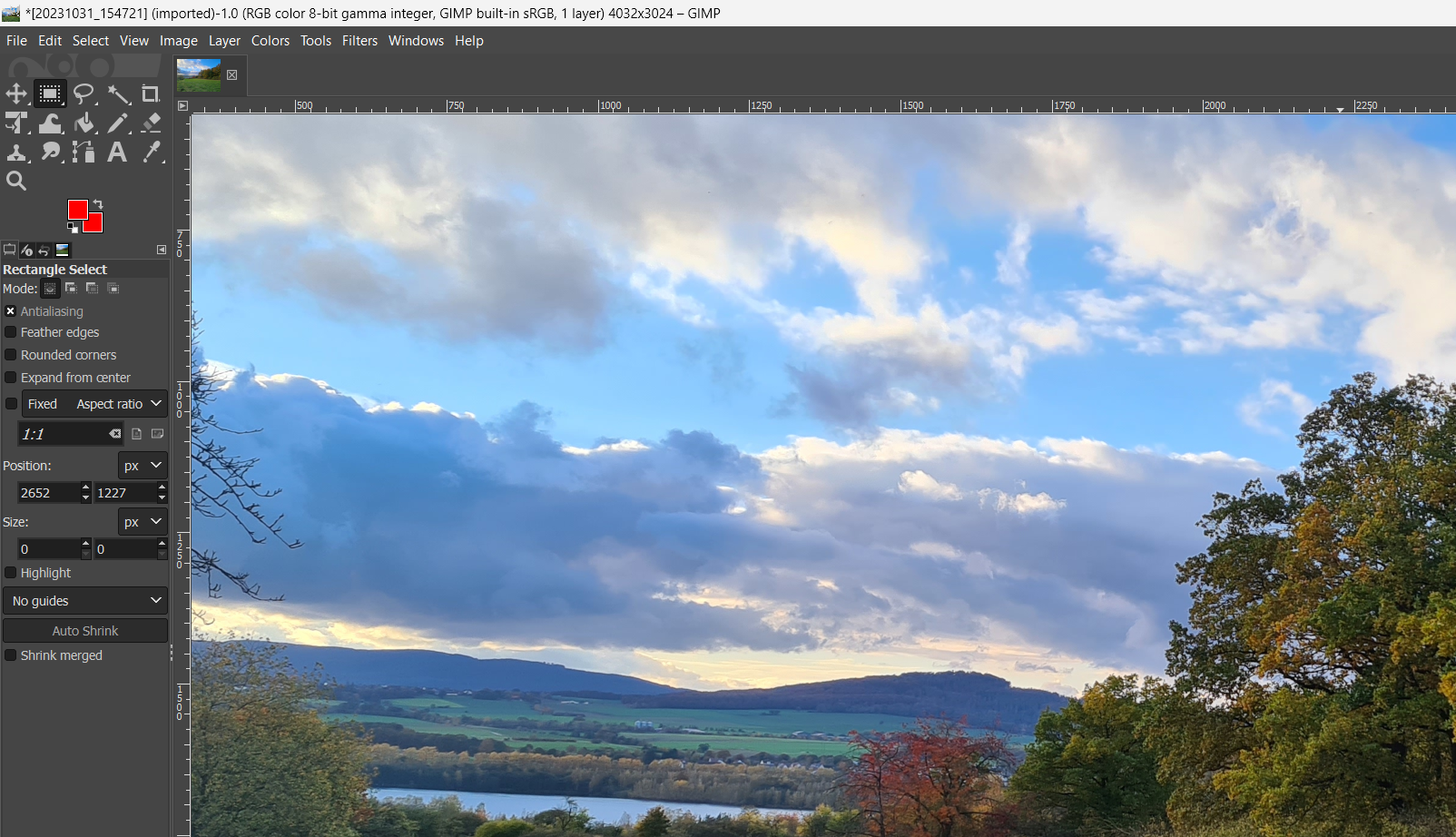
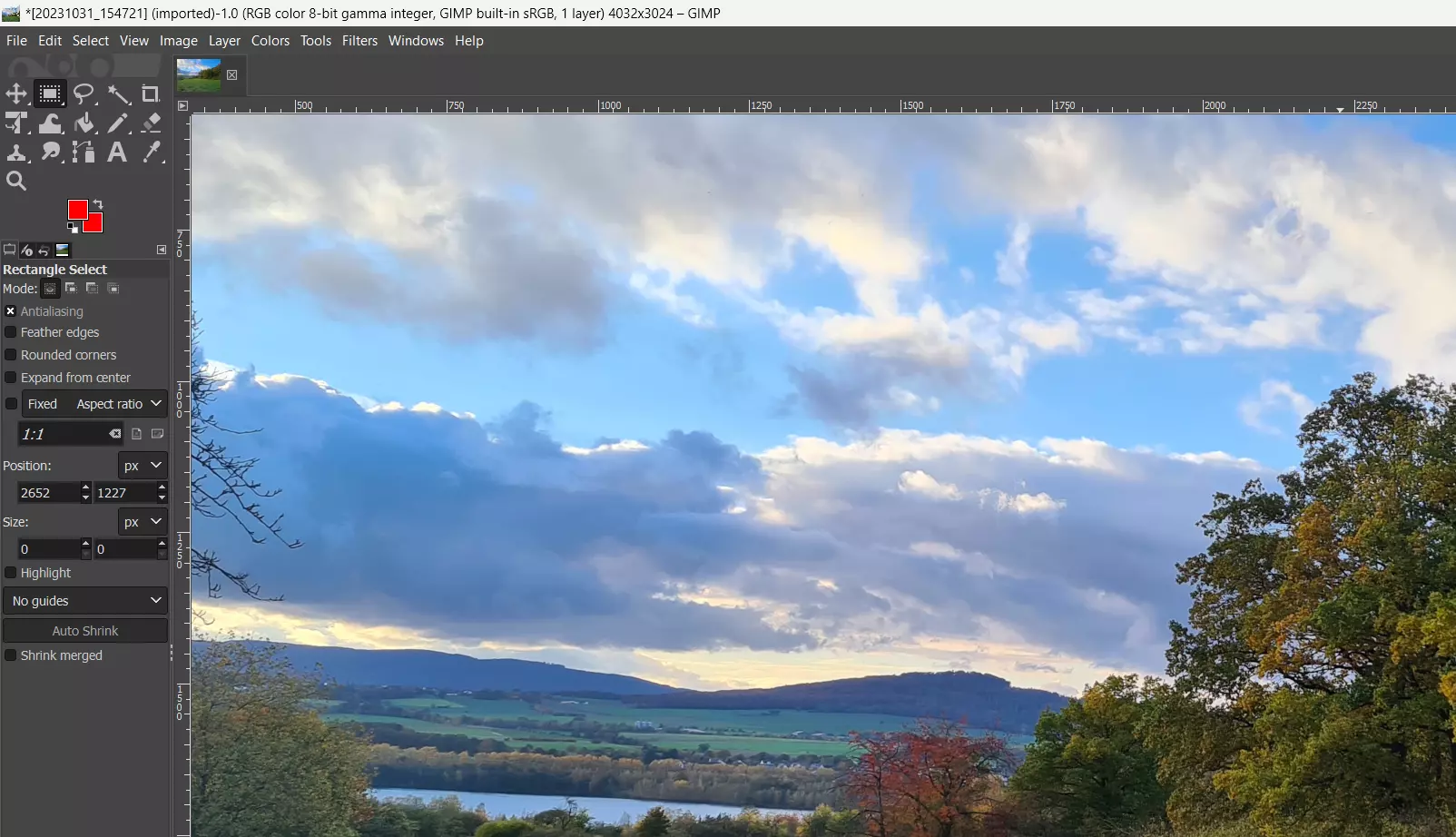
Rovnako ako väčšina open-source aplikácií, aj GIMP je modulárny, takže ho možno kedykoľvek rozšíriť. Okrem toho je možné ovládacie prvky usporiadať a podľa potreby zapínať a vypínať. Pokiaľ ide o funkčnosť, GIMP v ničom nezaostáva za inými populárnymi programami na úpravu fotografií. Napríklad nasledujúce filtre a efekty sú k dispozícii na neobmedzené použitie:
- Mäkké kreslenie (napr. pixely, rozmazanie pohybu)
- Vylepšenia (napr. odstránenie červených očí, rozmazanie okrajov)
- Efekty svetla a tieňa (napr. trblietanie, odraz objektívu)
- Umelecké zmeny (napr. karikatúra, efekty olejomaľby)
- Rámčeky a efekty (napr. škvrny od kávy, zaoblené okraje)
- Animácie (napr. tieňovanie, vlny)
Úpravy, ako napríklad rozloženie farieb, kontrast a jas, možno v programe GIMP nastaviť len niekoľkými kliknutiami. K dispozícii sú tiež nástroje na orezávanie, zmenšovanie a otáčanie obrázkov, ako aj nástroje na úpravu jednotlivých prvkov. Vzhľadom na veľkú rozmanitosť dostupných formátov exportu je ťažké uveriť, že tento softvér na úpravu obrázkov je zadarmo. GIMP ponúka širokú škálu možností, vrátane typických formátov obrázkov (ako .jpg, .gif alebo .bmp), archívnych formátov (ako .gz alebo .bz2) a webových formátov (ako .html alebo .xhtml).
| Výhody | Nevýhody |
|---|---|
| ✓ Vysoko rozširovateľný a prispôsobiteľný | ✗ Ťažké začať |
| ✓ Kompatibilný s rôznymi platformami | ✗ Neposkytuje podporu |
Krita (Windows, macOS, Linux)
Open-source aplikácia Krita je výsledkom dlhodobého vývojového procesu. Prvá verzia Krita založená na knižnici Qt bola nakoniec vydaná v roku 2004 ako súčasť kancelárskeho softvéru KOffice. V nedávnej minulosti sa vývojári KDE zamerali na nástroje na kreslenie a premenili program na jedno z najlepších open-source riešení pre karikaturistov, ilustrátorov a konceptuálnych umelcov. A to bez zanedbávania klasickej úpravy obrázkov.
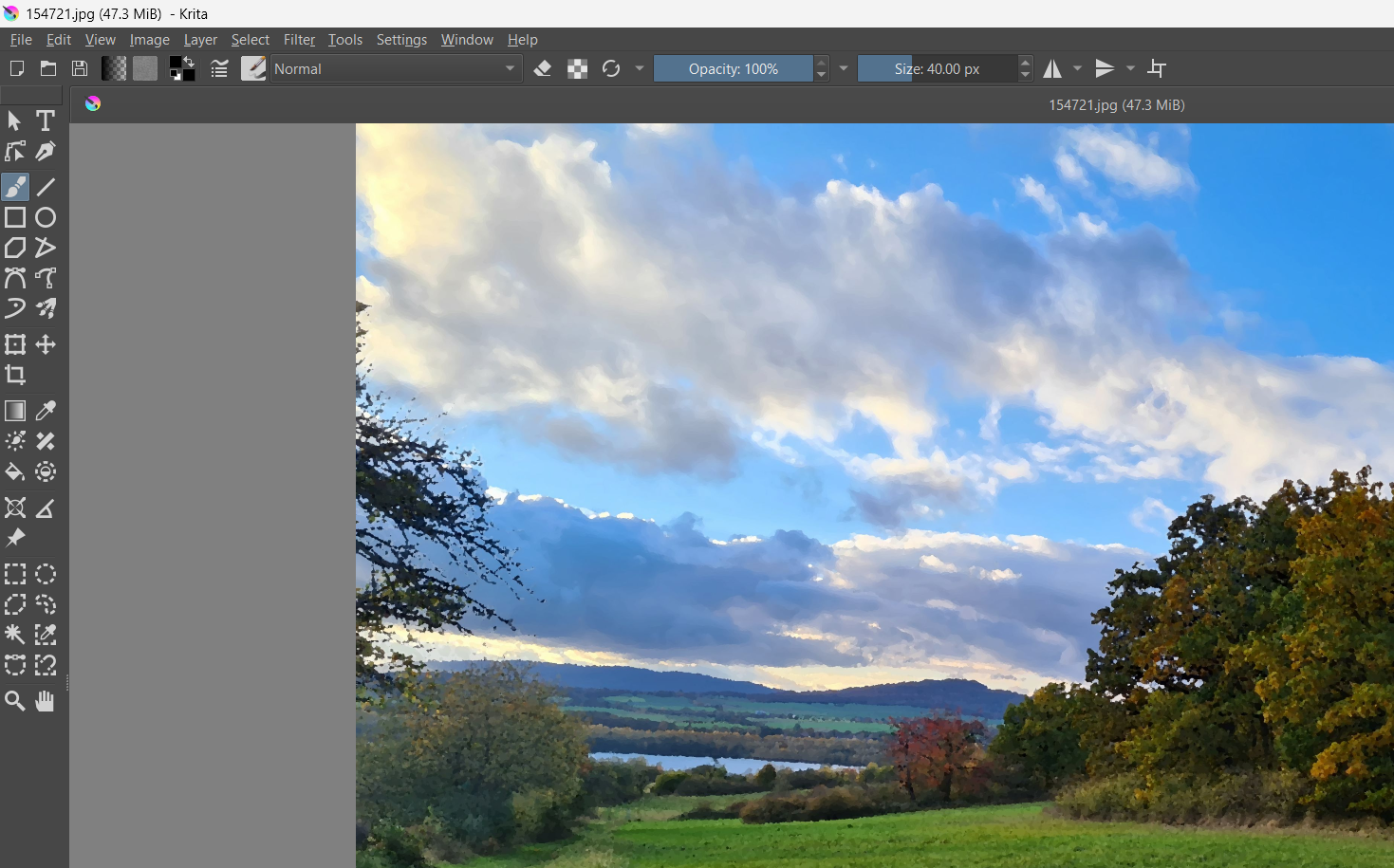
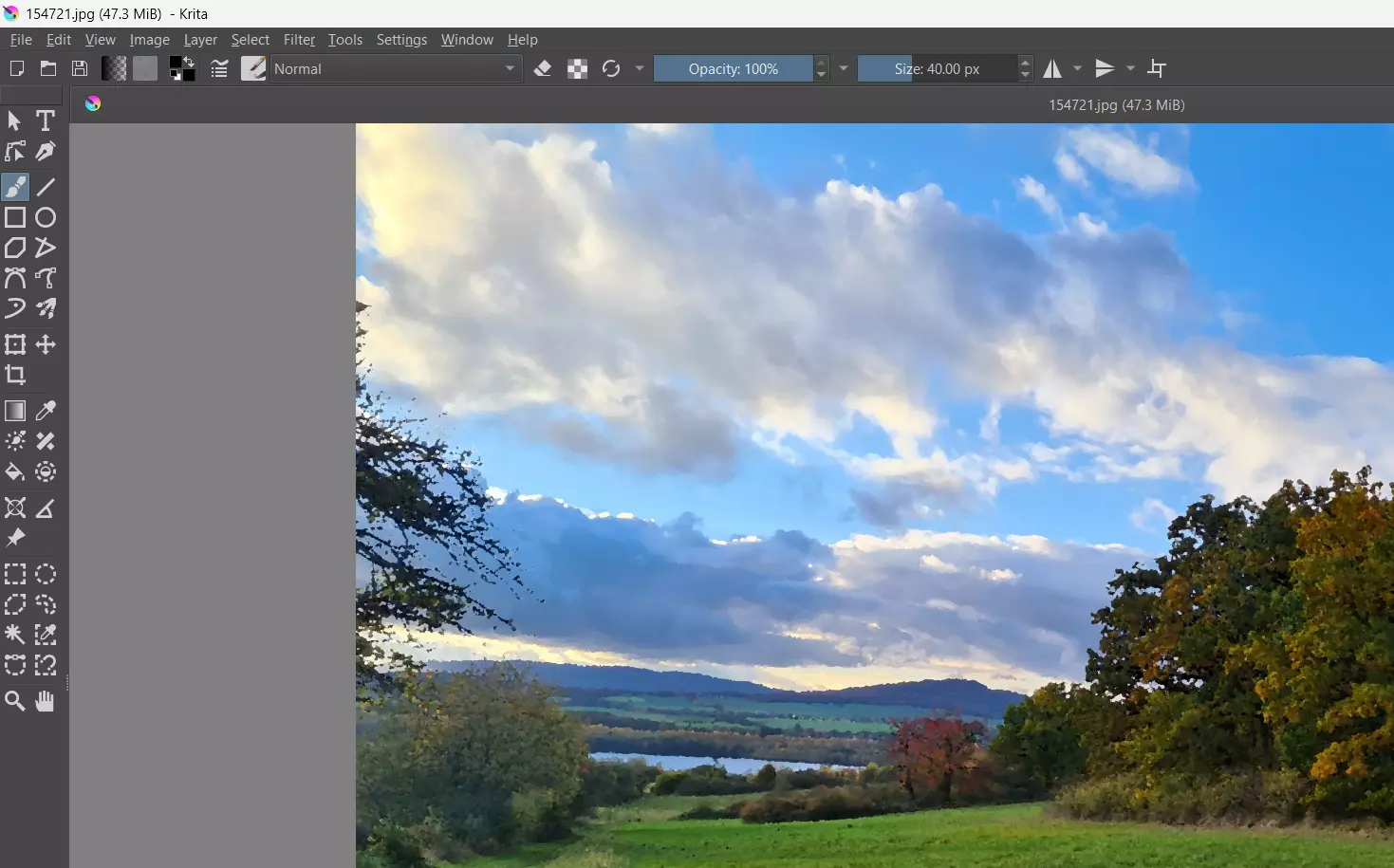
Krita nekladie dôraz len na užitočné nástroje, ako sú stabilizátory štetcov a veľký výber typov štetcov, ale ponúka aj moderný dizajn, aby umelcom poskytla najlepšiu platformu pre ich pracovný proces. Špecifikácie nástrojov je možné prispôsobiť vlastným preferenciám používateľa pomocou funkcie drag and drop v nastaveniach. Pôsobivý výber nástrojov na prepracovanie, filtrovanie a transformáciu svedčí o tom, že Krita je prvotriedny bezplatný softvér na úpravu fotografií. Aplikácia obsahuje okrem iného nasledujúce funkcie na úpravu:
- Krivka jasu/kontrastu
- Režim vypaľovania
- Vyváženie farieb
- Rozmazanie
- Zaostrenie
- Detekcia okrajov
- Olejomaľba
Funkcia masky vám umožňuje aplikovať efekty na rôzne vrstvy obrázkov v projekte. K dispozícii sú tiež možnosti orezávania, zrkadlenia alebo zmenšovania obrázkov na novú veľkosť. Môžete tiež dokumentovať kroky, ktoré vykonávate počas projektu. Táto funkcia môže byť v niektorých vopred nakonfigurovaných rozloženích potrebné aktivovať ako dokovateľné dialógové okno. Pomocou tejto funkcie môžete kedykoľvek vrátiť niekoľko krokov späť, aby ste zrušili zmeny.
| Výhody | Nevýhody |
|---|---|
| ✓ Rozsiahla sada nástrojov, ktorá umožňuje oveľa viac ako len jednoduchú úpravu obrázkov | ✗ Obmedzené možnosti medzinárodných jazykov |
| ✓ Dostupný na viacerých platformách | ✗ Pomerne dlhé oneskorenia po aplikovaní filtrov |
Adobe Express (web, iOS, Android)
S Adobe Express ponúka Adobe bezplatný softvér na úpravu fotografií ako webovú aplikáciu a ako aplikáciu pre iOS a Android. Aplikáciu si môžete stiahnuť v každom z obchodov s aplikáciami.
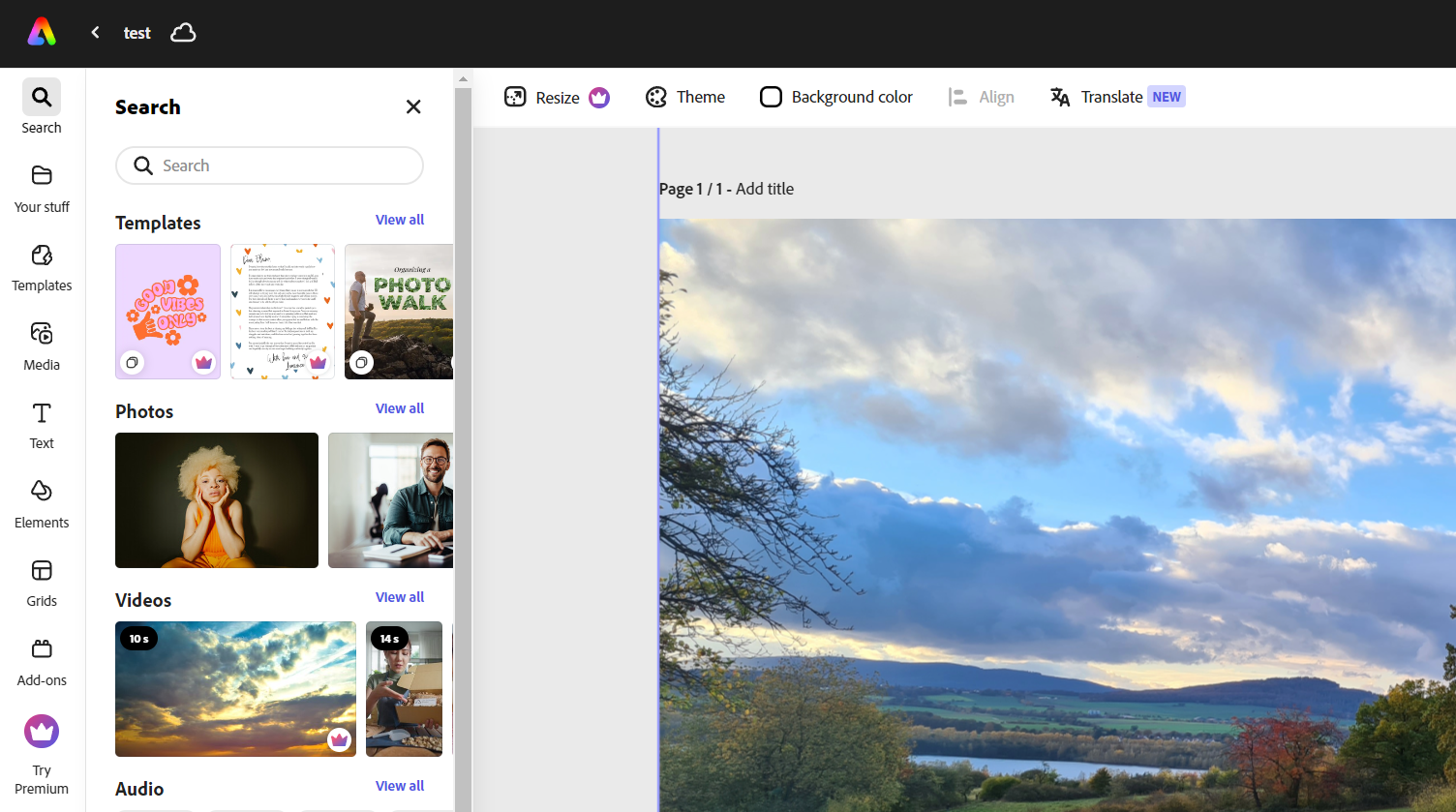
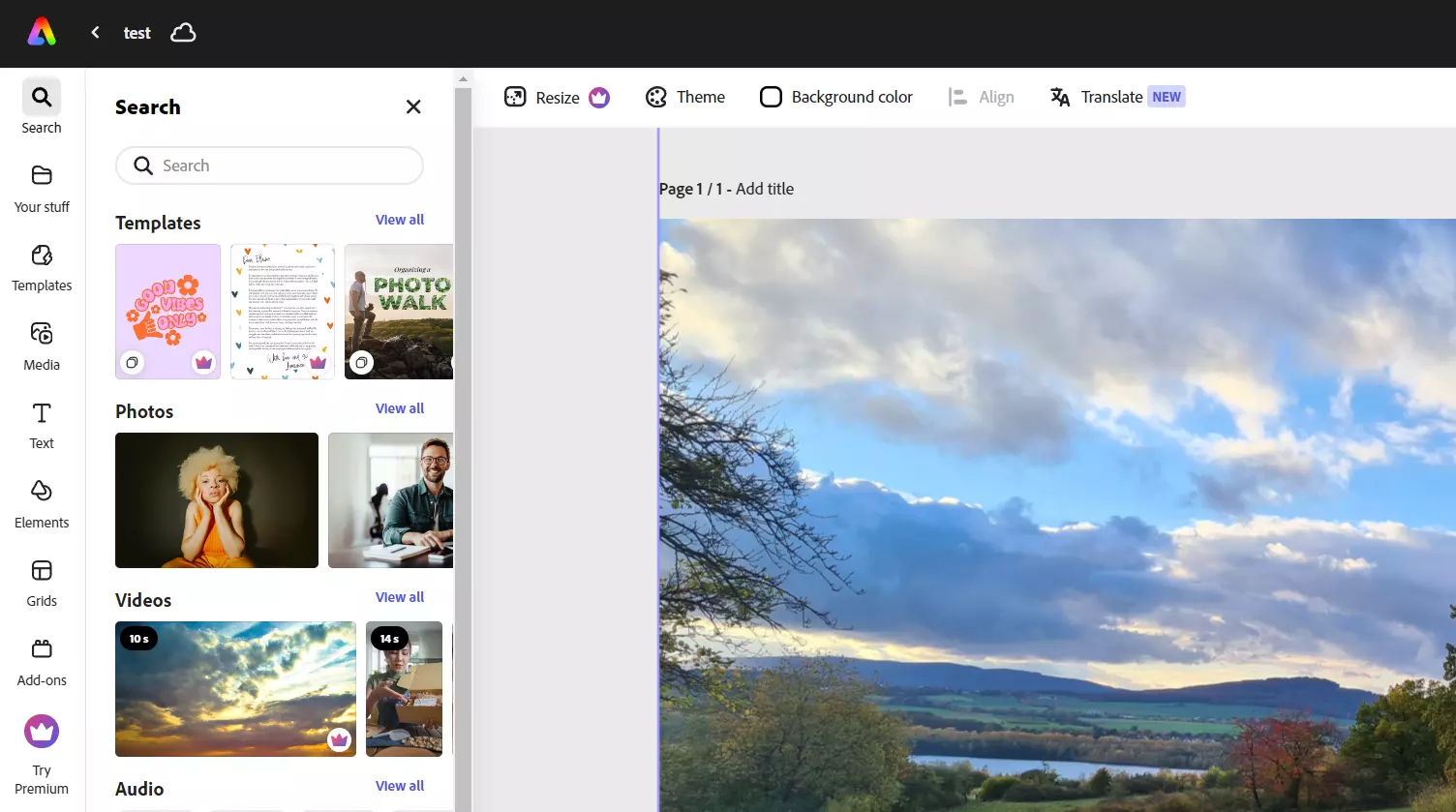
Tento jednoduchý nástroj ponúka rôzne funkcie na rýchlu a jednoduchú úpravu obrazového a video materiálu. Z tohto dôvodu je Adobe Express ideálnym riešením na vytváranie videí pre TikTok a podobné platformy, letákov, životopisov, bannerov alebo log. Vďaka rôznym funkciám na spoluprácu, ako je napríklad funkcia komentárov, môžete ľahko pracovať v tíme. Bezplatný softvér na úpravu obrázkov ponúka tieto ďalšie funkcie:
- Ľahká možnosť kombinovať videoklipy, grafiku, animácie a hudbu pomocou funkcie drag and drop
- Generovanie textových efektov a obrázkov na základe popisu (generatívna umelá inteligencia od Adobe Firefly)
- Prístup k tisícom profesionálne navrhnutých šablón, ako aj fotografií, videí a hudby (Adobe Stock; väčšinou spoplatnené)
- Synchronizácia s ďalšími službami Adobe
Tento bezplatný softvér na úpravu obrázkov je veľmi intuitívny a má prehľadné rozhranie. Na používanie programu potrebujete účet Adobe, ktorý si môžete vytvoriť zadarmo. Ak však chcete svoje obrázky upravovať pomocou Adobe Express vo väčšom rozsahu, budete potrebovať platenú verziu Premium Edition.
| Výhody | Nevýhody |
|---|---|
| ✓ Veľmi vhodné pre začiatočníkov | ✗ Obmedzený rozsah funkcií na úpravu obrázkov |
| ✓ Perfektne sa hodí na prípravu obsahu pre sociálne médiá | ✗ Nefunguje s každým prehliadačom |
RawTherapee (Windows, macOS, Linux)
Raw Therapee RawTherapee bol vyvinutý Gáborom Horváthom a od roku 2010 je licencovaný pod licenciou GNU GPL (verzia 3). Tento softvér na úpravu fotografií je open source a bezplatný, takže ho možno používať a upravovať bez obmedzenia. Program má integrovanú verziu konverzného softvéru dcraw, ktorý umožňuje importovať surové obrazové dáta (RAW dáta) z digitálnych fotoaparátov a upravovať ich. RawTherapee je kompatibilný aj s formátmi JPEG, PGN a TIFF, takže je možné pracovať aj s týmito obrazovými formátmi.
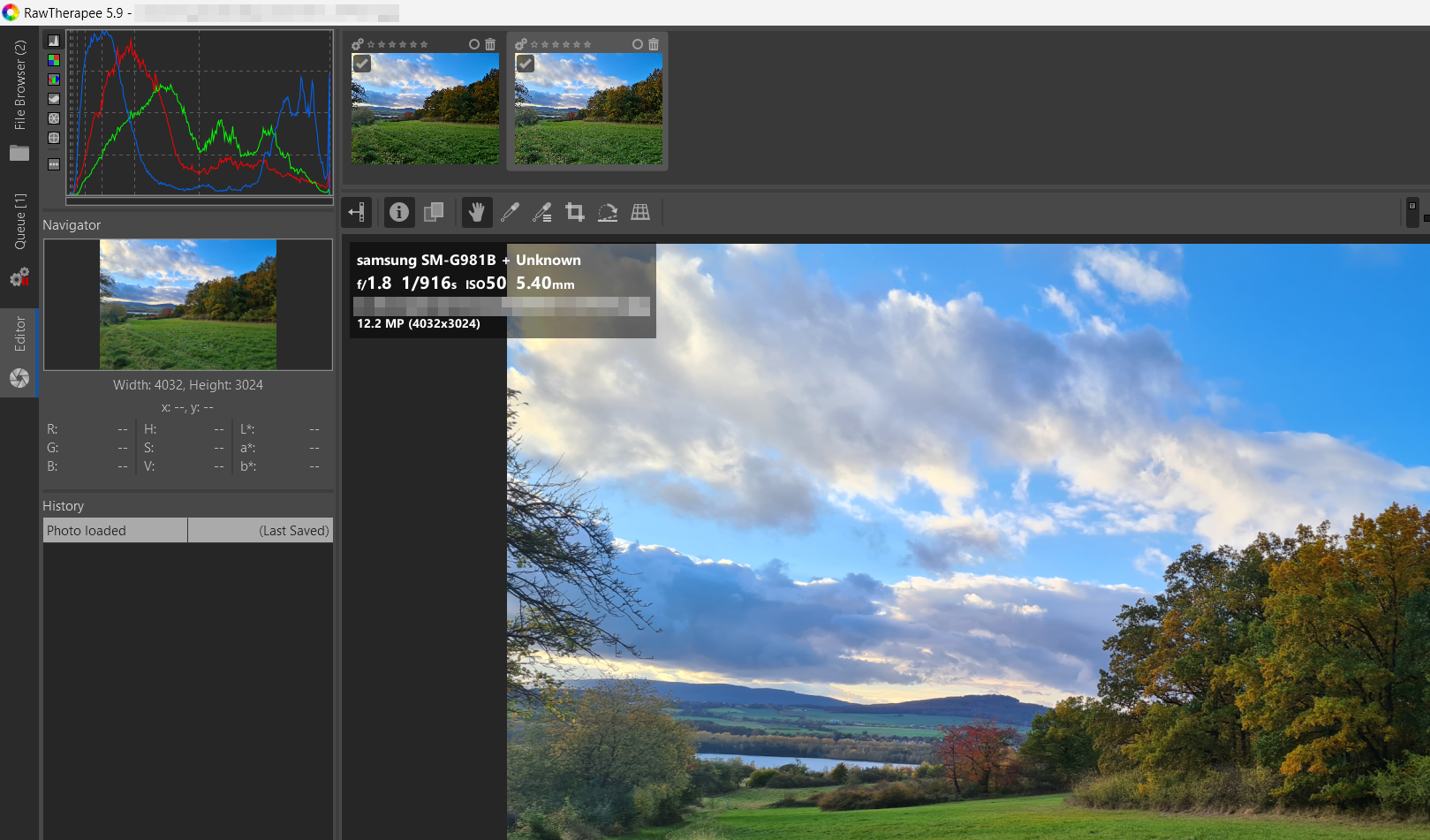
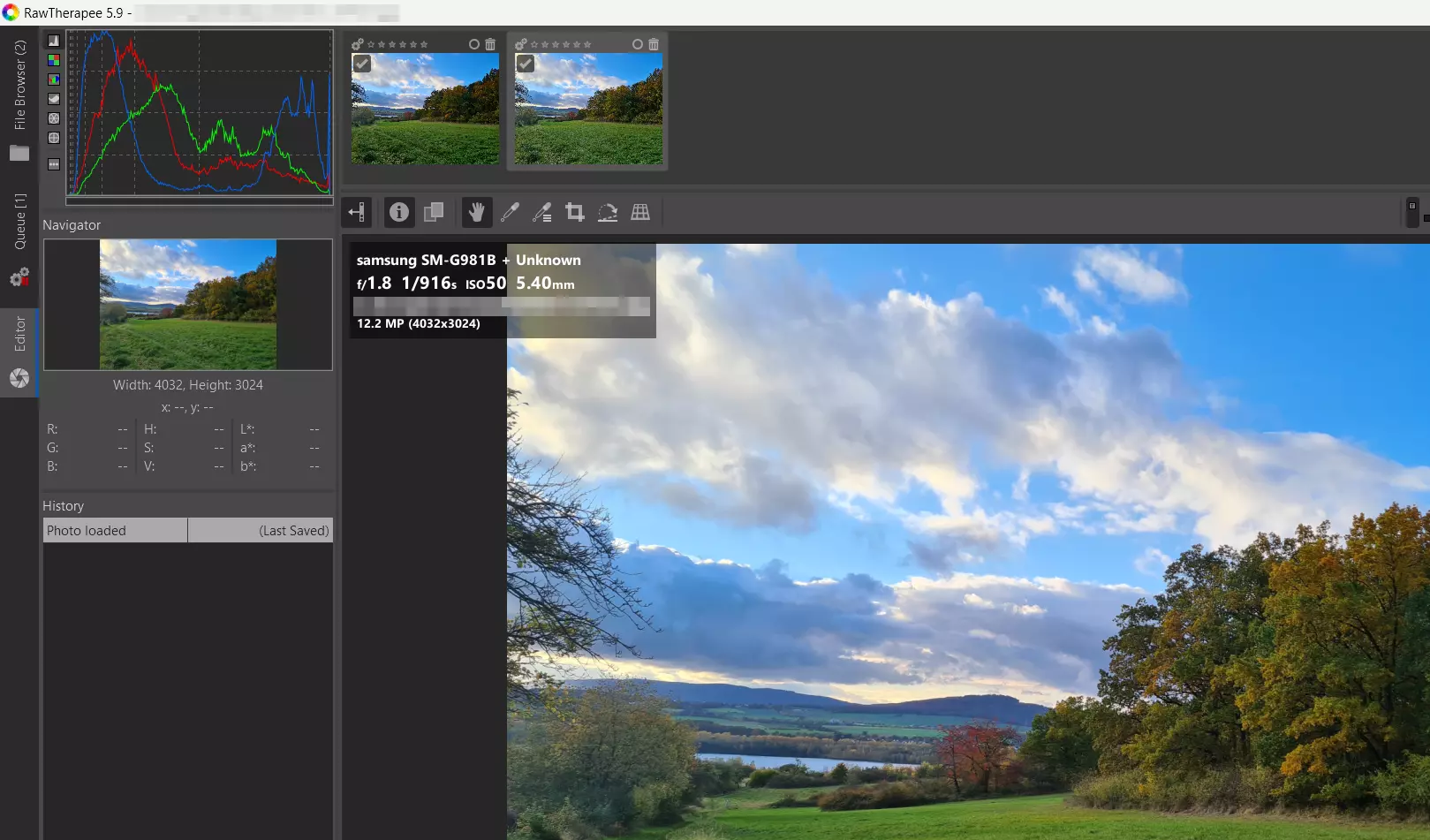
Je zrejmé, že do programu RawTherapee bolo vložené veľa vývojárskej práce. Rôzne ponuky a panely rýchleho spustenia vám umožňujú upravovať importované obrázky až do najmenších detailov. Keďže súbory RAW môžu byť veľmi veľké, frontu poskytuje priebežný proces konverzie, ktorý nezasahuje do projektu, na ktorom pracujete. S programom je možné upravovať viacero obrázkov súčasne. Vzhľadom na pomerne vysoké zaťaženie systému by sa to však nemalo robiť na starších počítačoch. RawTherapee spracováva každý krok procesu nedestruktívne, aby obrázky zachovali svoju najlepšiu kvalitu. Okrem toho sú všetky kroky uložené v poradí, takže sa môžete kedykoľvek počas procesu úpravy vrátiť späť. RawTherapee obsahuje funkcie ako:
- Vyváženie bielej
- Úprava sýtosti, kontrastu a jasu
- Kompenzácia expozície
- Ostrý
- Filtrovanie farieb
- RGB tónové krivky pre maximálnu kontrolu farieb a expozície
RawTherapee je bezpochyby jeden z najlepších programov na úpravu fotografií vo formáte RAW na trhu s open-source a freeware softvérom. Používateľom poskytuje všetko potrebné na vylepšenie a úpravu ich fotografií. Vďaka možnosti personalizovať a uložiť nastavenia ovládacieho panela je jednoduché optimalizovať veľké množstvo obrázkov s rovnakými nastaveniami.
| Výhody | Nevýhody |
|---|---|
| ✓ Podporuje množstvo formátov RAW | ✗ Mätúce používateľské rozhranie |
| ✓ Kompatibilný s viacerými platformami | ✗ Obrázky nie je možné importovať pomocou funkcie drag and drop |