Naučte sa programovať pomocou Scratch – rýchly návod

Ak hľadáte jednoduchý spôsob, ako sa naučiť programovať, už nemusíte ďalej hľadať. Hoci je Scratch primárne určený pre deti, môže ho používať na naučenie sa programovania ktokoľvek. V tomto tutoriáli vysvetlíme, čo je Scratch a ako funguje programovanie so Scratchom.
Čo je jedinečné na programovaní so Scratchom?
Scratch je založený na grafickom používateľskom rozhraní, ktoré umožňuje programovať bez zložitej syntaxe jazyka alebo bez nutnosti písať riadky kódu. Scratch bol navrhnutý v prvom rade s cieľom uviesť nováčikov do programovania. Preto má použiteľnosť prednosť pred širokou škálou funkcií. Napriek týmto obmedzeniam si však Scratch zachováva niektoré dôležité vlastnosti tradičných programovacích paradigiem. Scratch je:
- vizuálne: všetky prvky programu Scratch sú znázornené prostredníctvom zrozumiteľnej grafickej reprezentácie. Napríklad programové príkazy sú znázornené blokmi. Okrem toho ich možno pohodlne vkladať a spájať pomocou funkcie drag and drop.
- objektovo orientované: programovanie v Scratch nemá triedy ani systém dedičnosti. Pokiaľ však ide o zapuzdrenie dát (kontrolovaný prístup k dátam prostredníctvom definovaných rozhraní) a polymorfizmus (objekty môžu nadobúdať rôzne typy dát), Scratch vykazuje charakteristiky objektovo orientovaného programovacieho paradigmy.
- imperatívny: niektoré skripty v Scratch sa riadia imperatívnym programovacím paradigmom. Napríklad sekvencie inštrukcií určujú poradie, v akom sa majú akcie vykonávať.
- orientované na udalosti: každý skript, ktorý použijete v projekte Scratch, sa spustí hneď, ako nastane udalosť definovaná v jeho hlavičkovom bloku. Blok Čakaj, kým umožňuje odložiť načítanie projektu, kým nenastane konkrétna udalosť.
- vybavený na spracovanie paralelizmu: od samého začiatku poskytuje Scratch podporu pre rozdelenie počítačových programov na jednotlivé podkomponenty, čo je kľúčová vlastnosť paralelného programovania.
Návod na programovanie v jazyku Scratch
Povedanie „cvičenie robí majstra“ platí aj pre programovanie v jazyku Scratch. Hoci vstupné bariéry tohto jazyka sú jednoznačne nižšie ako v prípade klasických programovacích jazykov, stále je potrebný určitý čas na zoznámenie sa s prostredím Scratch a na osvojenie si zručného používania programovacích blokov Scratch. V nasledujúcom tutoriáli vám ukážeme, ako programovať v jazyku Scratch.
Ako sa orientovať v používateľskom rozhraní
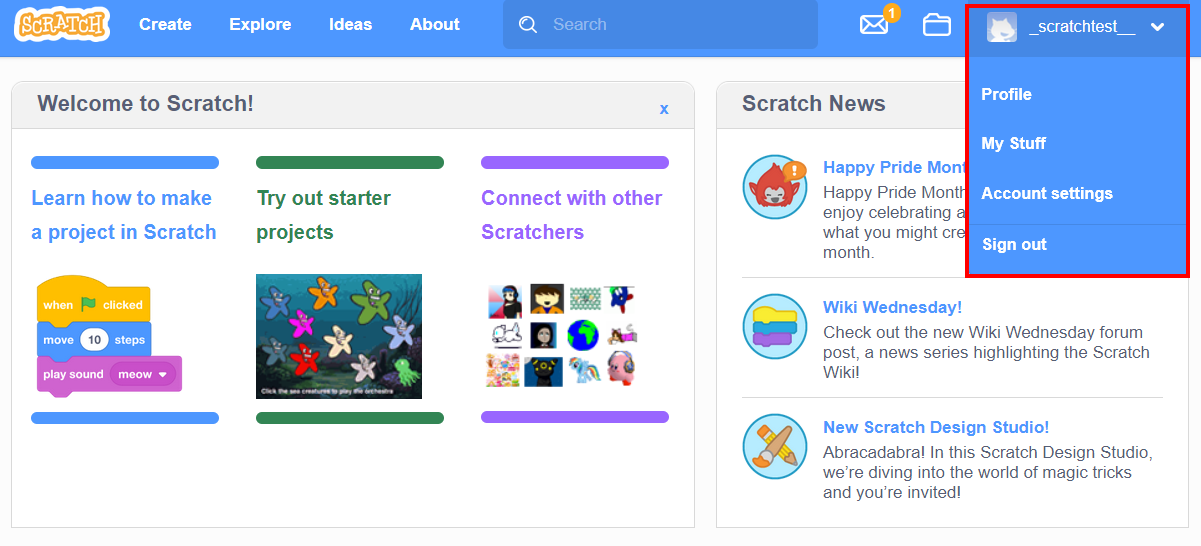
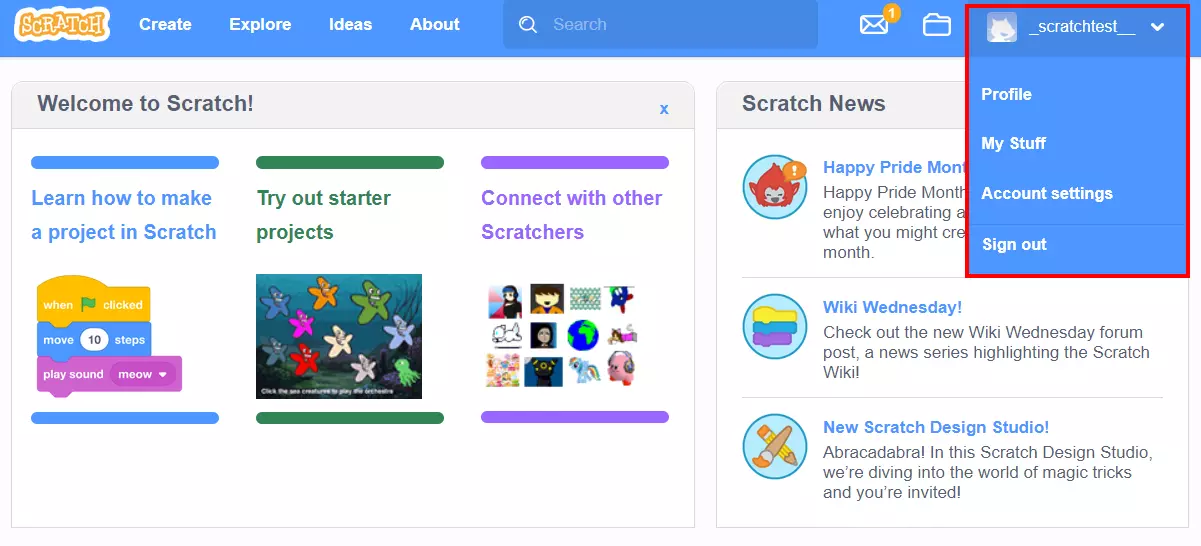
Ak ste si vytvorili používateľský účet a ste prihlásení do svojho profilu, môžete si vybrať z viacerých možností v lište ponuky v pravom hornom rohu obrazovky.
Po kliknutí na tlačidlo Účet môžete spravovať svoj osobný profil, zmeniť nastavenia polohy, heslo a e-mailovú adresu alebo zobraziť prehľad aktívnych projektov (Moje veci). Tu sa tiež môžete odhlásiť:
Ostatné položky ponuky poskytujú nasledujúce funkcie:
- Vývoj: ústrednou súčasťou programu Scratch je vizuálne vývojové prostredie, ktoré môžete spustiť pomocou karty Vývoj. Pomocou tohto webového editora môžete programovať všetky svoje aplikácie Scratch priamo v prehliadači.
- Preskúmajte: v tejto kategórii máte prístup k projektom iných používateľov. Môžete si ich nielen pozrieť alebo v niektorých prípadoch aj prehrať, ale aj zobraziť, ako sú naprogramované. Podobné projekty sú zoskupené v štúdiu.
- Nápady: sekcia Nápady vám poskytuje prístup k rôznym tutoriálom a sprievodcom, ktoré vám pomôžu pri vývoji vašich vlastných projektov – najmä pokiaľ ide o brainstorming. Nachádza sa tu aj odkaz na stiahnutie aplikácie Scratch (Windows, macOS, ChromeOS, Android), ktorá vám umožní programovať bez aktívneho pripojenia k internetu.
- O Scratch: ak kliknete na O Scratch, budete presmerovaní na stránku s všeobecnými informáciami o platforme. Okrem iného tu nájdete odkazy na ďalšie materiály pre rodičov a učiteľov, ako aj tipy a sekciu s často kladenými otázkami.
Ako funguje programovanie so Scratchom
Vývojové prostredie Scratch pripomína nástroj na tvorbu webových stránok, čo vzhľadom na modulárnu povahu skriptov nie je príliš prekvapujúce. Okrem týchto skriptov, ktoré tvoria väčšinu použiteľných komponentov, môžete do projektu pridať aj kostýmy a zvuky. Potom ich môžete spravovať alebo implementovať prostredníctvom skriptu. Kliknutím na Add Extension(Pridať rozšírenie) môžete výber skriptov rozšíriť napríklad o pastelku, kód pre nahrávanie videa alebo funkciu premeny textu na reč.
Scratch vám ponúka širokú škálu kostýmov, zvukov a skriptov, ktoré môžete ihneď integrovať do svojich projektov. Ak medzi dostupnými možnosťami nenájdete to, čo potrebujete, môžete tiež importovať alebo nahrať svoje vlastné obrázky alebo zvuky. Môžete tiež vytvárať svoje vlastné skripty.
Oživte postavy a predmety pomocou kostýmov
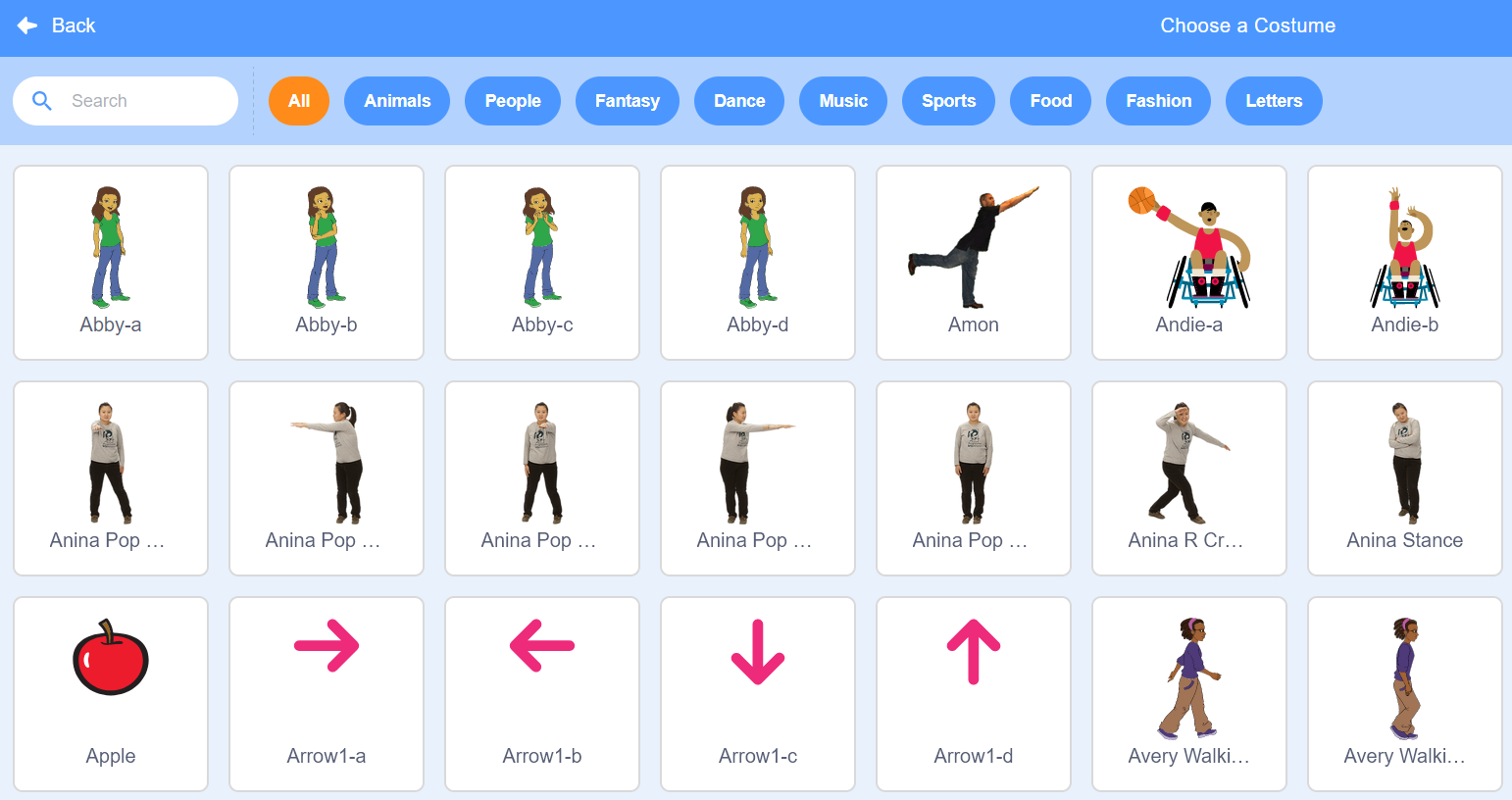
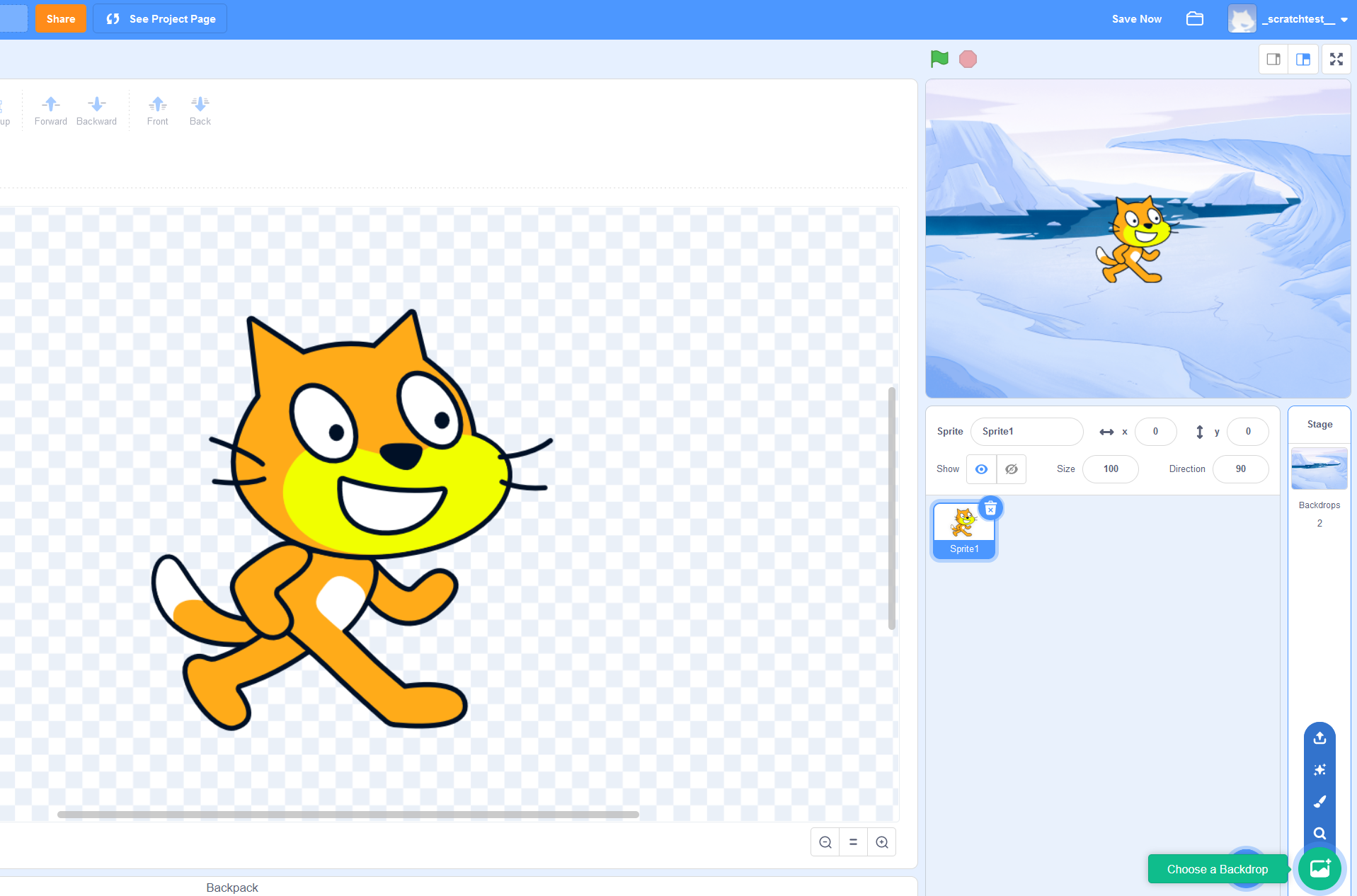
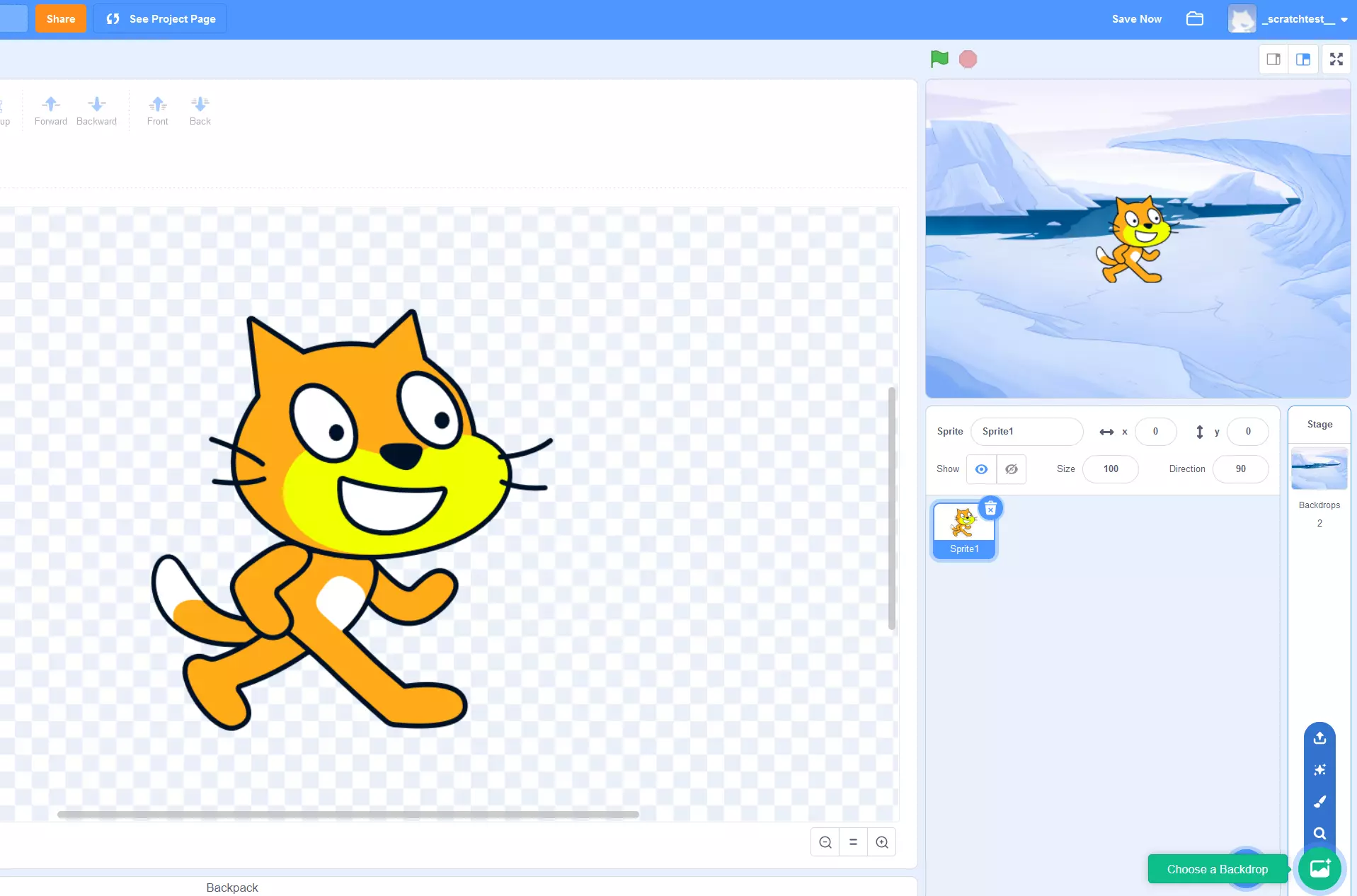
Či už chcete naprogramovať hru, video, animáciu alebo len jednoduchý komiks, sprajty (postavičky a iné objekty) sú základnými stavebnými kameňmi vášho príbehu. Na karte Kostýmy môžete vybrať a integrovať ľubovoľný počet grafických prvkov do svojho projektu. Môžete si vybrať z dostupných možností obrázkov, nakresliť objekty ručne alebo importovať lokálne uložené grafické prvky. Ak má vaše zariadenie fotoaparát, máte tiež možnosť vyfotiť fotografiu.
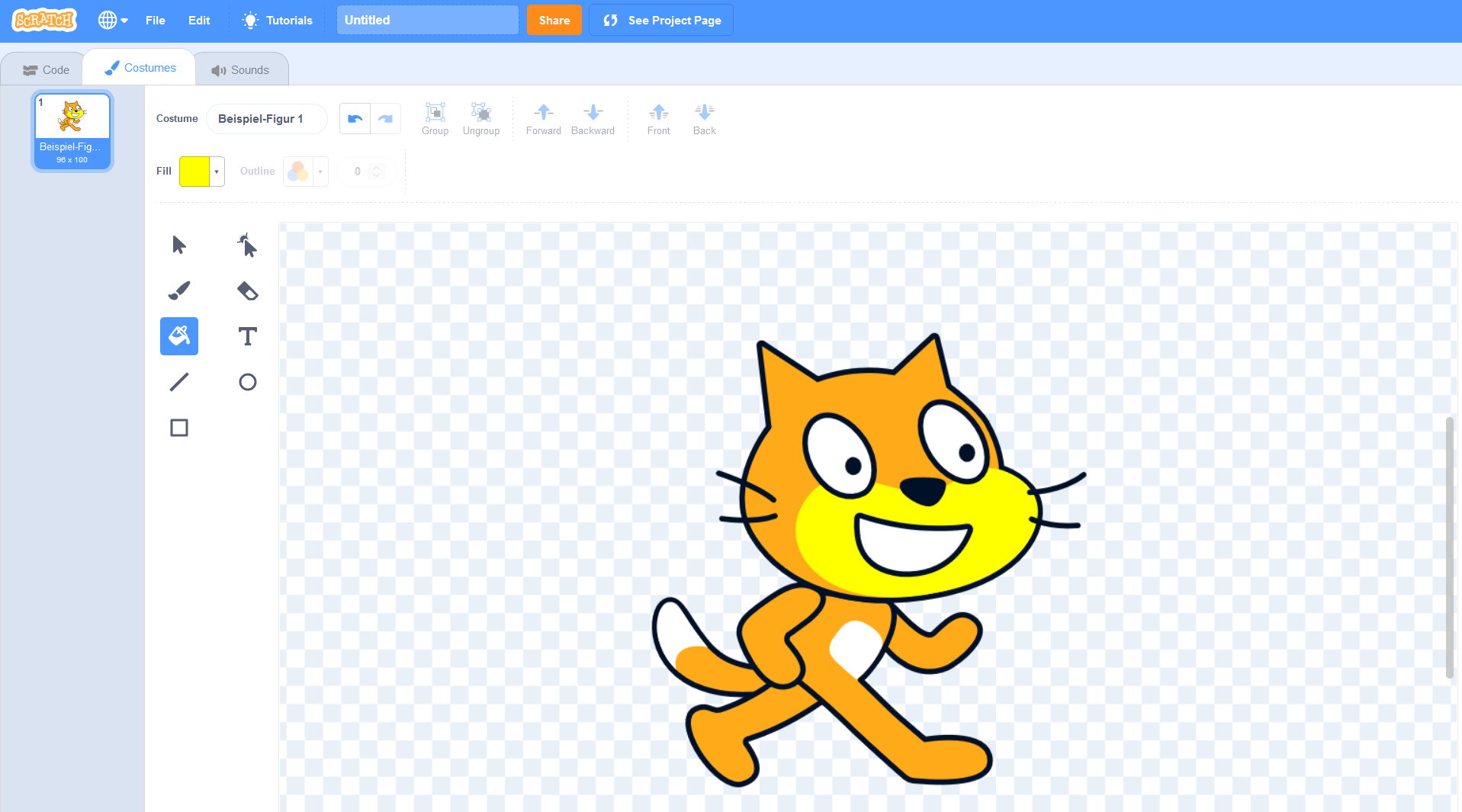
Po výbere kostýmu ho môžete prispôsobiť. Na to vyberte objekt, ktorý chcete prispôsobiť, z ponuky v ľavej časti obrazovky (kde ho môžete kedykoľvek odstrániť kliknutím na ikonu koša). Potom použite dostupné nástroje editora, napríklad na zmenu farieb, odstránenie konkrétnych detailov gumou, pridanie textu alebo deformáciu objektu. Je tiež možné previesť grafiku na rastrovú alebo vektorovú grafiku. V poli Kostým môžete tiež zvoliť názov kostýmu, ktorý skripty môžu neskôr použiť ako referenčnú hodnotu.
V pravom dolnom rohu okna nájdete tlačidlo Vybrať pozadie. Pomocou tejto možnosti môžete vybrať obrázok pozadia pre svoje projekty. Scratch ponúka výber obrázkov zo svojej databázy, ale môžete si importovať aj svoje vlastné obrázky alebo si nakresliť vlastné pozadie.
Zvuky a hudba v pozadí
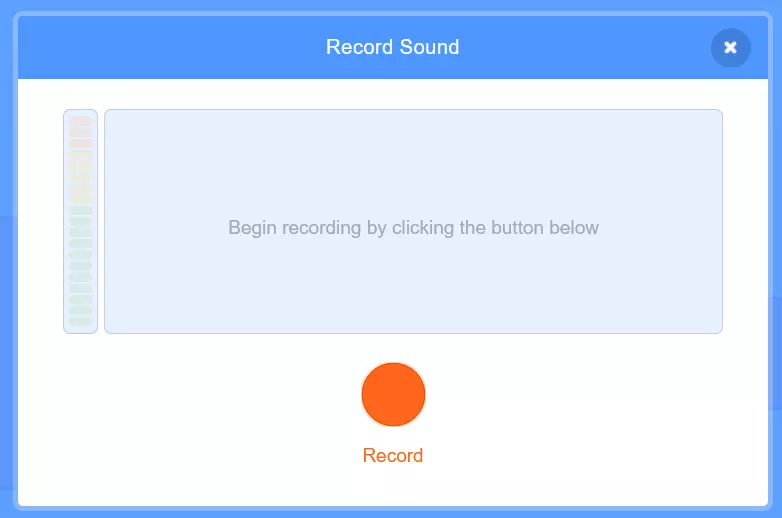
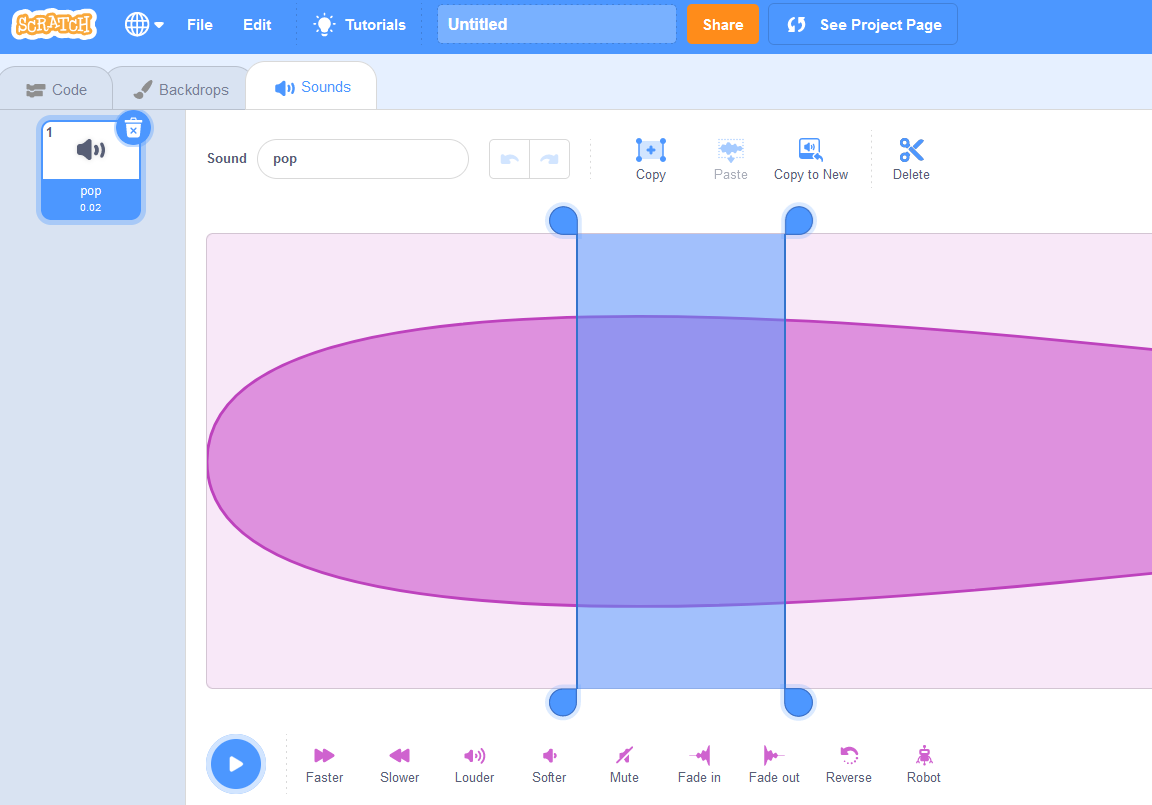
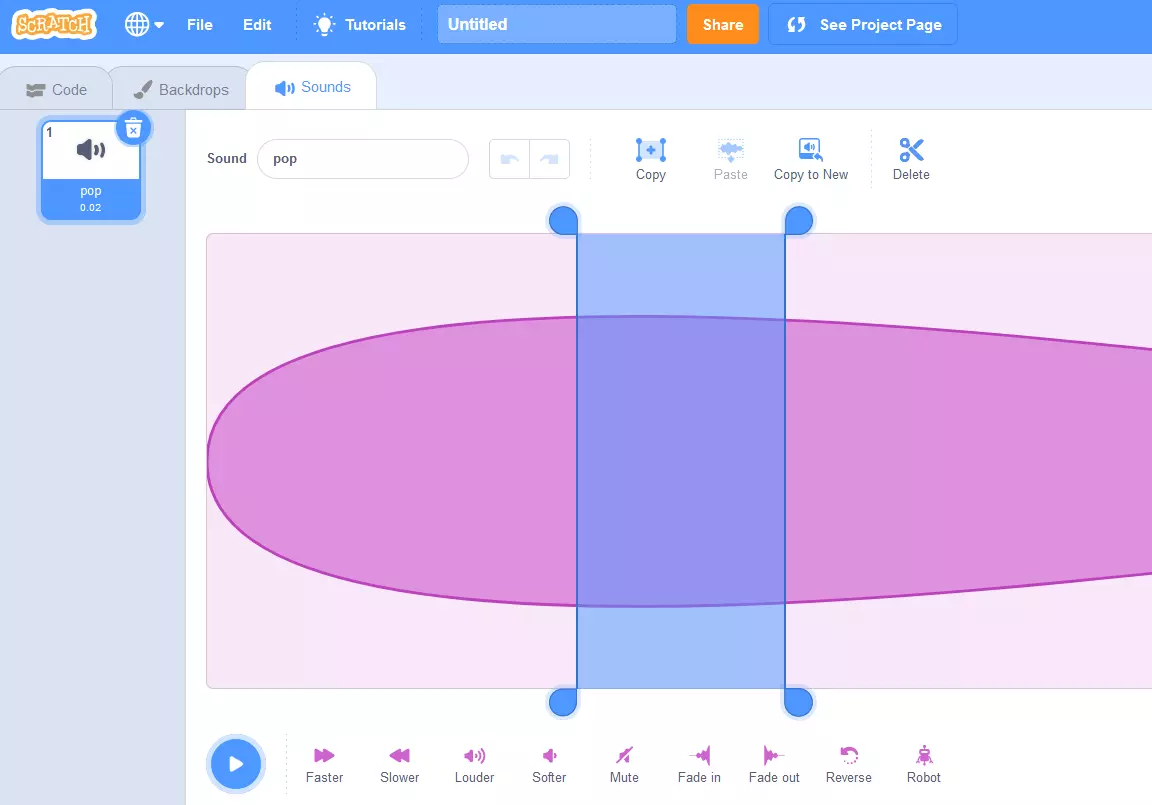
Pre mnoho kreatívnych projektov je vhodný zvukový doprovod rovnako dôležitý ako rôzne postavy. Pri programovaní v Scratchi implementujete a spravujete všetky zvuky prostredníctvom ponuky Zvuky. Podobne ako v prípade grafických prvkov máte k dispozícii výber vopred vytvorených zvukov Scratch, ktoré sú dostupné prostredníctvom možnosti Vybrať zvuk. Máte tiež možnosť importovať alebo nahrávať zvuky, ak máte mikrofón.
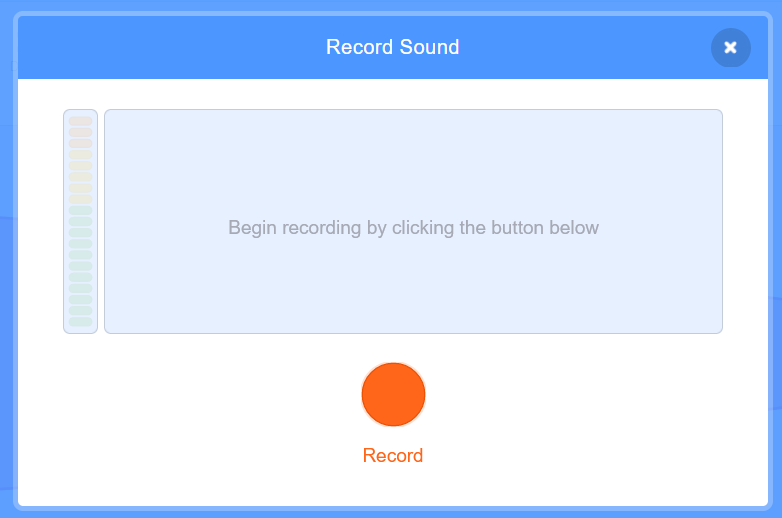
Zvuky, ktoré ste vložili, môžete vybrať v ponuke na ľavej strane kliknutím na príslušnú miniatúru. Zvuky môžete potom upravovať rôznymi spôsobmi. Môžete napríklad vystrihnúť vybrané sekvencie, upraviť hlasitosť alebo zvýšiť alebo znížiť rýchlosť prehrávania. Keďže zvuky sú do projektu Scratch integrované pomocou skriptov, každý zvuk vyžaduje aj jedinečný názov, ktorý môžete priradiť v poli Zvuk.
Skripty sú podstatou programovania v Scratchi.
Aby ste mohli úspešne programovať pomocou Scratch, je potrebné nacvičiť si používanie skriptov Scratch. Skutočný kód za týmito skriptami sa automaticky generuje, keď pretiahnete blok do svojho projektu – bez ohľadu na to, či ide o udalosť, funkciu, operátor alebo premennú. Ako používateľ sa môžete sústrediť na vyplňovanie skriptov individuálnymi hodnotami a ich priraďovanie k obrázkom a zvukom.
Všetky vopred vytvorené skripty majú popisy, ktoré presne opisujú ich funkcie. Ak chcete implementovať skript do svojho projektu, jednoducho pretiahnite blok do stredného okna editora. Na bloku nájdete všetky hodnoty alebo možnosti, ktoré je potrebné definovať, ktoré potom môžete vybrať alebo priamo zadať do poľa. Ak máte nový skript, ktorý odkazuje na skript, ktorý je už vo vašom programe, jednoducho pripojte príslušný blok, ako keby ste skladali puzzle.
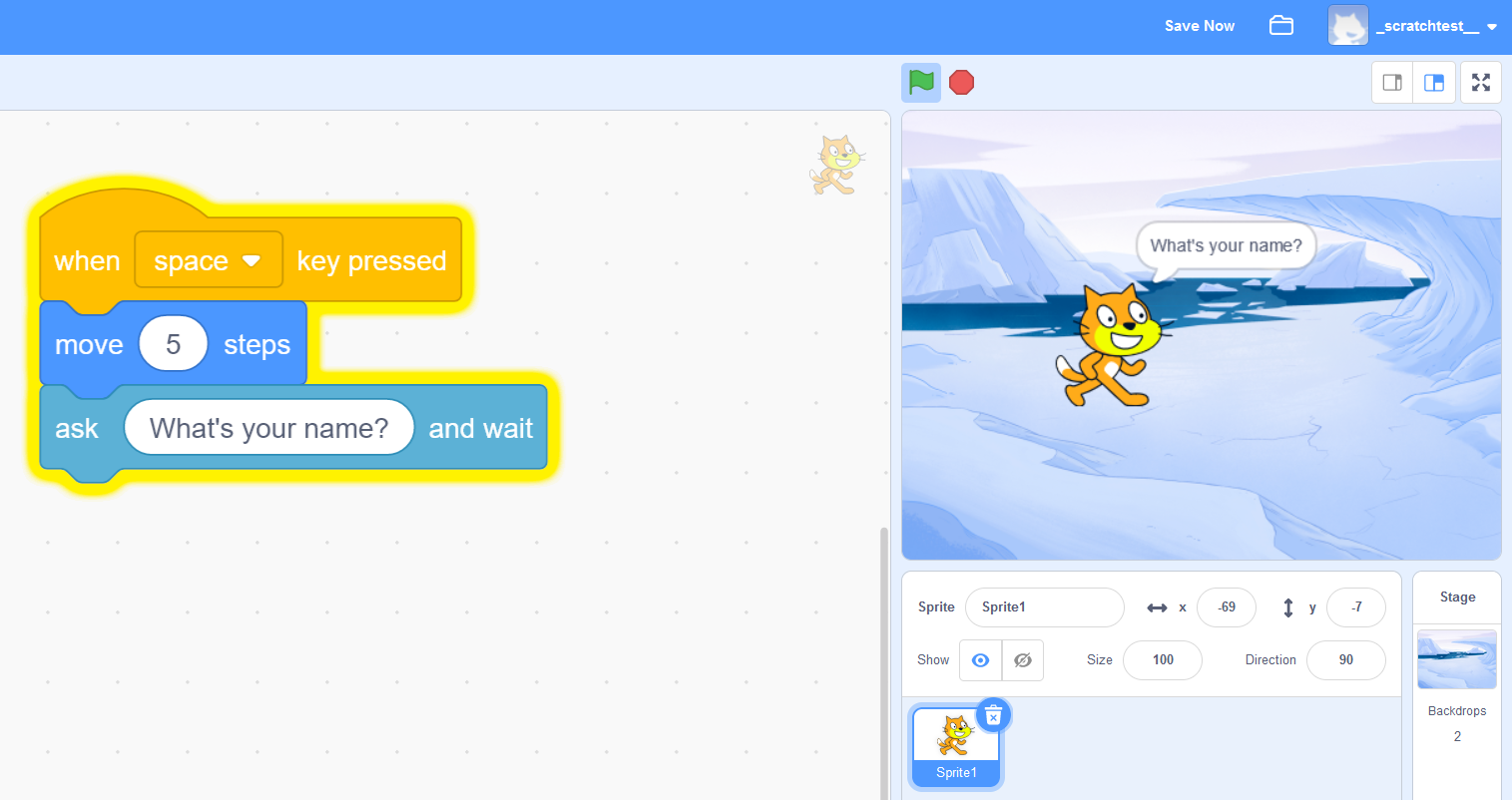
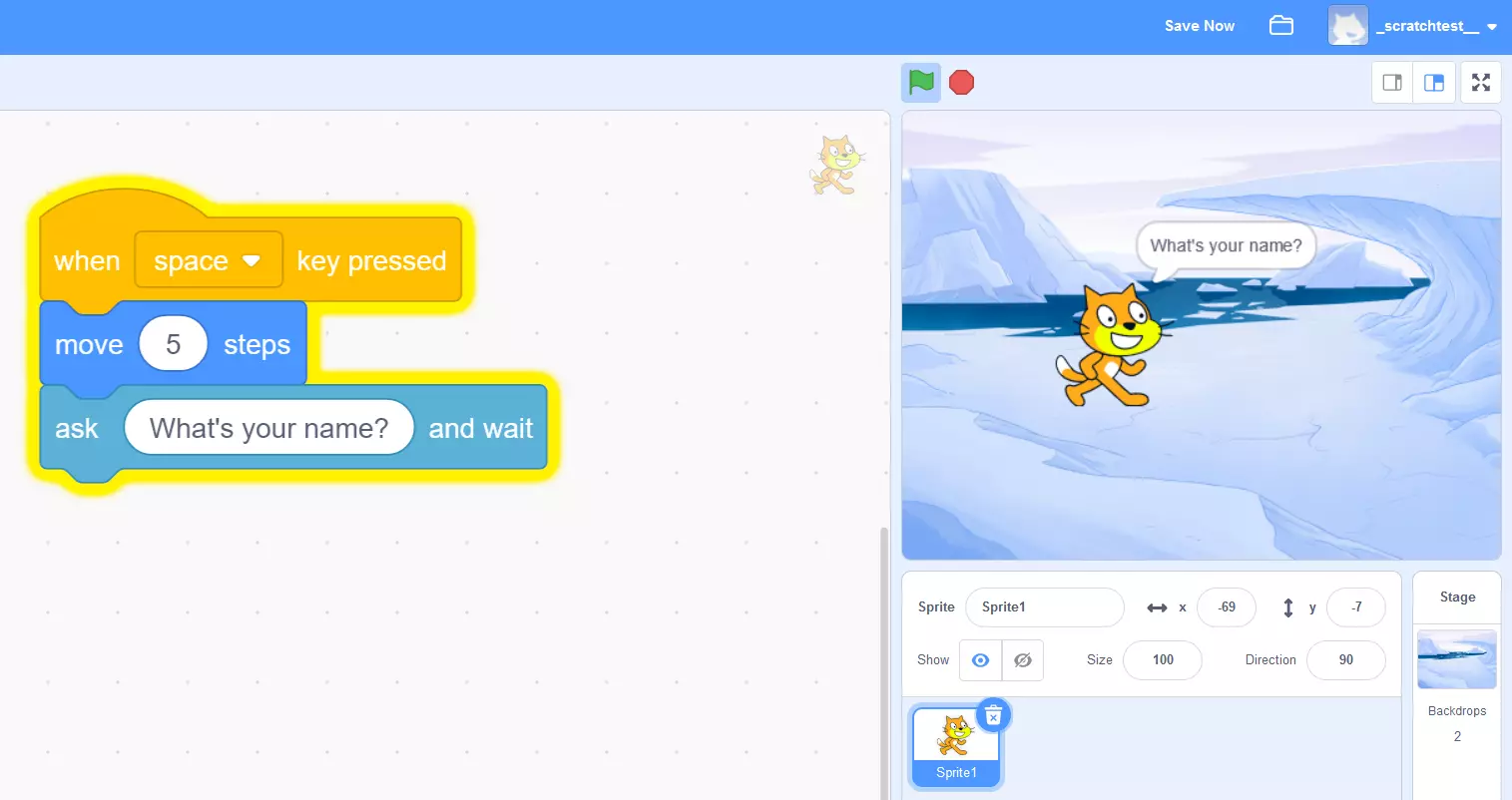
Výzva pri učení sa programu Scratch nespočíva v zapamätávaní syntaktických pravidiel alebo formátovacej štruktúry, ale skôr v pochopení účelu jednotlivých skriptov a naučení sa, ako ich efektívne využívať a kombinovať medzi sebou.
Ako vytvoriť krátku animačnú sekvenciu v programe Scratch
Teraz, keď sme si predstavili najdôležitejšie komponenty programovacej platformy, pozrime sa na príklad projektu, čo všetko Scratch dokáže.
V prvom kroku budeme hľadať pozadie tak, že presunieme kurzor myši na ikonu pozadia v dolnej časti obrazovky a klikneme na Vybrat pozadie. Vybrali sme tému Modrá obloha, ktorú sme zvolili bez akýchkoľvek zmien:
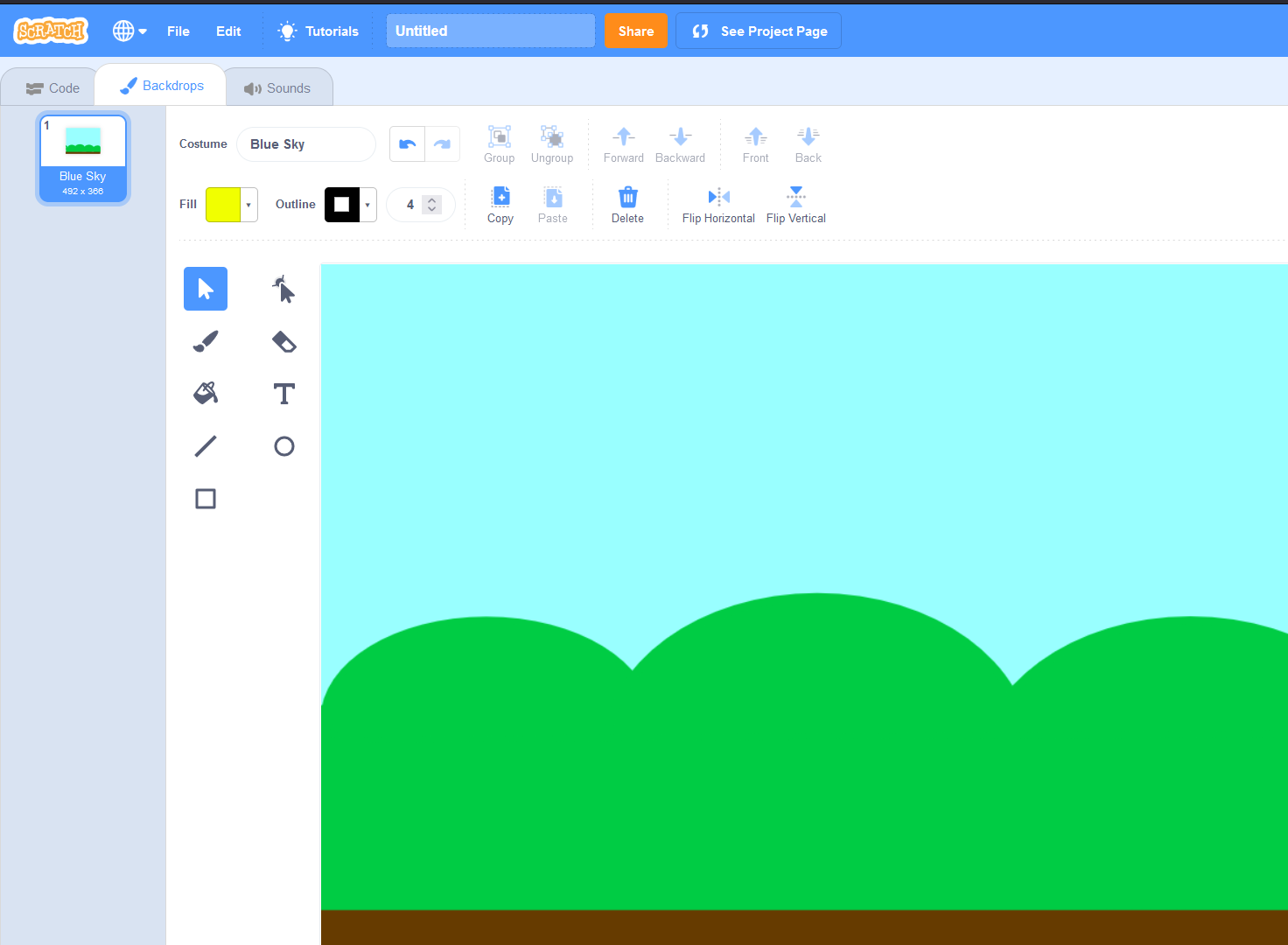
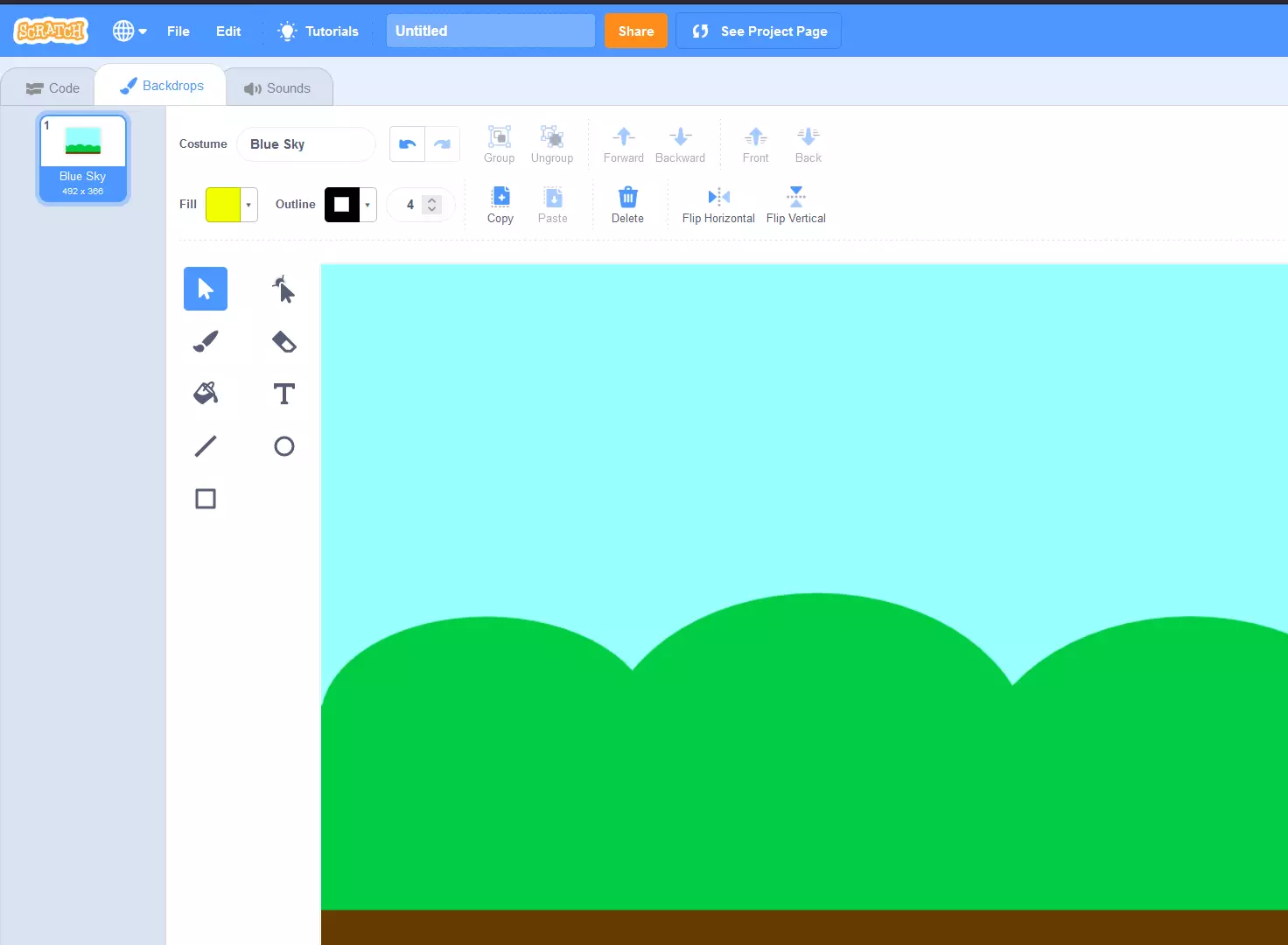
Ďalej vložíme postavu do príkladu projektu. Keďže karta Backdrops ( Pozadia) sa momentálne nachádza na mieste, kde je zvyčajne karta Costumes (Kostýmy), klikneme na tlačidlo Choose a Sprite (Vybrať postavičku) v pravom dolnom rohu obrazovky. V ponuke Scratch sú rôzne postavy s viacerými kostýmami, ktoré možno použiť na simuláciu pohybových sekvencií. Sprite Cat je napríklad k dispozícii v dvoch verziách: „Cat“ a „Cat2“. Keď sa obrázky prehrávajú jeden po druhom, vytvára to dojem, že mačka chodí.
Vlastné verzie sprajtu uľahčujú programovanie pohybovej sekvencie v programe Scratch.
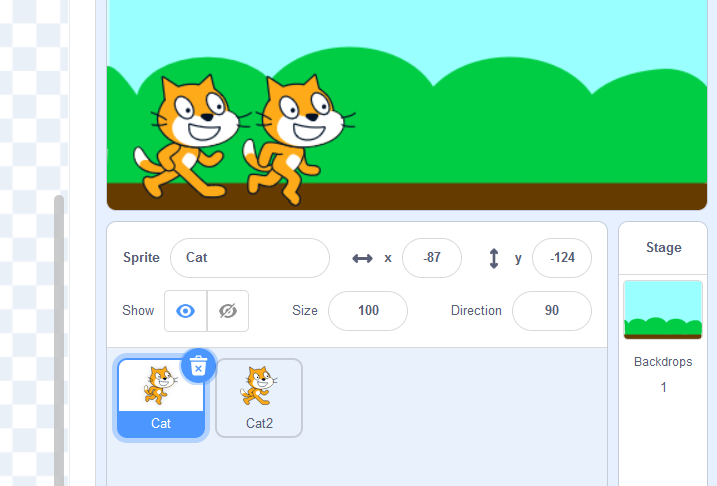
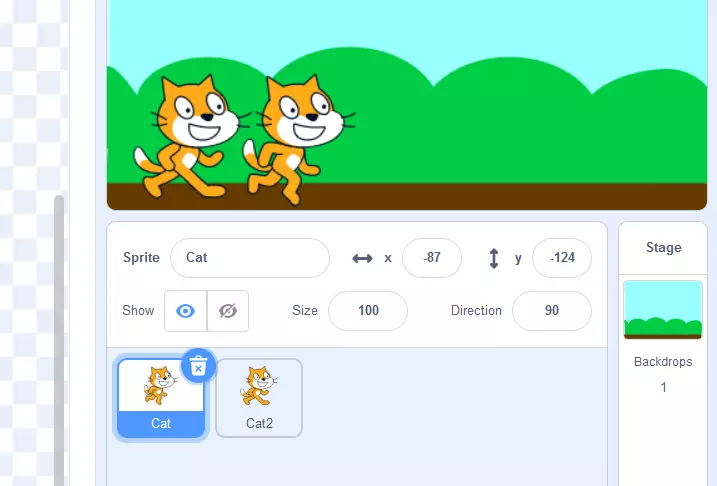
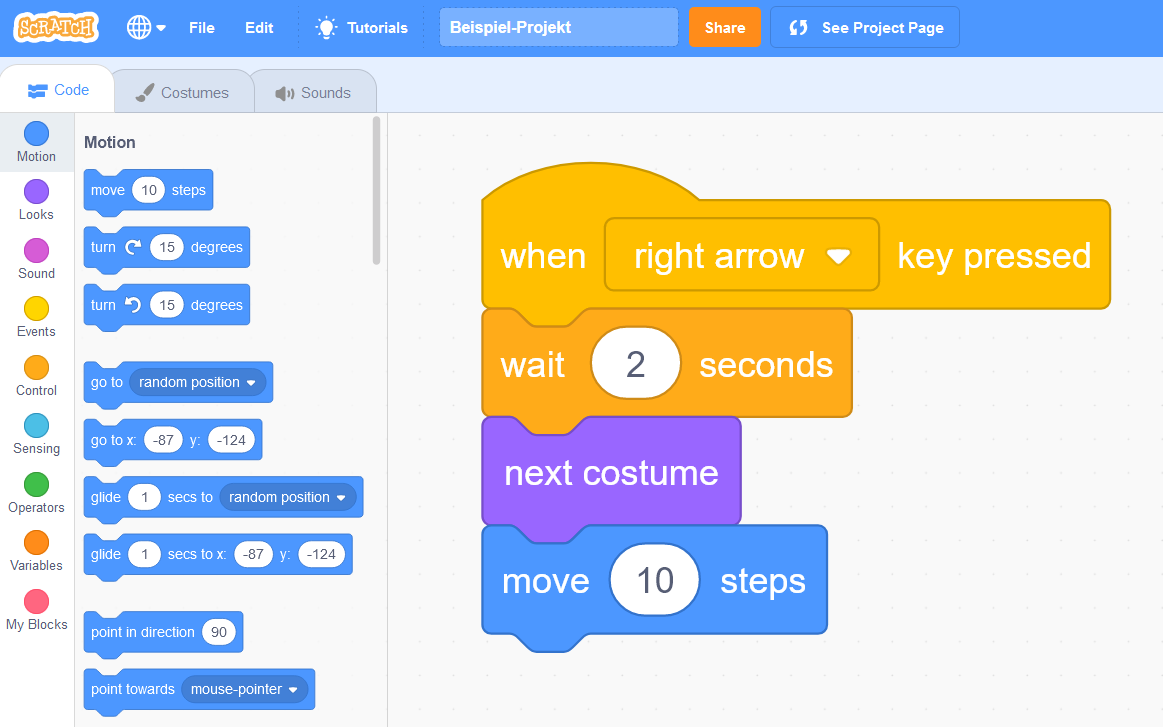
V poslednom kroku tohto krátkeho príkladu vám chceme ukázať, ako ovládať postavičku a kód pomocou programu Scratch. Ak chcete napríklad, aby mačka chodila zľava doprava po stlačení pravej šípky, vložte nasledujúce skripty:
- Udalosti: pri stlačení klávesy [ ]
- Ovládanie: čakať [ ] sekúnd
- Vzhľad: ďalší kostým
- Pohyb: pohyb o [ ] krokov
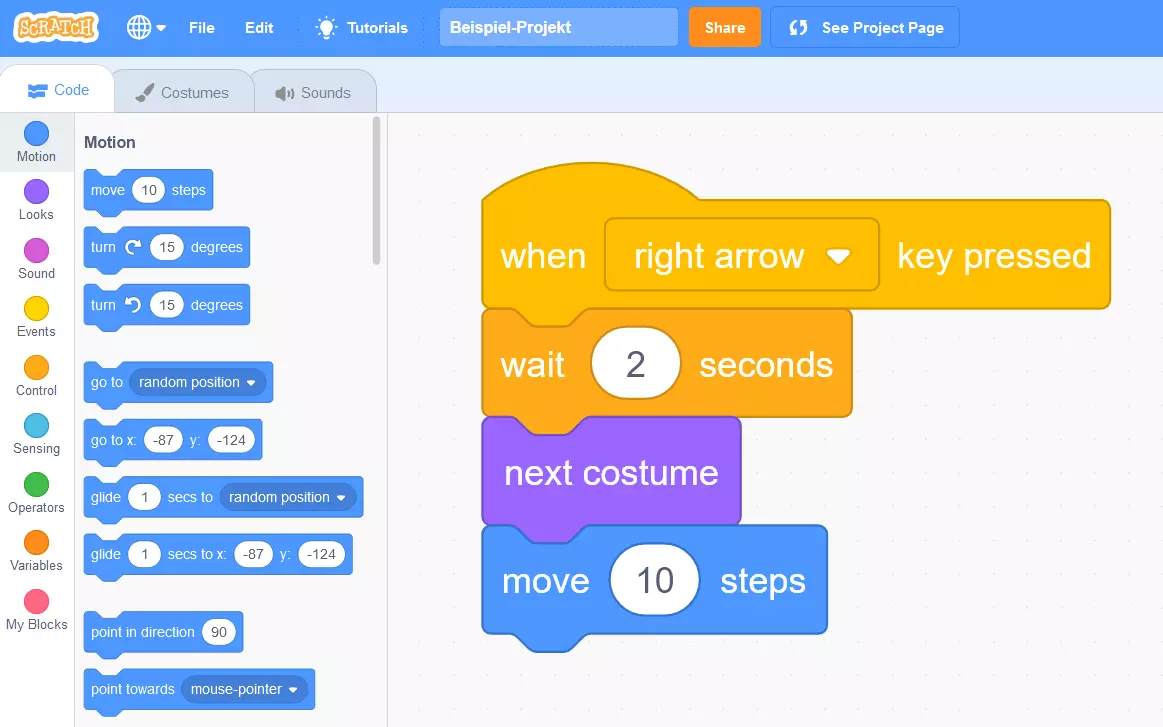
Pomocou skriptu udalosti priraďte požadovanú klávesu – v prípade nášho tutoriálu Scratch „šipka doprava“. Ďalej nasleduje skript Ovládanie, kde nastavíte vyrovnávaciu pamäť pre zmenu kostýmu. Ak vložíte „2“, uplynie dve sekundy, kým sa sprite zmení, čo môže spôsobiť, že pohybová sekvencia bude pôsobiť prirodzenejšie. Skript Vzhľad zabezpečuje, že sa obraz prepína medzi „mačka“ a „mačka2“, pokiaľ je stlačené šípka. Pomocou štvrtého skriptu z časti Pohyb sa postava pri zmene kostýmu tiež pohybuje doprava. V tomto príklade sme použili 10 krokov:
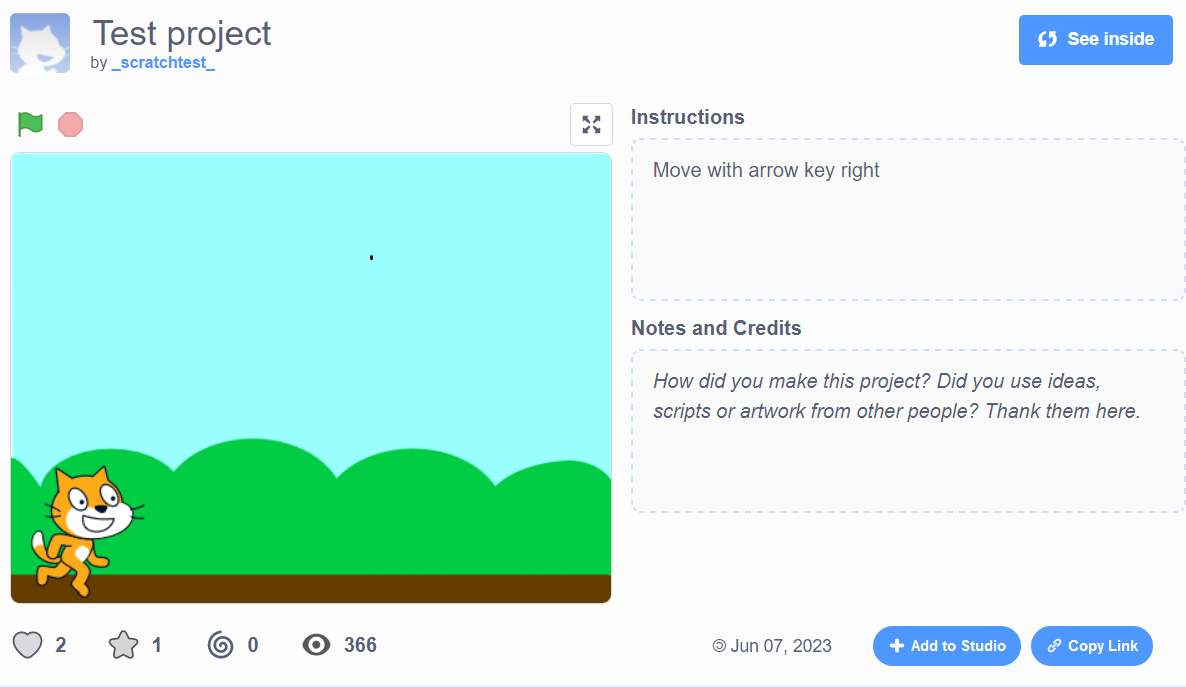
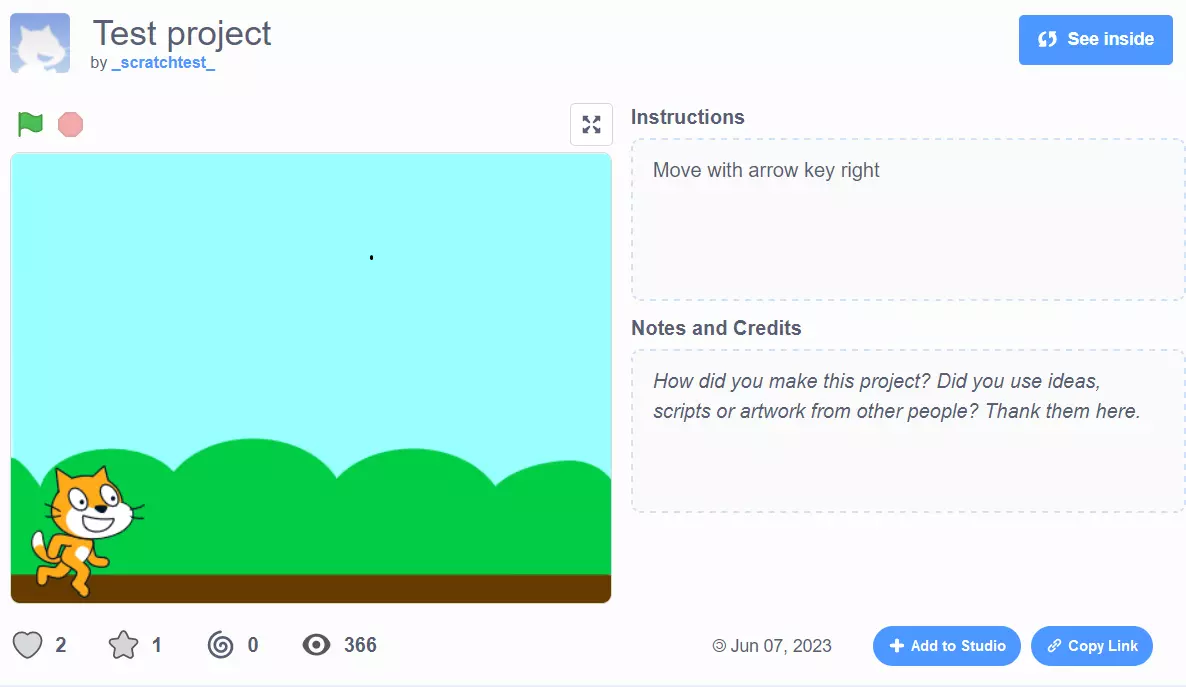
Výsledok tohto príkladu kódovania môžete otestovať na stránke projektu Scratch.
Ako publikovať svoj projekt v jazyku Scratch
Po vytvorení vlastného používateľského účtu a oficiálnom zaregistrovaní sa ako Scratcher môžete svoje programovacie projekty publikovať na platforme Scratch. Na to kliknite na tlačidlo Publikovať v lište ponuky v hornej časti obrazovky.
V okne, ktoré sa otvorí, máte teraz možnosť zmeniť názov projektu a pridať pokyny, komentáre alebo poďakovania. Ak posuniete prepínač vedľa položky Komentáre doľava, môžete tiež vypnúť funkciu komentárov pre svoj projekt.