Ako zakázať JavaScript vo Firefoxe, Chrome a Edge

V podrobných pokynoch vysvetlíme, ako zakázať JavaScript v prehliadačoch Mozilla Firefox, Google Chrome a Microsoft Edge. Pozrieme sa tiež na rôzne bezpečnostné riziká spojené so zakázaním skriptovacieho jazyka.
Ako zakázať JavaScript v prehliadačoch?
Všetky populárne webové prehliadače ponúkajú možnosť deaktivovať JavaScript. Umiestnenie tejto funkcie sa líši v závislosti od prehliadača. Nižšie vysvetlíme, ako deaktivovať JavaScript v prehliadačoch Mozilla Firefox, Google Chrome a Microsoft Edge. Stačí len pár kliknutí.
Ako zakázať JavaScript vo Firefoxe
Ak chcete v prehliadači Firefox deaktivovať JavaScript, musíte použiť editor konfigurácie. Pred verziou 23 mohli používatelia deaktivovať JavaScript v nastaveniach prehliadača, táto možnosť však už nie je k dispozícii. Ak chcete v prehliadači Firefox deaktivovať JavaScript, postupujte podľa nasledujúcich krokov:
Krok 1: Do adresného riadku zadajte about:config a stlačte kláves Enter.
Krok 2: Ak otvárate editor konfigurácie po prvýkrát, Firefox zobrazí pred presmerovaním nasledujúce varovanie. Kliknite na tlačidlo Prijmúť riziko a pokračovať, aby ste získali prístup k nastaveniam konfigurácie.
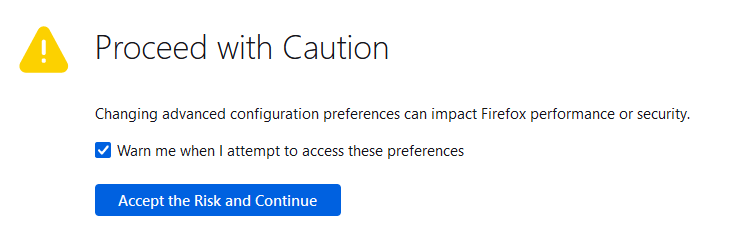
Ak nechcete dostávať toto varovanie pri každom otvorení editora konfigurácie, jednoducho odstráňte začiarknutie vedľa možnosti Upozorniť ma pri pokuse o prístup k týmto nastaveniam.
Krok 3: Do vyhľadávacieho poľa konfiguračného editora zadajte javascript.enabled. Firefox automaticky odfiltruje požadovaný riadok od ostatných nastavení. Kliknutím na prepínač zmeníte hodnotu nastavenia z true na false.
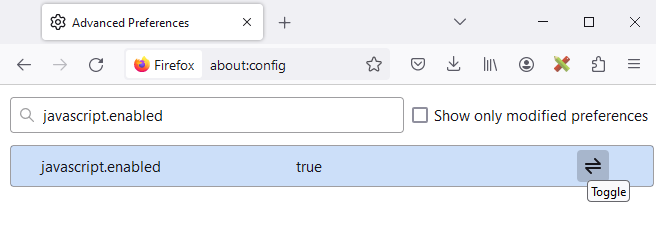
Ak sa rozhodnete, že chcete JavaScript vo Firefoxe opäť povoliť, kliknite ešte raz na prepínač, aby ste skripty opäť povolili.
Ako zakázať JavaScript v prehliadači Chrome
Používatelia prehliadača Google Chrome môžu spravovať možnosti JavaScriptu priamo v nastaveniach prehliadača.
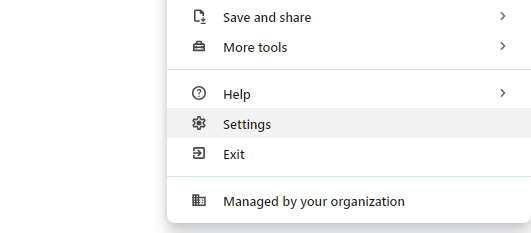
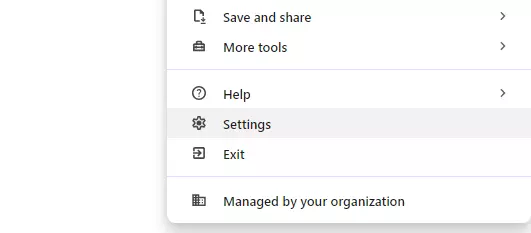
Krok 1: Kliknite na ikonu ponuky (tri bodky) v pravom hornom rohu okna prehliadača a vyberte Nastavenia, aby sa otvorili nastavenia prehliadača.
Krok 2: V ponuke vľavo kliknite na Súkromie a bezpečnosť a potom na Nastavenia webu.
Krok 3: Prejdite nadol do sekcie s názvom Obsah a kliknite na JavaScript.
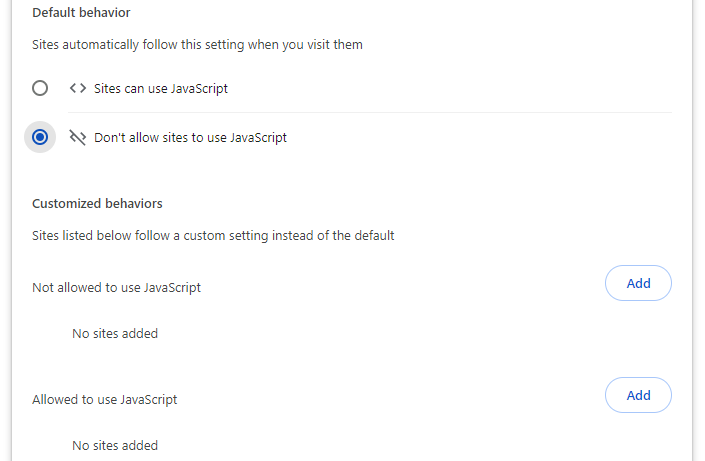
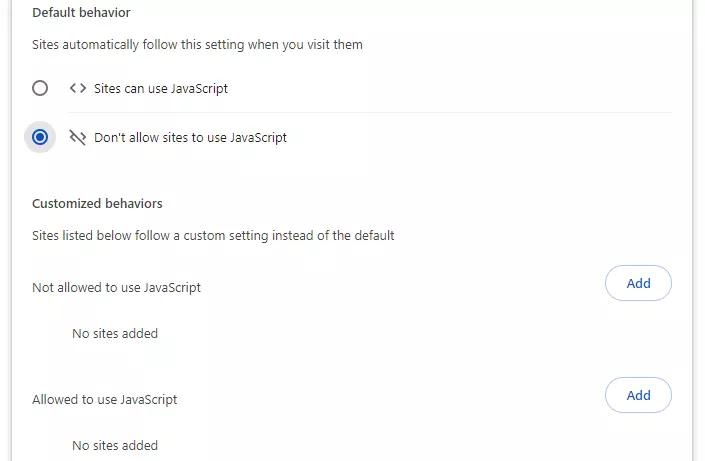
Krok 4: V prehliadači Chrome je JavaScript automaticky povolený. Ak chcete zakázať JavaScript pre všetky webové stránky, vyberte možnosť Neumožniť webovým stránkam používať JavaScript. V časti s názvom Prispôsobené správanie máte tiež možnosť zakázať alebo povoliť JavaScript pre určité webové stránky.
V našom digitálnom sprievodcovi sa dozviete, ako povoliť JavaScript v prehliadači Google Chrome.
Ako zakázať JavaScript v prehliadači Microsoft Edge
Spoločnosť Microsoft ponúka používateľom prehliadača Edge možnosť zastaviť vykonávanie skriptov na strane klienta. JavaScript môžete deaktivovať v nastaveniach prehliadača Edge podľa nasledujúcich krokov:
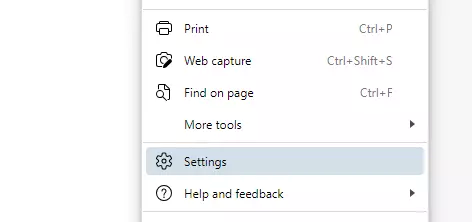
Krok 1: Prejdite do hlavného menu prehliadača Edge (ikona s tromi bodkami) a vyberte položku menu Nastavenia.
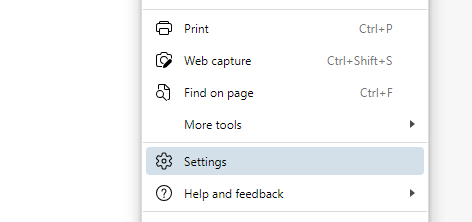
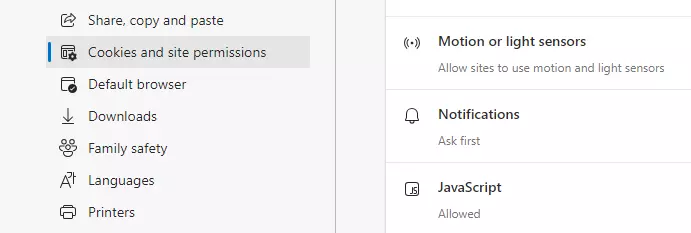
Krok 2: V ľavom bočnom paneli kliknite na Cookies a povolenia webových stránok a prejdite nadol do sekcie Všetky povolenia. Tu nájdete položku JavaScript. Vyberte túto možnosť.
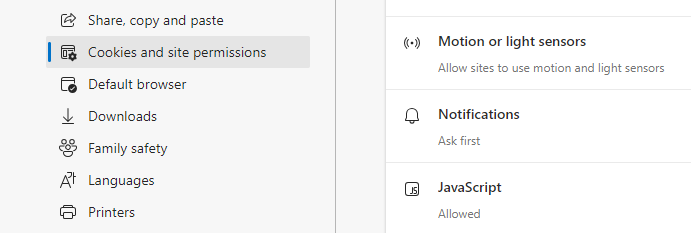
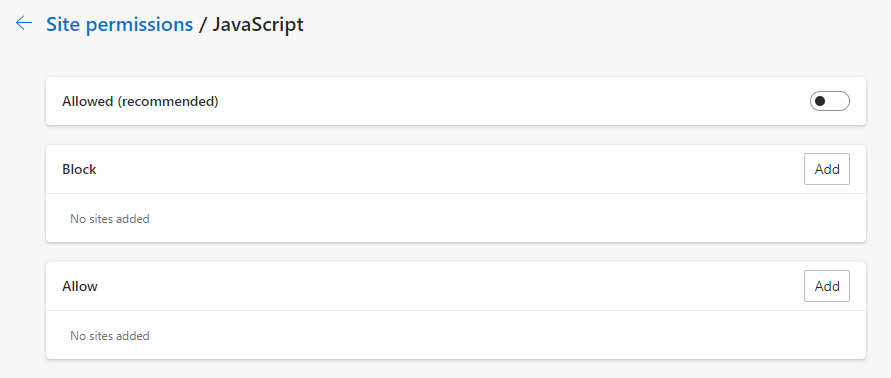
Krok 3: Posuňte prepínač v riadku Povolené (odporúčané) doľava, aby ste v prehliadači Edge zakázali JavaScript. Skriptovací jazyk môžete povoliť alebo zakázať aj pre jednotlivé webové stránky vytvorením záznamu v zozname povolených (na povolenie) alebo blokovaných (na zakázanie).
Aký vplyv má vypnutie JavaScriptu na webové stránky?
Predtým, ako deaktivujete JavaScript vo svojom webovom prehliadači, mali by ste si uvedomiť dôsledky tohto kroku. Podľa w3techs.com približne 99 % webových stránok na internete používa tento skriptovací jazyk. Tieto stránky sa často dajú správne zobraziť len vtedy, ak váš webový prehliadač dokáže spracovať JavaScript.
Je tiež dôležité mať na pamäti, že nie všetky webové stránky majú alternatívne verzie, ktoré môžu fungovať bez skriptov. Ak deaktivujete JavaScript, riskujete, že vám uniknú dôležité informácie.
Alternatívou k deaktivácii JavaScriptu v prehliadači sú rozšírenia prehliadača, ktoré obmedzujú vykonávanie skriptov na strane klienta podľa pravidiel definovaných používateľom. Lídrom na trhu v tejto oblasti je open-source plugin NoScript pre prehliadač Firefox.
Aké riziká predstavuje JavaScript?
Spolu s HTML a CSS je JavaScript jednou zo štandardných technológií webu. Programovanie na strane klienta je v modernom vývoji webu nevyhnutné a možno ho nájsť všade na internete. Je však dôležité si uvedomiť riziká spojené s JavaScriptom.
Okrem svojich názvov majú Java a JavaScript málo spoločného. Ide o dva odlišné programovacie jazyky, z ktorých každý ponúka spôsoby vykonávania kódu na strane klienta v prehliadači. Podobnosť ich názvov je výsledkom marketingových stratégií.
V podstate je JavaScript programovací jazyk s veľmi obmedzenými oprávneniami. Skriptovací jazyk vám umožňuje:
- manipulovať s aktuálnym oknom prehliadača pomocou DOM (Document Object Model)
- otvoriť nové okno prehliadača alebo dialógové okno
- animovať, zobrazovať, skryť alebo upravovať prvky stránky
- overovať hodnoty vstupov
- načítať obsah Ajax
- prenášať informácie o čitateľských návykoch a prehliadacích aktivitách používateľa na iné webové stránky
JavaScript má prístup iba k súborom cookie používateľov a iným úložiskám údajov, ktoré sú určené pre webové stránky. JavaScript nemá prístup k pevným diskom používateľov, takže nemôže volať knižnice ani spúšťať ďalšie programy v počítači. Tieto obmedzenia sú vynucované princípom sandboxu, ktorý obmedzuje vplyv skriptov na okno prehliadača, v ktorom sa JavaScript vykonáva.
Napriek týmto obmedzeniam je možné JavaScript stále manipulovať. Skriptovací jazyk môže byť zneužitý na:
- vyťahovať informácie o prehliadači alebo operačnom systéme s cieľom sledovať správanie používateľa alebo zneužívať bezpečnostné chyby (napríklad zastarané doplnky)
- otvárať množstvo vyskakujúcich okien, aby preťažili počítač používateľa (tzv. Denial of Service alebo DoS)
- skryť škodlivý kód
- napodobňovať webové stránky dôveryhodných poskytovateľov ako súčasť phishingového útoku
Okrem toho sa chyby v programovaní môžu prejaviť až pri spustení skriptu na počítači používateľa.
Hlavné bezpečnostné riziko však nesúvisí so skriptovacím jazykom samotným, ale skôr s konkrétnym interpretom JavaScriptu používaným v prehliadači. Ak interpret obsahuje chyby, môže to viesť k bezpečnostným zraniteľnostiam, ktoré je potrebné rýchlo vyriešiť. Iba tak môžete mať istotu, že skripty fungujú izolovane v prostredí sandboxu a nemôžu ovplyvniť iné programy ani základný systém.