Ako krok za krokom vytvoriť webovú stránku v Joomla

Ak chcete profesionálny webový projekt, ktorý ponúka maximálnu flexibilitu a je možné ho kedykoľvek rozšíriť, mali by ste sa rozhodnúť pre systém na správu obsahu, ako je Joomla. V tomto článku vysvetľujeme požiadavky na používanie tejto open-source aplikácie a ako vytvoriť webovú stránku v Joomla.
Čo je Joomla?
Joomla je systém na správu obsahu, ktorý bol vydaný v roku 2005 a je známy svojou užívateľskou prívetivosťou. Po krátkom zaškolení a so základnými znalosťami môžete tento softvér používať. Akonáhle sa s ním zoznámite, môžete začať vytvárať webové stránky v Joomle. CMS je licencovaný pod GNU-GPL a je napísaný v skriptovacom jazyku PHP.
Na ukladanie dát používa Joomla štandardne relačný databázový systém MySQL. Keďže táto open-source aplikácia je už roky jedným z najpopulárnejších open-source riešení pre správu webových stránok, existujú už tisíce rozšírení pre frontend aj backend, ktoré väčšinou vyvinula veľmi aktívna komunita.
Ako nastaviť a nainštalovať Joomla
Pred vytvorením webovej stránky s Joomla je potrebné nastaviť správne predpoklady. Začnite výberom vhodného hostingového prostredia, kde budete ukladať Joomla a neskôr aj údaje vašej webovej stránky. Rozhodnite sa, či chcete CMS a svoju stránku hostovať na vlastnom serveri alebo u poskytovateľa hostingových služieb. Ďalej vyberte adresu svojej webovej stránky a zaregistrujte si preferovanú doménu.
Pomocou nástrojov na kontrolu, ako je Domain Check od IONOS, môžete overiť, či je požadovaná adresa stále dostupná.
Krok 1: Inštalácia a nastavenie webového servera a databázy
Po zabezpečení hostingu a dokončení registrácie domény sa môžete sústrediť na inštaláciu softvérových komponentov potrebných na prevádzku systému správy obsahu:
Na jednej strane potrebujete webový server, ktorý podporuje PHP (ktoré musí byť tiež nainštalované na serveri) a je prístupné cez FTP. Odporúča sa nastaviť webový server Apache.
Na druhej strane potrebujete systém na správu databázy, kde Joomla ukladá údaje vášho vytvoreného webového sídla. MySQL je na to vynikajúce riešenie, preto je najlepšie stiahnuť inštalačné súbory aplikácie Oracle z webového sídla MySQL. Existuje rozdiel medzi platenou komerčnou verziou „MySQL Enterprise Edition“ a bezplatnou verziou s otvoreným zdrojovým kódom „MySQL Community Edition“.
Ak na svojom serveri používate ako operačný systém distribúciu Linux, Apache Web Server a MySQL môžete zvyčajne nainštalovať priamo prostredníctvom správcu balíkov.
Krok 2: Stiahnite si a nainštalujte najnovšiu verziu Joomla
Ak webový server a databáza fungujú, navštívte webovú stránku Joomla a stiahnite si inštalačné súbory pre najnovšiu verziu systému na správu obsahu.
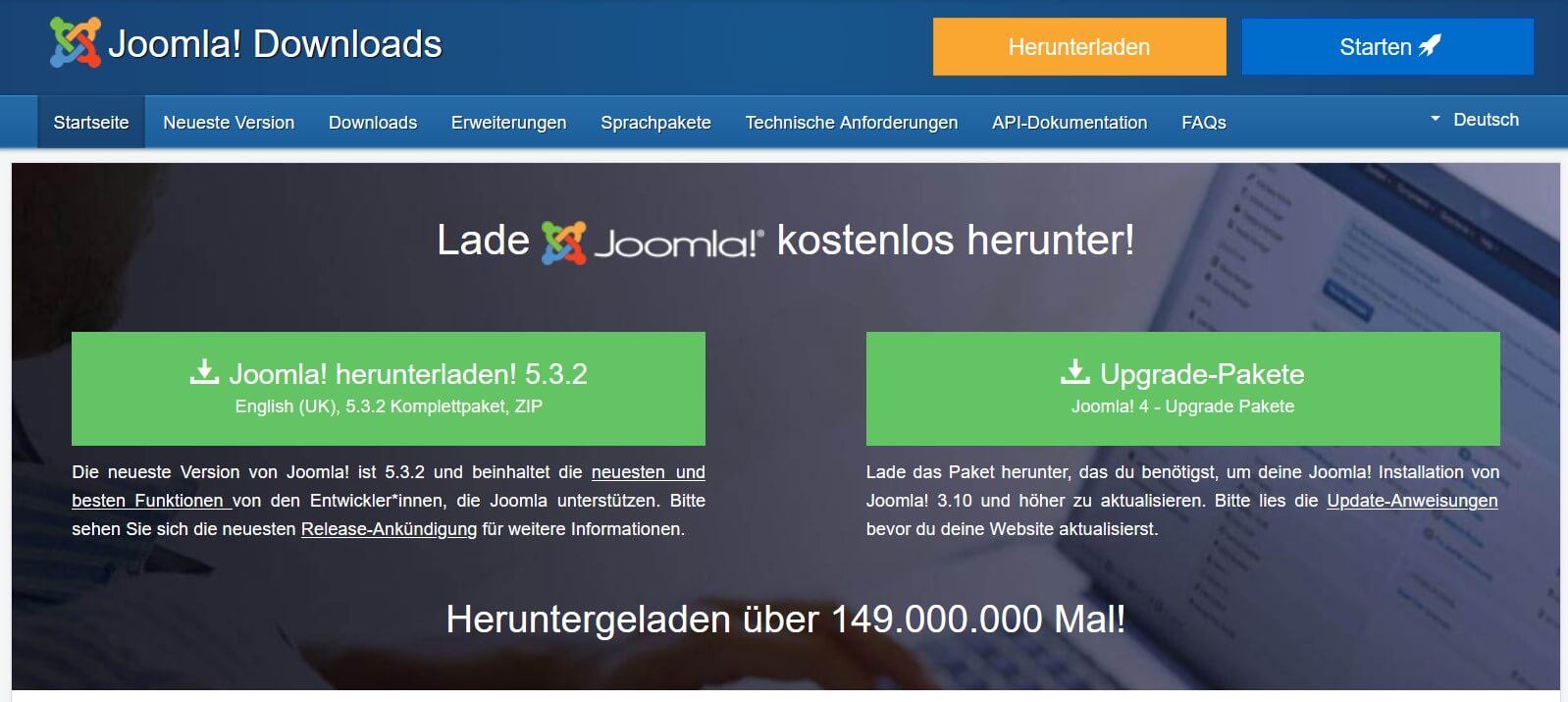
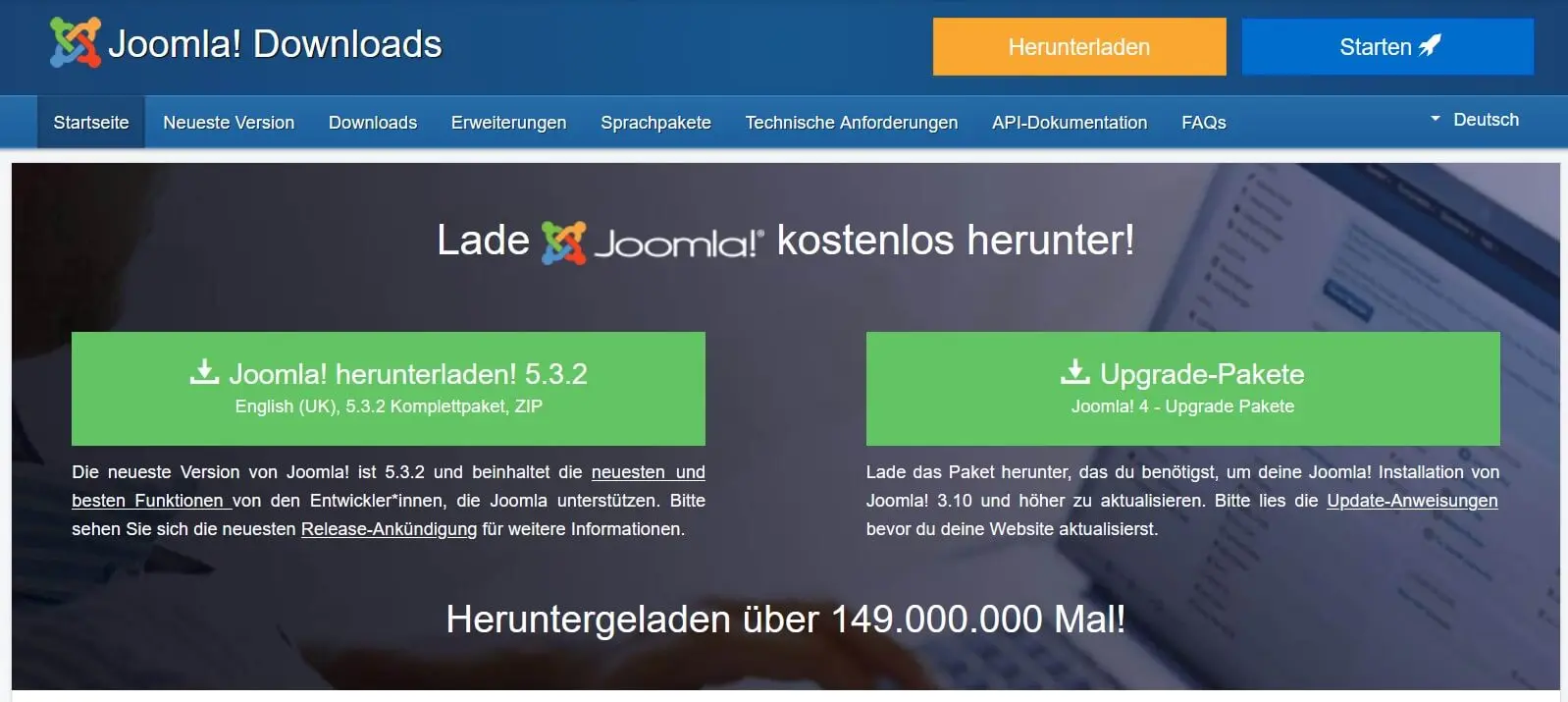
Stiahnutý súbor je archívny súbor, ktorý môžete buď extrahovať lokálne pred jeho prenosom na webový server pomocou FTP klienta, ako je FileZilla, alebo alternatívne po FTP nahratí. Je dôležité, aby boli priložené programové súbory Joomla po rozbalení umiestnené vo verejnom koreňovom adresári, ktorý sa zvyčajne nazýva public_html alebo htdocs.
Na spustenie inštalácie Joomla otvorte webový inštalačný program vo svojom obľúbenom prehliadači zadávaním svojej domény alebo lokálneho úložiska (http://localhost/path-to-joomla-folder) Joomla. Joomla vás najskôr vyzve na vykonanie niektorých základných nastavení – počnúc výberom jazyka. CMS by však mal automaticky vybrať príslušnú jazykovú verziu na základe jazyka zvoleného pre prehliadač. Okrem toho je potrebné vyplniť nasledujúce polia:
- Názov webovej stránky: Tu zadáte názov, ktorý chcete pre svoju webovú stránku Joomla, hoci názov môžete kedykoľvek neskôr zmeniť v globálnej konfigurácii.
- Používateľské meno: CMS štandardne používa pre superužívateľa meno „admin“, ktoré by ste mali v tomto bode zmeniť.
- Heslo: Nastavte bezpečné heslo pre prístup správcu, pričom majte na pamäti, že tento používateľský účet má maximálny prístup k front-endu aj back-endu.
- E-mail: Joomla vyžaduje platnú e-mailovú adresu prepojenú s administrátorským účtom. Táto adresa je potrebná napríklad v prípade, ak chcete zmeniť heslo.
Po vyplnení konfiguračnej stránky je ďalším krokom menu konfigurácie databázy. Zadajte požadované informácie o type databázy, názve servera a prihlásení a na dokončenie ešte raz kliknite na tlačidlo inštalovať.
Ako vytvoriť webovú stránku Joomla pre začiatočníkov
Ako klasický CMS, Joomla ponúka dve úrovne na úpravu obsahu webových stránok: frontend, kde môžete robiť zmeny priamo na viditeľných stránkach, a backend, kde konfigurujete základné funkcie, dizajn a celkovú správu vašej stránky. Keď začnete vytvárať webovú stránku Joomla, prirodzene začnete v backende. Tento tutoriál vhodný pre začiatočníkov vás prevedie počiatočnými administratívnymi krokmi a ukáže vám, ako nastaviť jednoduchú stránku Joomla a pridať svoj prvý obsah.
Krok 1: Prihláste sa do backendu Joomla
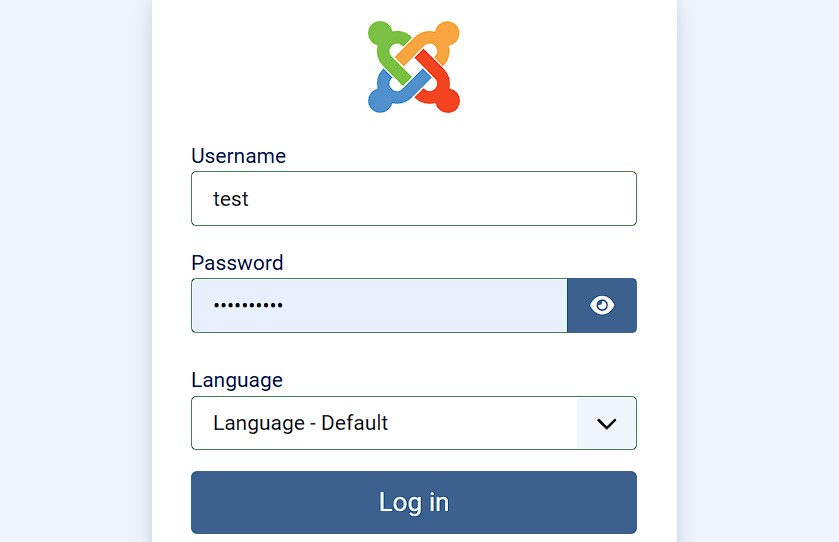
V backende (a tiež vo frontende) môžete pracovať priamo prostredníctvom svojho obľúbeného webového prehliadača. Po prepojení zvolenej domény s Joomlou stačí do adresného riadka prehliadača zadať adresu http://www.name-of-your-website.com/administrator, aby sa otvorila prihlasovacia stránka backendu. Nahraďte zástupný symbol name-of-your-website.com skutočným názvom vašej domény. Na prihlasovacej obrazovke zadajte prihlasovacie údaje správcu, ktoré ste vytvorili počas inštalácie, a potom kliknite na tlačidlo prihlásenia, aby ste získali prístup do backendu.
Krok 2: Zmeňte globálne nastavenia Joomla v konfiguračnom menu
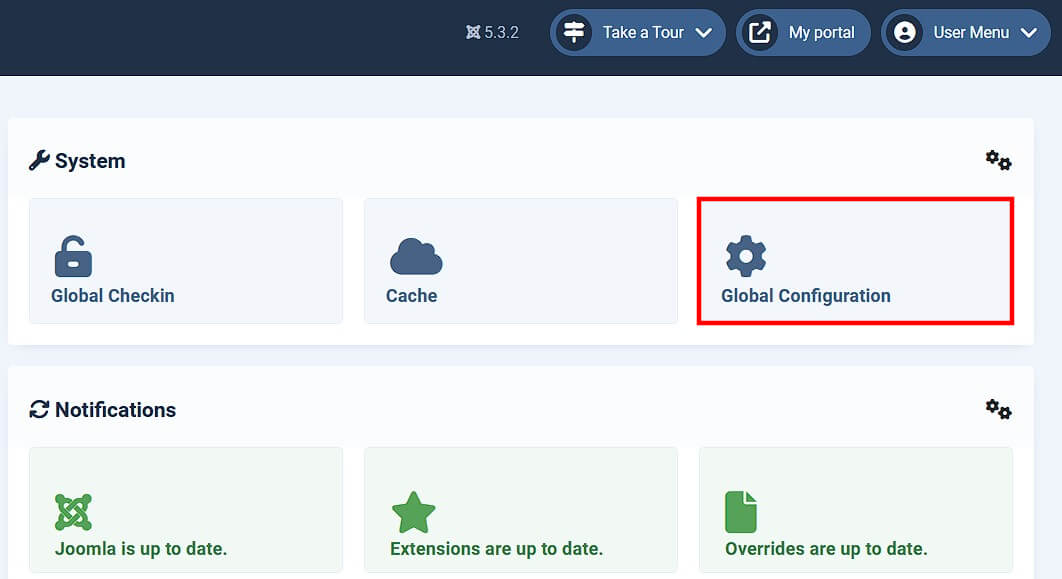
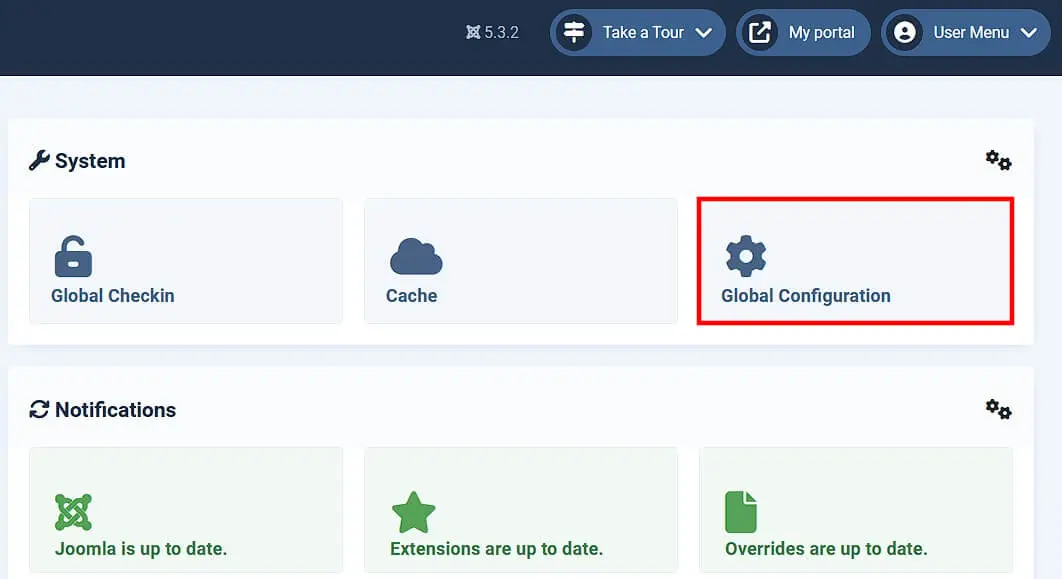
Po prihlásení sa dostanete do riadiaceho panela Joomla, ktorý poskytuje prehľad kľúčových údajov o vašej webovej stránke a aktivitách v rámci systému správy obsahu. Tu môžete vidieť, ktoré verzie operačného systému, PHP a databázy používate alebo koľko návštevníkov je momentálne na vašej stránke. Okrem toho môžete sledovať, ktoré používateľské účty sú prihlásené do backendu alebo frontendu a aké zmeny boli nedávno vykonané vo webovom projekte. Z riadiaceho panela máte tiež prístup k menu možností CMS, kde môžete upraviť základné nastavenia vašej webovej stránky Joomla. Môžete ho otvoriť pomocou tlačidla „Globálne nastavenia“:
Na karte „Webová stránka“ nájdete nastavenia, ktoré už poznáte z inštalácie, ako napríklad názov webovej stránky, globálne metadáta alebo prepínač pre offline režim vášho webového projektu. Môžete tiež určiť, ktorý editor chcete používať na prácu v Joomla: Predvolene je vybraný editor WYSIWYG TinyMCE – alternatívne je k dispozícii jednoduchý editor kódu CodeMirror. S príslušným rozšírením však možno integrovať aj obľúbené editory, ako sú ARK Editor alebo JCE.
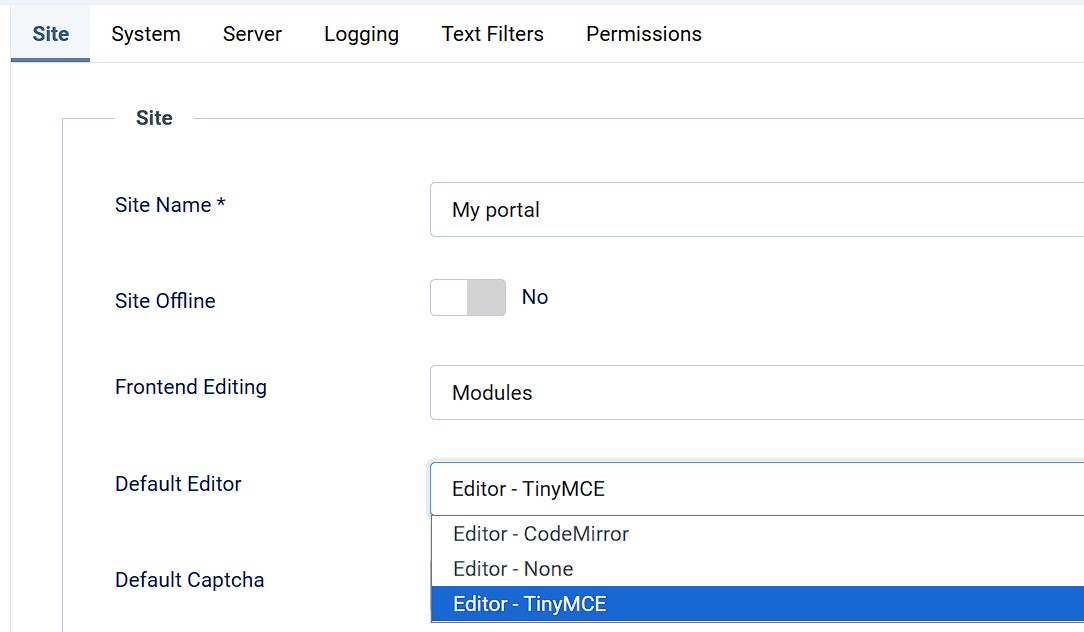
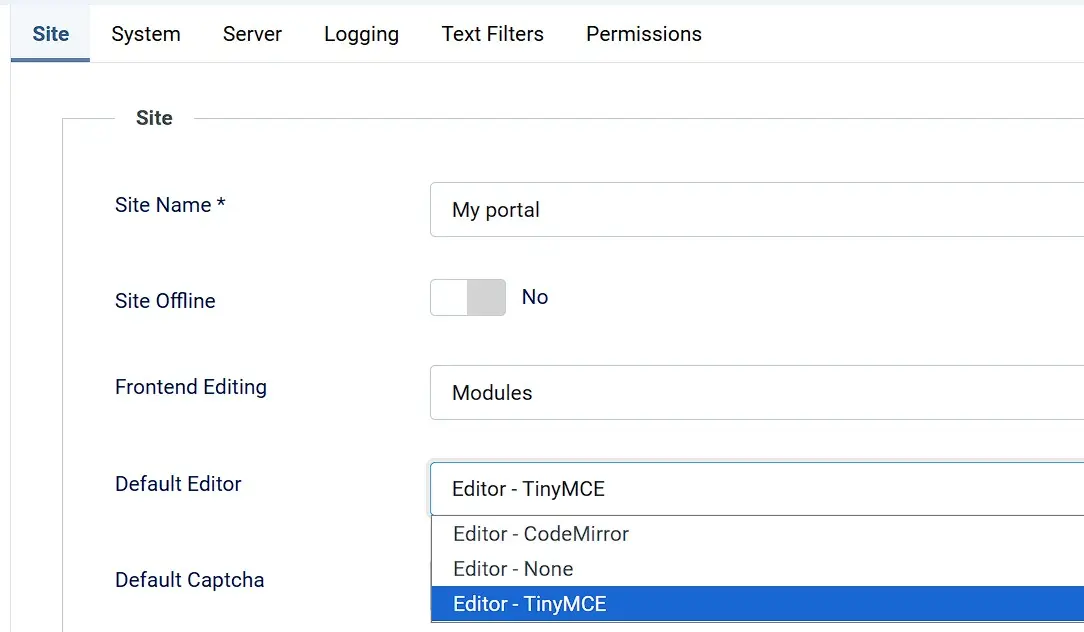
Je možné nastaviť aj indexovanie a optimalizáciu pre vyhľadávače: V poli „Roboty“ môžete určiť, či vyhľadávače majú indexovať HTML stránky (index) alebo ich nemajú indexovať (noindex) a či majú sledovať (follow) alebo nesledovať (nofollow) odkazy. Ostatné karty v konfiguračnom menu umožňujú nasledujúce nastavenia:
- Systém: V časti „Systém“ môžete nastaviť ukladanie do vyrovnávacej pamäte, ladenie a správu relácií.
- Server: V tomto menu nájdete všetky dôležité možnosti pre správu webového servera a môžete aktivovať alebo deaktivovať napríklad FTP, HTTPS alebo proxy server.
- Protokolovanie: V ponuke „Protokolovanie“ môžete nastaviť adresár protokolov a vykonať niektoré ďalšie nastavenia protokolov Joomla.
- Textové filtre: Prostredníctvom nastavení textových filtrov môžete určiť, ktoré typy HTML prvkov môže každá skupina používateľov používať pri práci s editorom.
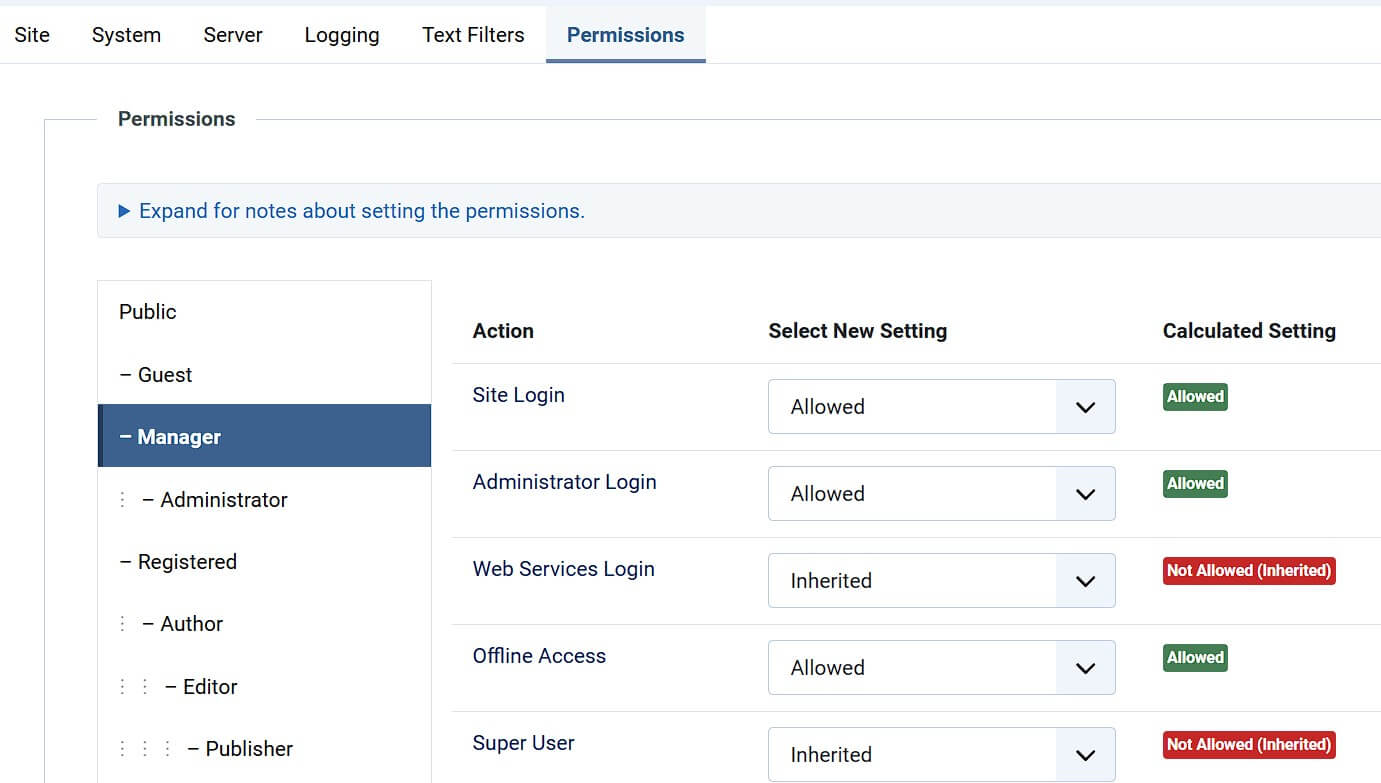
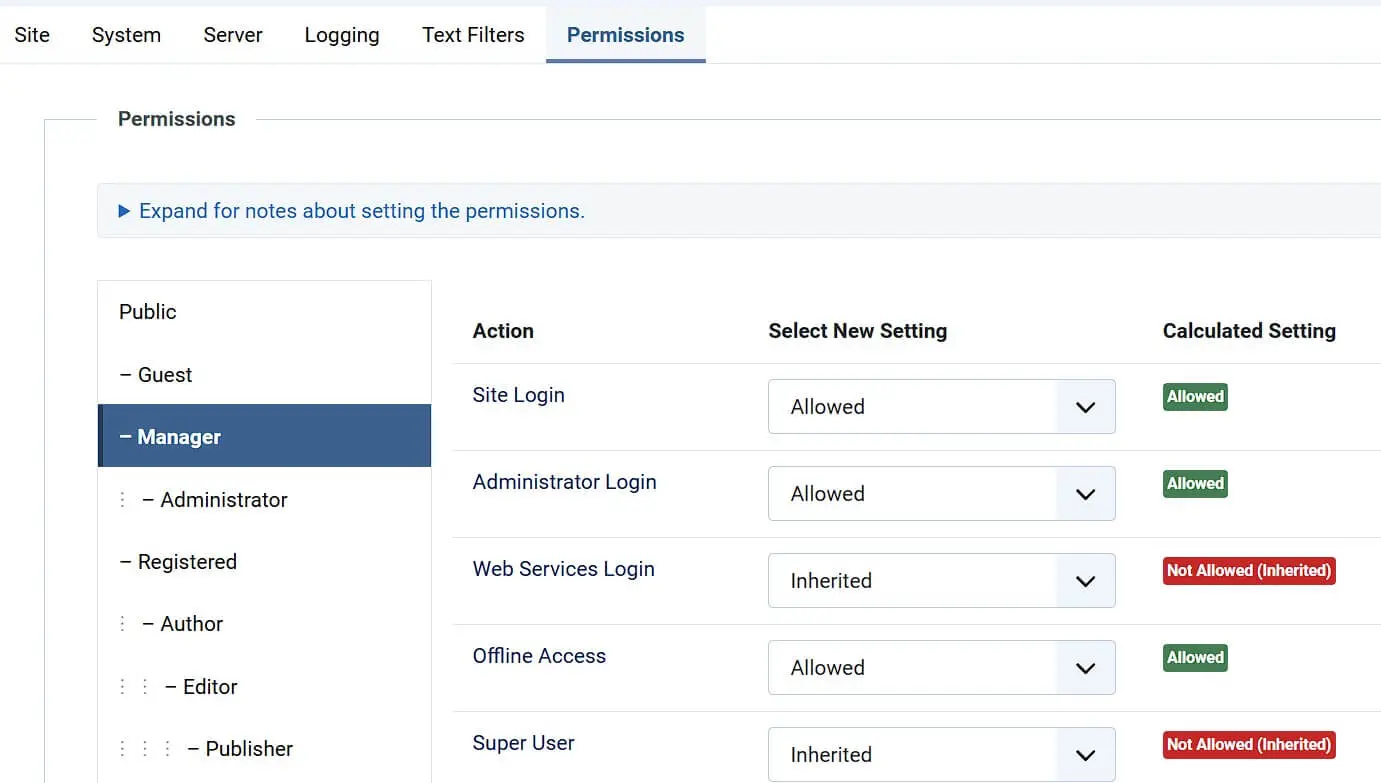
- Oprávnenia: V ponuke „Oprávnenia“ môžete individuálne definovať práva rôznych používateľských účtov. Medzi akcie, ktoré je možné definovať, patrí prístup správcu, prihlásenie na stránku, vytváranie, mazanie a úprava.
Krok 3: Správa skupín používateľov a pridávanie používateľských účtov
Po inštalácii je administrátorský účet stále jediným používateľským účtom. V závislosti od typu a rozsahu webového projektu však existujú aj iní používatelia, ktorí sa podieľajú na správe webovej stránky alebo na tvorbe obsahu. Joomla preto poskytuje preddefinované hierarchické schéma používateľov, ktoré môžete podľa potreby prispôsobiť. Najskôr kliknite na „Používatelia“ v ľavom bočnom menu a potom na „Skupiny“:
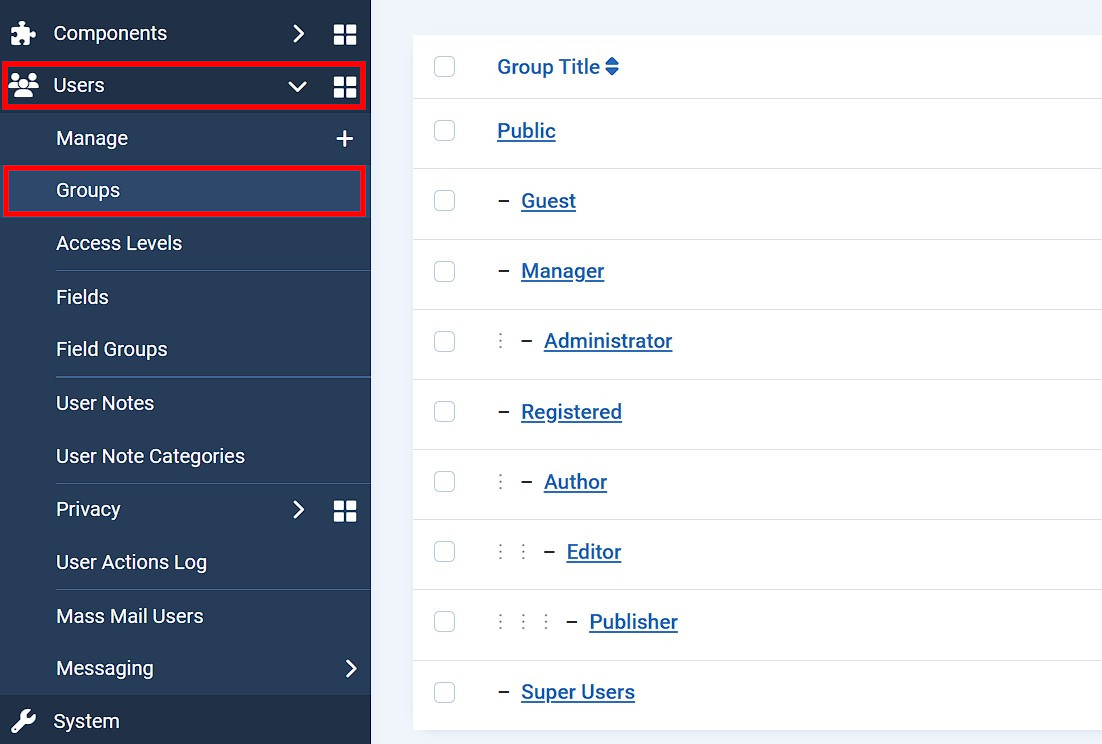
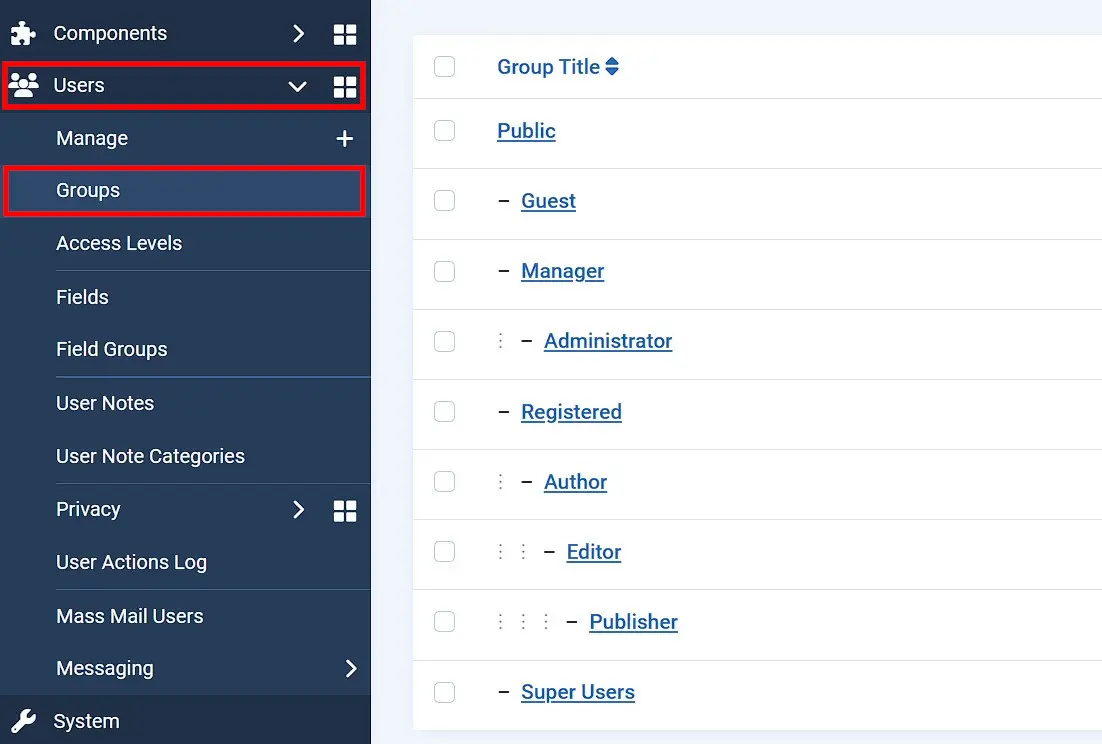
Ak chcete vykonať zmeny v schéme používateľských skupín, jednoducho kliknite na požadovanú skupinu. Alternatívne môžete skupiny úplne odstrániť kliknutím na „Odstrániť“. Ak chcete definovať prístupové možnosti rôznych používateľských profilov, prejdite na kartu „Oprávnenia“ uvedenú v predchádzajúcej časti v ponuke „Globálna konfigurácia“. Tam kliknite na skupinu alebo podskupinu, ktorú chcete upraviť, a pre každú prístupovú akciu vyberte jedno z nasledujúcich troch nastavení:
- Dedičné: Oprávnenie je prevzaté z konfigurácie nadradenej skupiny
- Povolené: Skupina používateľov môže vykonávať akciu nezávisle od nastavení nadradenej skupiny
- Odmietnuté: Skupina používateľov nemôže vykonávať akciu bez ohľadu na nastavenia nadradenej skupiny
Ak skupiny a pridelené prístupové práva spĺňajú vaše očakávania, môžete vytvoriť nové používateľské účty a priradiť ich k požadovaným skupinám. Na to rozbaľte ponuku „Používatelia“ a kliknite na tlačidlo „Nový používateľ“ (znamenie plus). Tam je potrebné zadať meno nového používateľa, používateľské meno a platnú e-mailovú adresu a na karte „Priradené skupiny“ označiť, do ktorej skupiny alebo skupín má tento nový používateľský účet patriť. Nakoniec stlačte „Uložiť a zatvoriť“, aby ste účet vytvorili. Teraz by sa mal zobraziť vedľa účtu správcu (superužívateľa) v zozname používateľov.
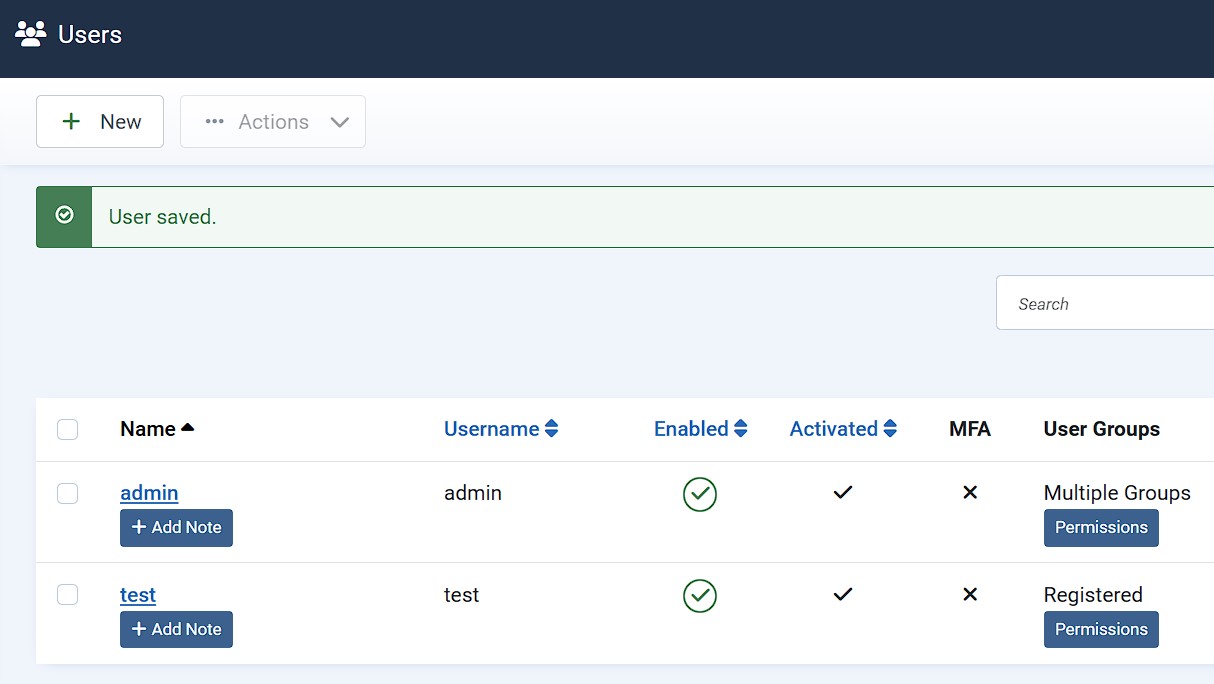
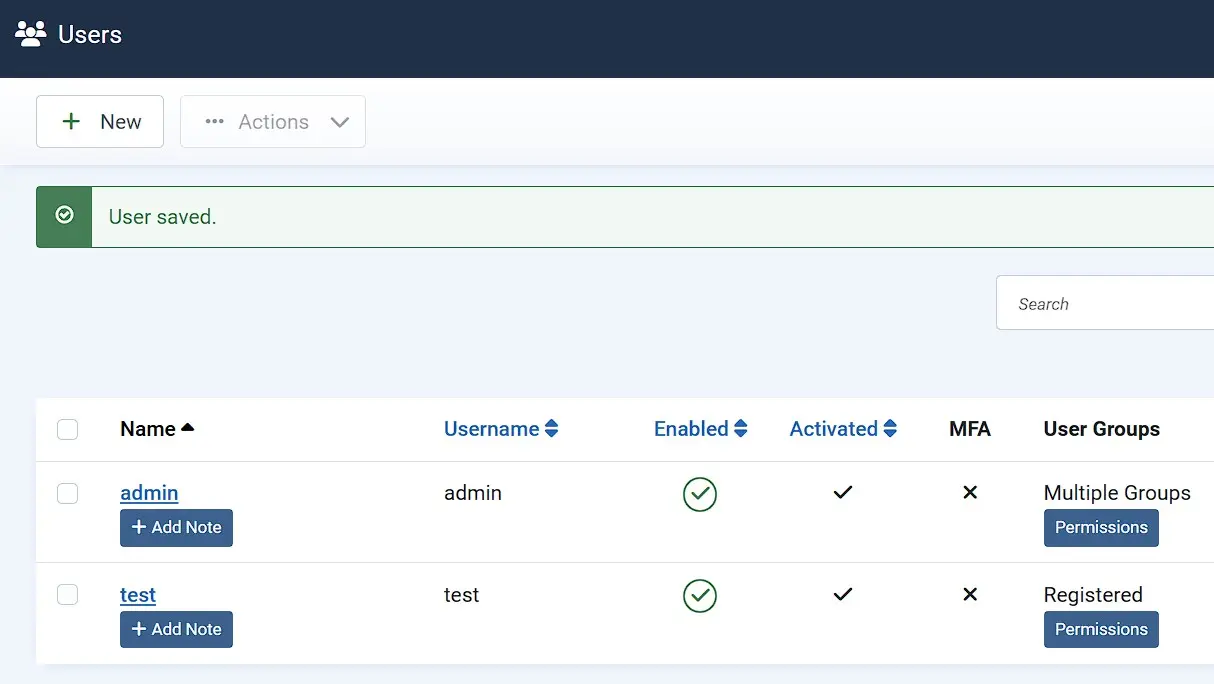
Hneď ako vytvoríte nového používateľa, automaticky dostane potvrdzovací e-mail na registrovanú adresu. V tomto e-maile Joomla poskytuje prístupový odkaz a používateľské meno spolu s automaticky vygenerovaným heslom alebo heslom, ktoré ste zadali pri vytváraní účtu. Toto heslo je samozrejme možné a odporúča sa zmeniť po prihlásení.
Krok 4: Integrujte požadovanú šablónu do svojej webovej stránky Joomla
Pri vytváraní webových stránok pomocou CMS ako Joomla máte veľkú výhodu v podobe rôznych dizajnových šablón (často nazývaných témy alebo šablóny). V základnej verzii Joomla poskytuje responzívne šablóny Cassiopeia pre frontend a Atum pre backend. Ak však máte na mysli inú šablónu Joomla ako základ pre svoj webový projekt, môžete ju kedykoľvek integrovať prostredníctvom backendu. Najskôr si stiahnite šablónu a potom ju implementujte kliknutím na „Systém“ a potom na „Rozšírenia“ v ľavom bočnom menu. Presuňte stiahnutý súbor šablóny do určenej oblasti a Joomla automaticky spustí inštaláciu.
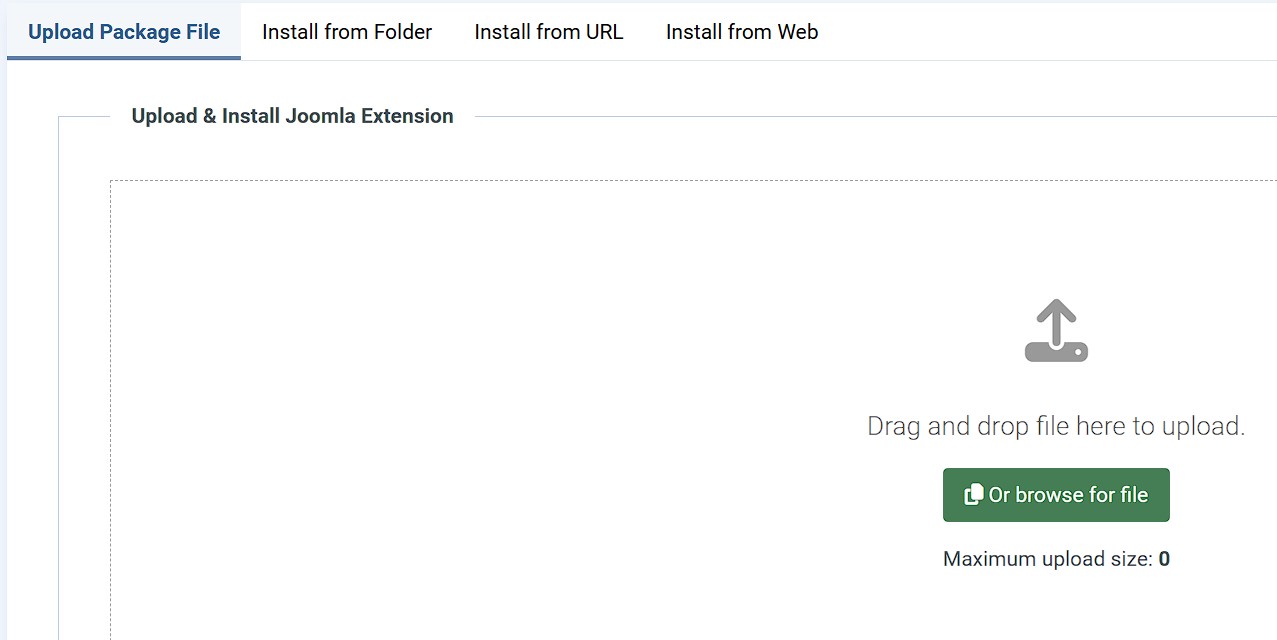
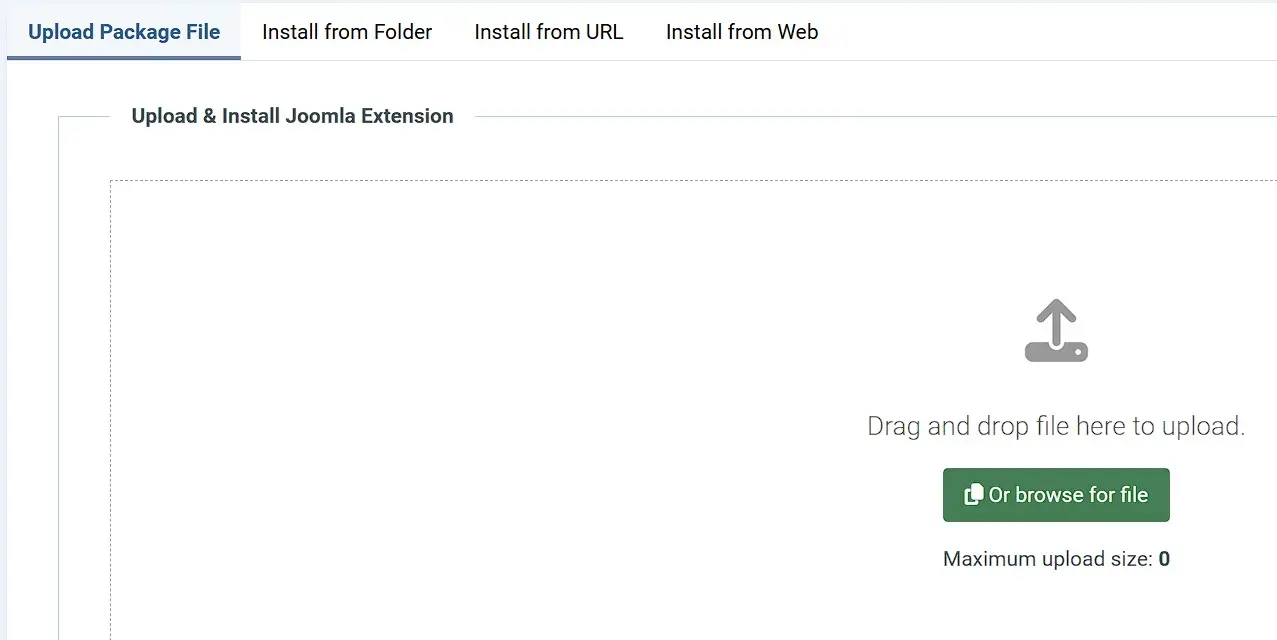
Po inštalácii nájdete integrované šablóny v časti „Systém“ -> „Šablóny“.
Krok 5: Vytvorte stránku Joomla a nastavte ju ako domovskú stránku
Stránky webového projektu sa v Joomla označujú ako príspevky. Ak ste počas inštalácie vybrali príslušnú možnosť, náhradný príspevok „Začíname“ už existuje a jeho obsah si môžete pozrieť, keď v tomto momente otvoríte svoju webovú stránku. Ak však chcete konečne vytvoriť prvú stránku svojej webovej stránky Joomla, kliknite na „Nový článok“ (v časti „Články“) v riadiacom paneli. Vyberte názov stránky a potom pomocou editora pridajte požadovaný obsah. Pomocou tlačidla „Format“ môžete vykonať bežné formátovanie, ako sú nadpisy, tučné písmo, kurzíva alebo odseky. Nakoniec kliknite na „Save & Close“ (Uložiť a zatvoriť), aby sa stránka vygenerovala.
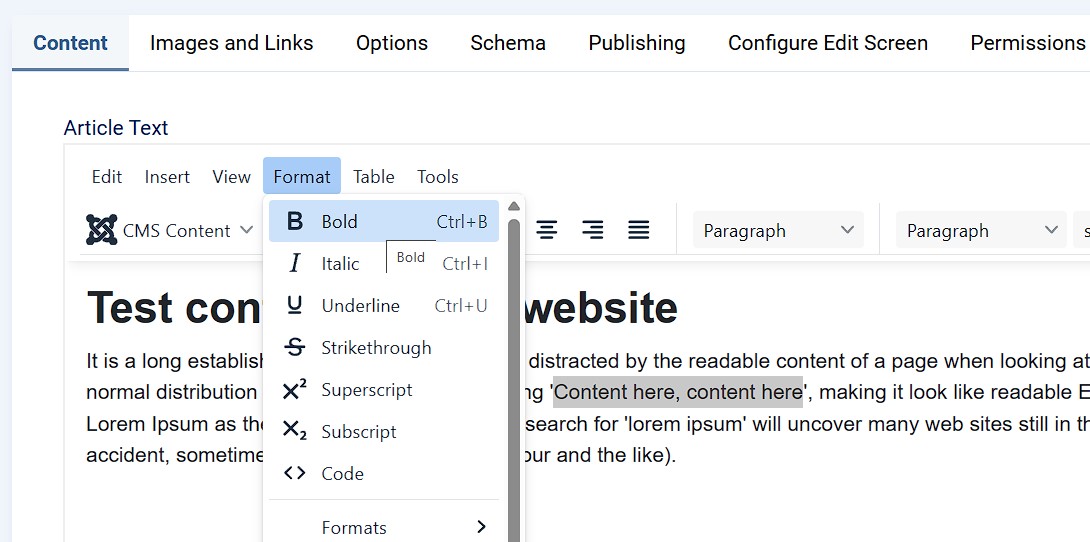
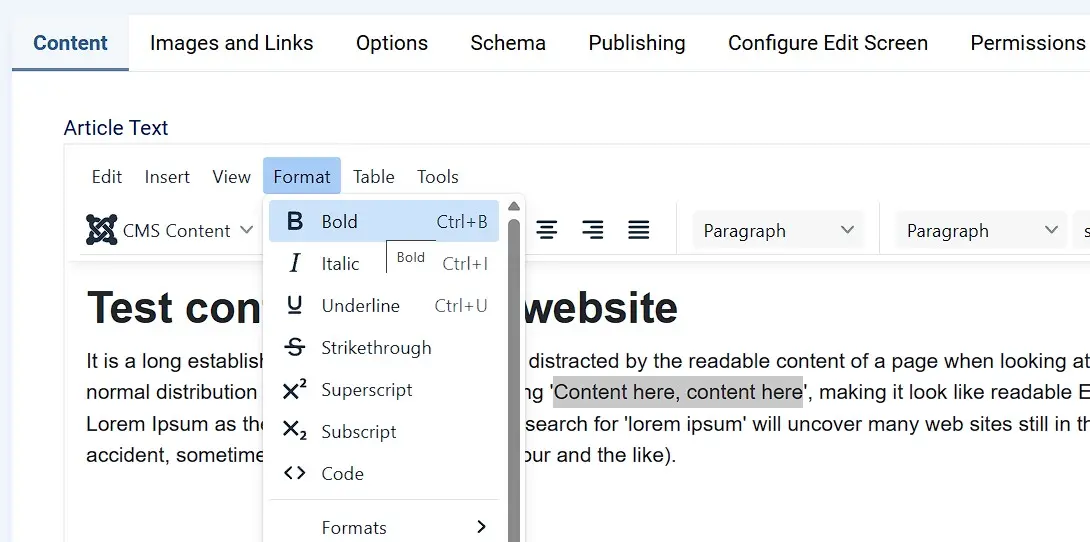
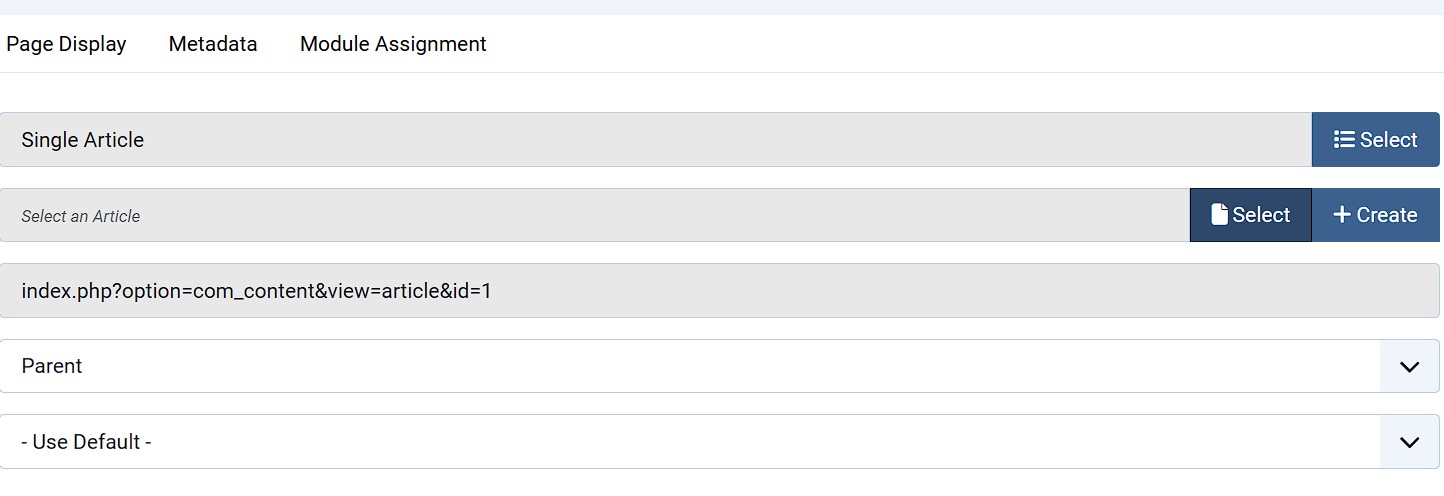
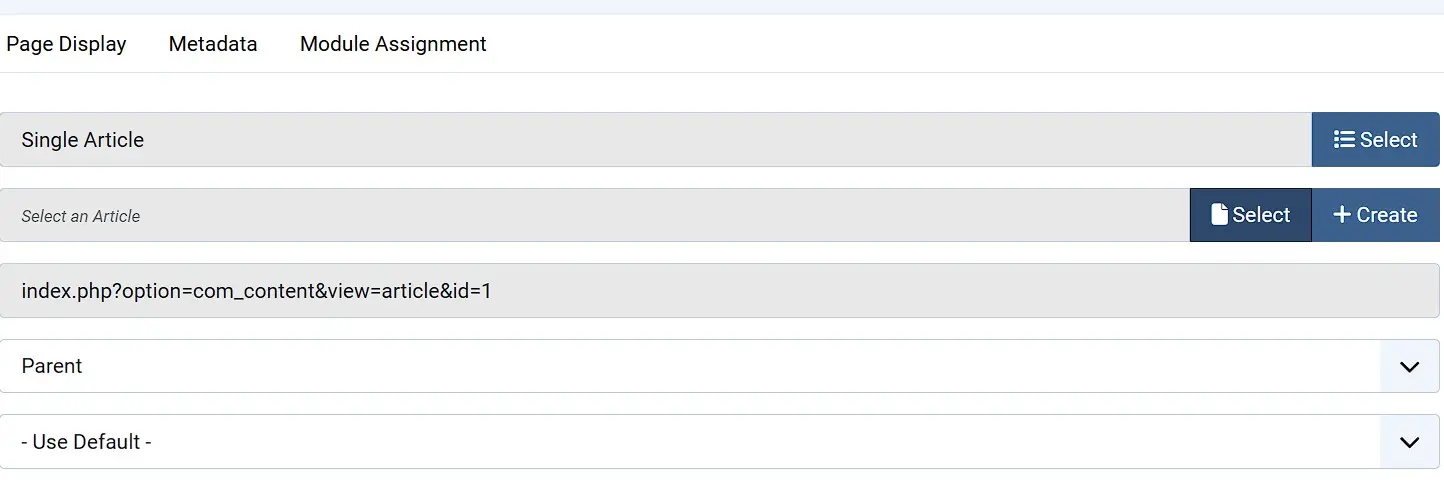
Vytvorenú stránku Joomla je teraz možné kedykoľvek upraviť alebo odstrániť v sekcii „Články“. Ak ju však chcete nastaviť ako domovskú stránku svojho webového projektu, musíte prejsť do menu „Menu“. Najskôr kliknite na „Hlavné menu“ a potom na „Domovská stránka“. Ak ako typ položky menu vyberiete „Jeden článok“, môžete predtým vytvorenú stránku nastaviť ako domovskú stránku v sekcii „Vybrať článok“:
Krok 6: Vložte odkazy do príspevkov Joomla
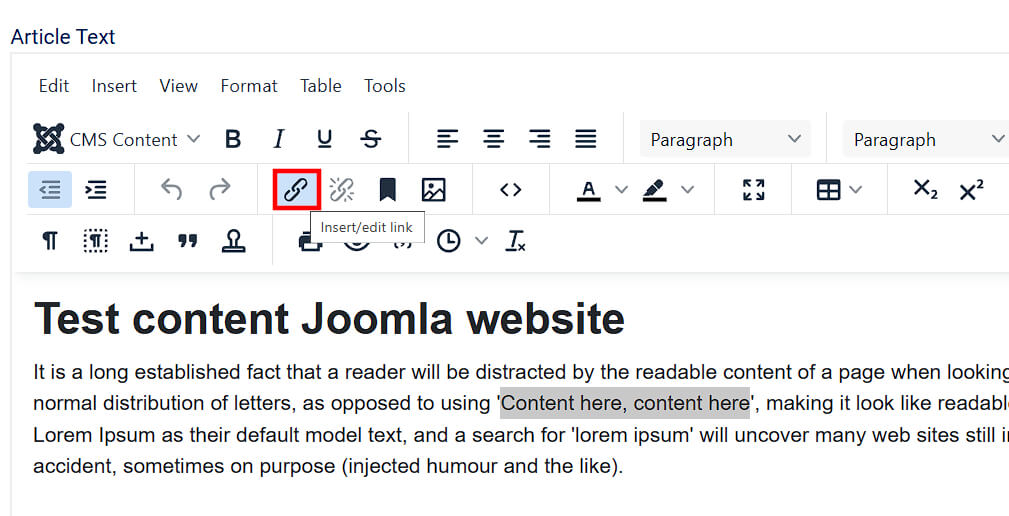
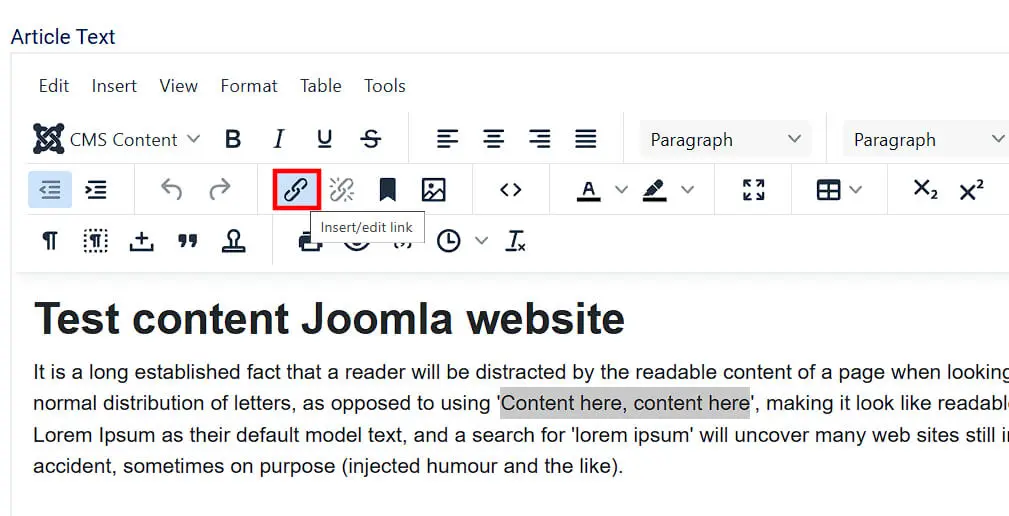
Odkazy sú dôležitou súčasťou úspešných webových stránok, pretože interné a externé odkazy zvyšujú hodnotu vašej ponuky a zlepšujú umiestnenie vo vyhľadávačoch. Akonáhle máte k dispozícii vhodný odkazový materiál, môžete ho vložiť do svojich textov len niekoľkými kliknutiami: V prípade externých odkazov stačí vybrať časť textu, na ktorú chcete odkazovať, a kliknúť na „Vložiť/upraviť odkaz“.
Pre vnútorné prepojenie stlačte tlačidlo „Článok“ a potom vyberte požadovaný príspevok zo svojho projektu Joomla.
Krok 7: Pridajte obrázky na svoju novo vytvorenú domovskú stránku Joomla
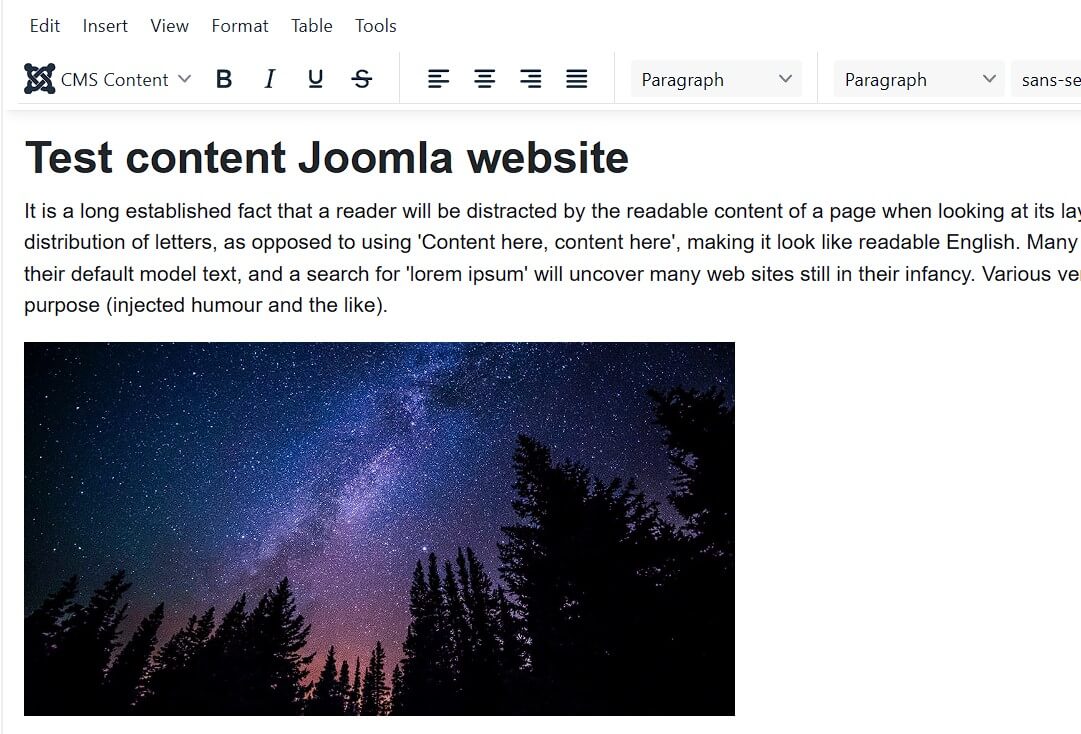
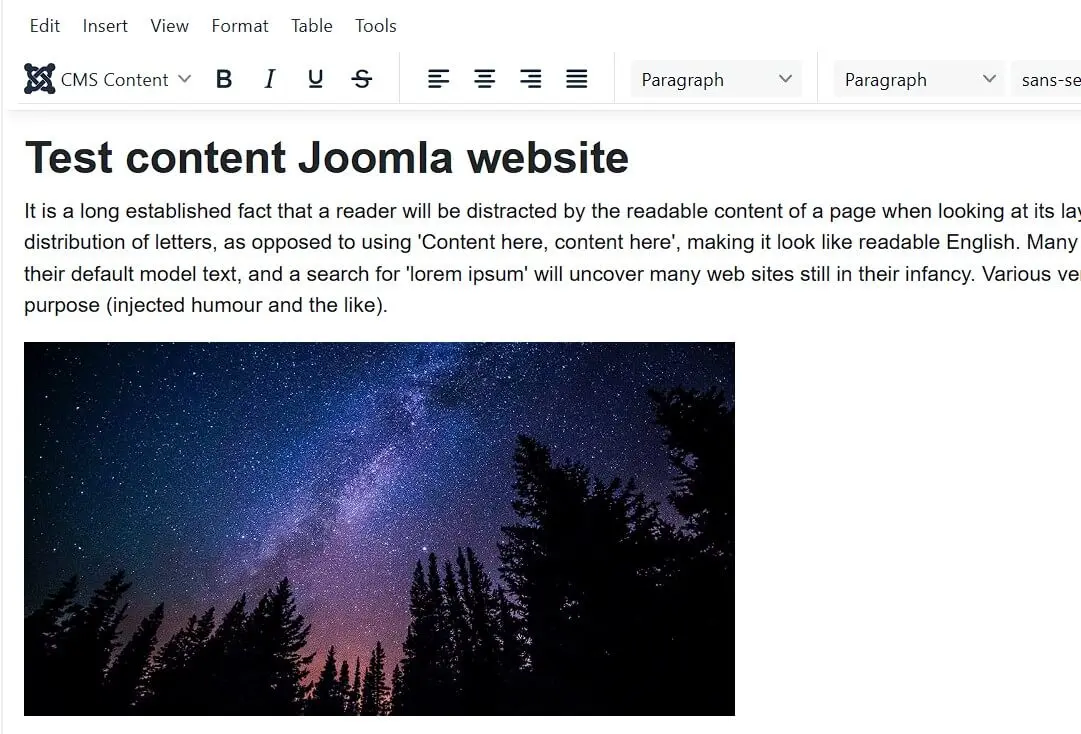
Samozrejme, do svojho webového projektu by ste mali integrovať aj obrázky, pretože aj ten najzaujímavejší obsah pritiahne len málo čitateľov, ak nie je vizuálne atraktívny. Ak chcete príspevok vylepšiť fotografiami a grafikou, jednoducho ho otvorte cez ponuku Články a v editore vyberte „Obsah CMS“ a „Médiá“:
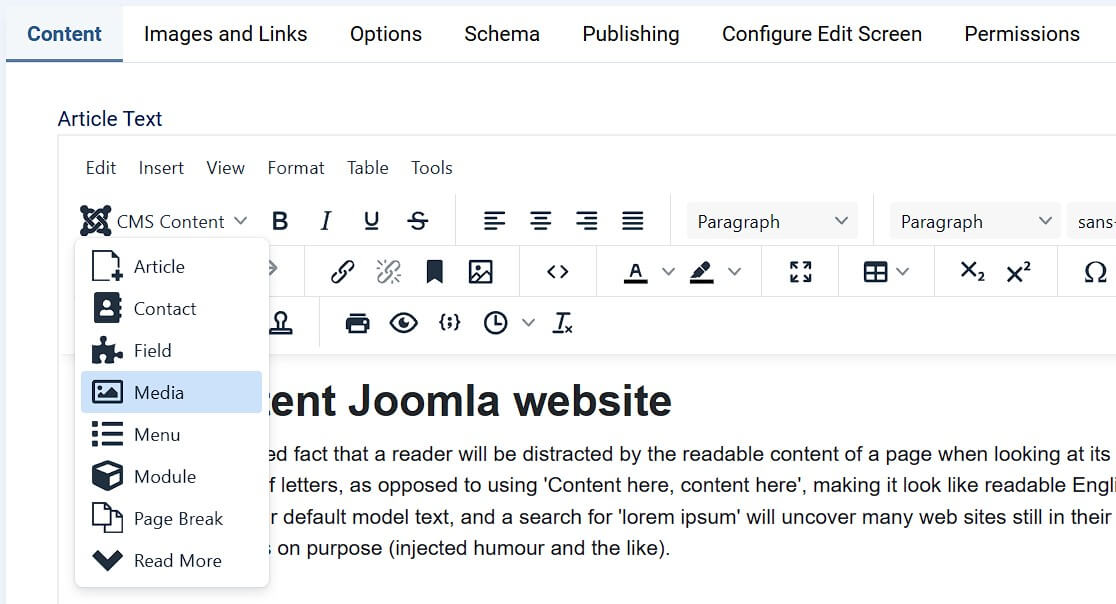
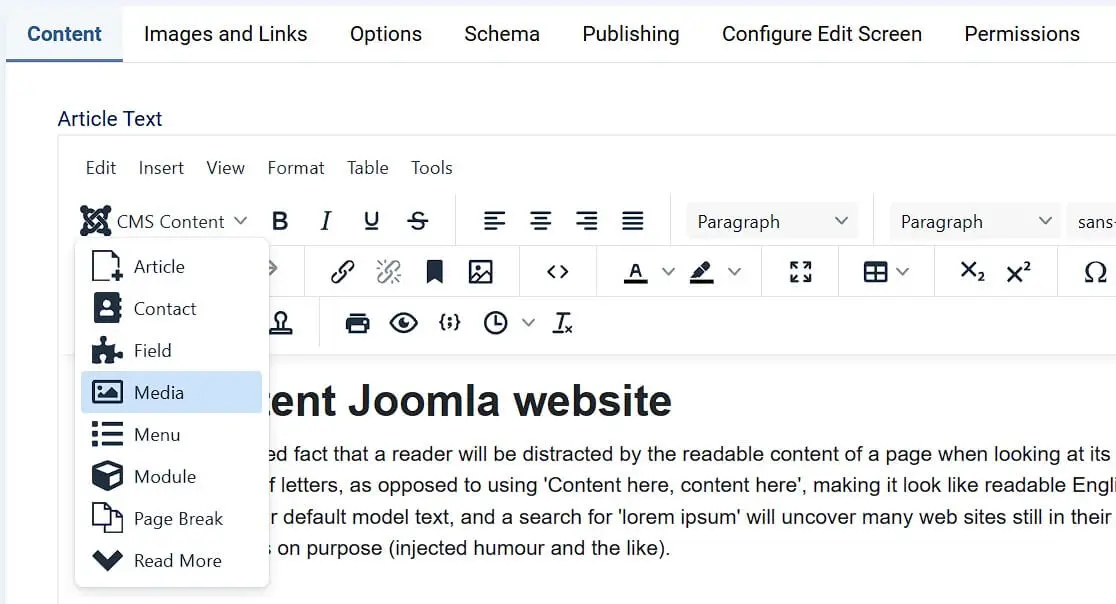
Joomla vám poskytuje prístup k niektorým bannerom, hlavičkám a ukážkovým obrázkom, ktoré môžete vo svojom webovom projekte voľne používať. Ak chcete použiť svoje vlastné obrázky, stlačte tlačidlo „Nahrať“ a určite umiestnenie súborov s obrázkami.
Kliknite na obrázok, ktorý chcete vložiť do článku, a vyplňte informácie o názve alebo popise obrázku. Nakoniec stlačte tlačidlo „Vložiť médium“ a obrázok sa zobrazí na požadovanom mieste v aktuálnom príspevku: