Ako krok za krokom vymazať súbory cookie

Nie všetky súbory cookie prispievajú k pohodlnejšiemu surfovaniu na internete. Niektoré sledovacie súbory cookie môžu byť nevýhodné. Preto je vhodné pravidelne vymazávať súbory cookie v prehliadačoch Chrome, Firefox, Safari a iných.
Ako krok za krokom vymazať súbory cookie v prehliadači Chrome
Ak chcete vymazať súbory cookie, ktoré boli zhromaždené v prehliadači Chrome, postupujte podľa týchto krokov:
- Kliknite na ikonu s tromi bodkami v pravom hornom rohu a z roletového zoznamu vyberte možnosť „Nastavenia“.
- V ľavom bočnom menu otvorte kategóriu „Súkromie a bezpečnosť“.
- Vyberte možnosť „Vymazať údaje prehliadača“.
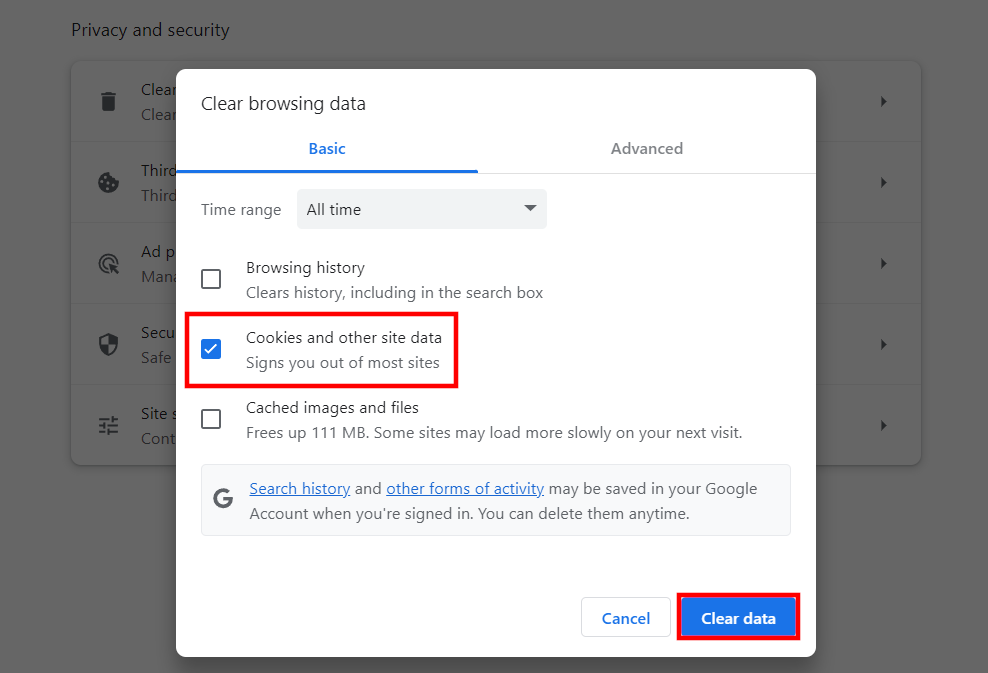
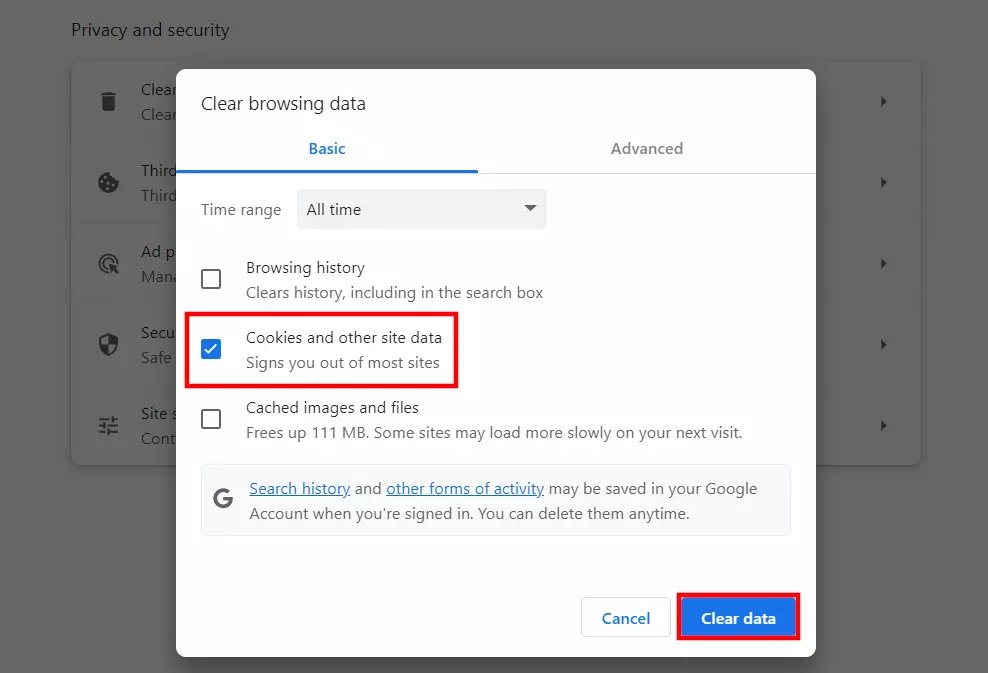
- Zaškrtnite políčko „Cookies a ostatné údaje webových stránok“.
- Potvrďte výber kliknutím na „Vymazať údaje“, čím vymažete všetky aktuálne súbory cookie v prehliadači Chrome. Uistite sa, že v časti „Časové obdobie“ je vybraná možnosť „Všetko“, inak vymažete len súbory cookie z posledných niekoľkých hodín alebo dní.
Ako krok za krokom vymazať súbory cookie v prehliadači Firefox
Nasledujúce kroky vysvetľujú, ako vymazať súbory cookie v prehliadači Firefox:
- Kliknite na tlačidlo hamburger (symbol s tromi vodorovnými čiarami) v pravom hornom rohu lišty ponuky a z roletového zoznamu vyberte možnosť „Nastavenia“.
- Kliknite na sekciu „Súkromie a bezpečnosť“ v ľavom bočnom menu.
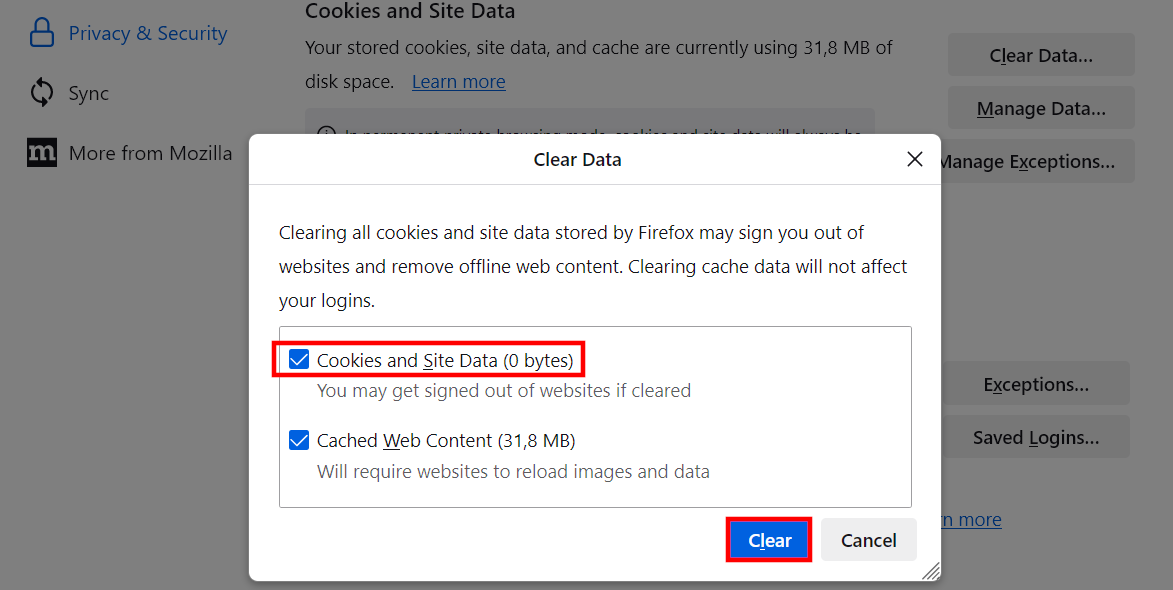
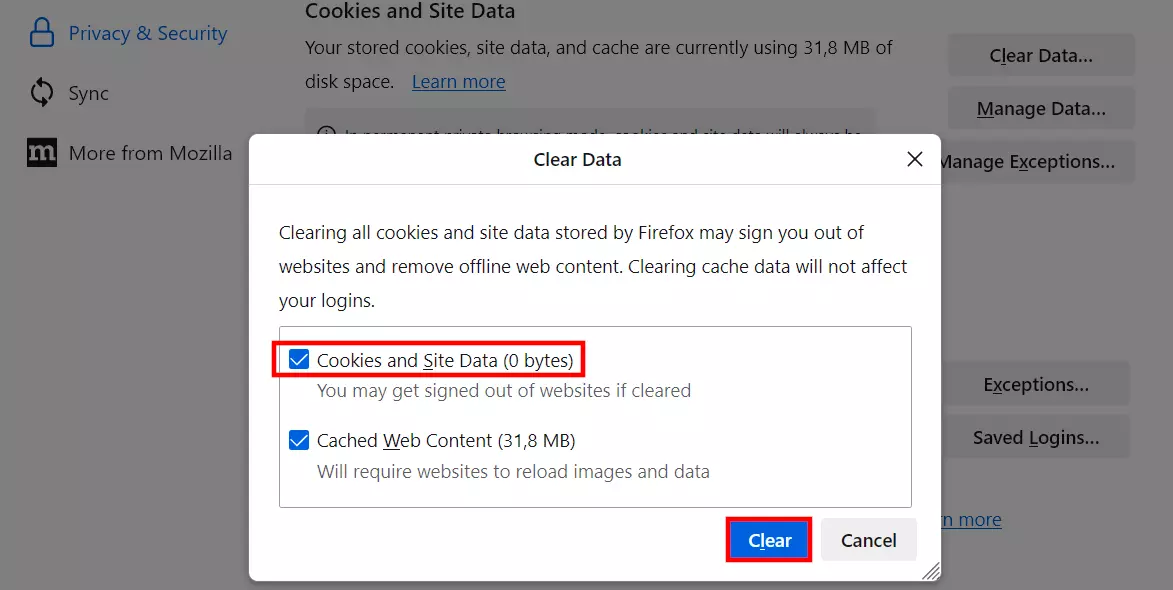
- Prejdite na položku „Cookies a údaje webových stránok“ a kliknite na tlačidlo „Vymazať údaje“.
- Vyberte „Súbory cookie a údaje webových stránok“. Potvrďte, že chcete vymazať súbory cookie prehliadača Firefox, kliknutím na „Vymazať“.
Ak chcete vymazať len určité súbory cookie vo Firefoxe, namiesto možnosti „Vymazať údaje“ vyberte v časti „Súbory cookie a údaje webových stránok“ možnosť „Spravovať údaje“. Potom môžete vybrať súbory cookie, ktoré chcete vymazať, alebo vyhľadávať konkrétne súbory cookie.
Ako krok za krokom vymazať súbory cookie v prehliadači Safari
Prehliadač Safari od spoločnosti Apple je k dispozícii aj pre systém Microsoft Windows, ale len v zastaranej verzii. Preto neodporúčame surfovať na internete s prehliadačom Safari na počítači so systémom Windows. Nasledujúce pokyny na vymazanie súborov cookie v prehliadači Safari sa preto vzťahujú len na verziu Safari pre systém macOS:
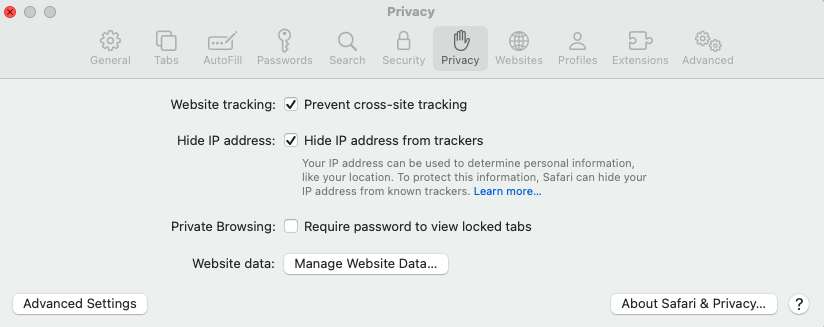
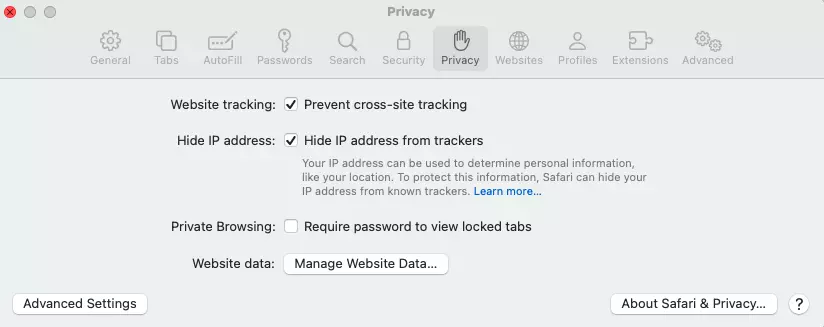
- V prehliadači Safari vyberte možnosť „Nastavenia“.
- Kliknite na kartu „Súkromie“.
- Kliknite na „Spravovať údaje webových stránok“, bez ohľadu na to, či chcete vymazať všetky uložené súbory cookie alebo len vybrané údaje.
- V zozname vyberte stránky, pre ktoré chcete vymazať súbory cookie uložené v prehliadači Safari, a kliknite na „Odstrániť“. Alternatívne môžete vybrať možnosť „Odstrániť všetko“, aby ste vymazali všetky súbory cookie naraz.
Ako krok za krokom vymazať súbory cookie v prehliadači Edge
Na vymazanie súborov cookie v prehliadači Microsoft Edge postupujte podľa nasledujúcich pokynov:
- Prejdite do „Nastavení“ kliknutím na ikonu s tromi bodkami a výberom položky menu s rovnakým názvom.
- Otvorte kategóriu „Súkromie a služby“ v ľavom paneli ponuky.
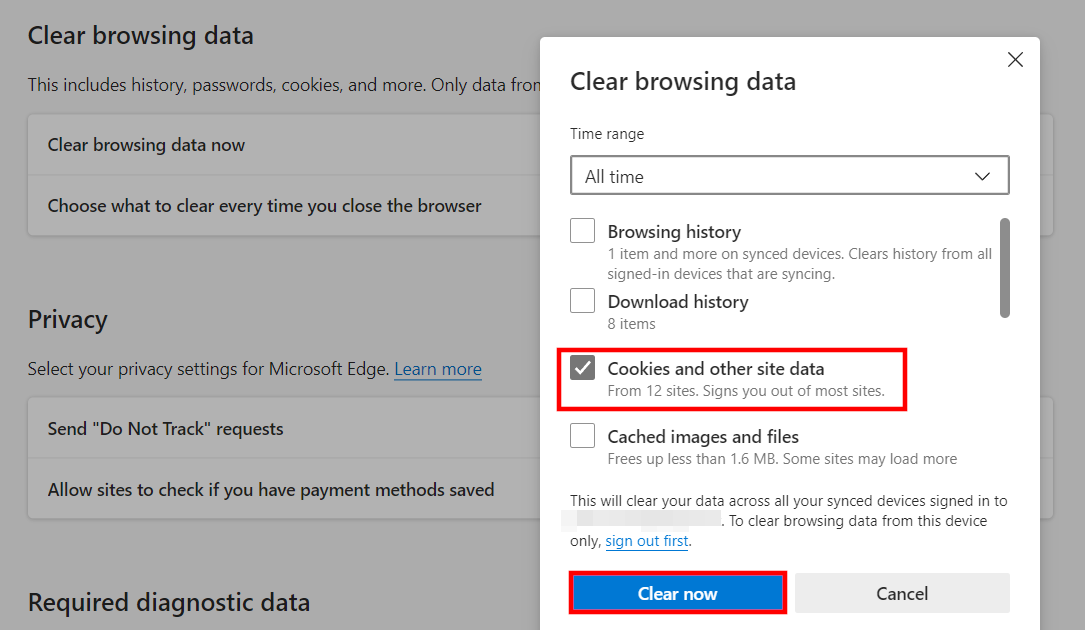
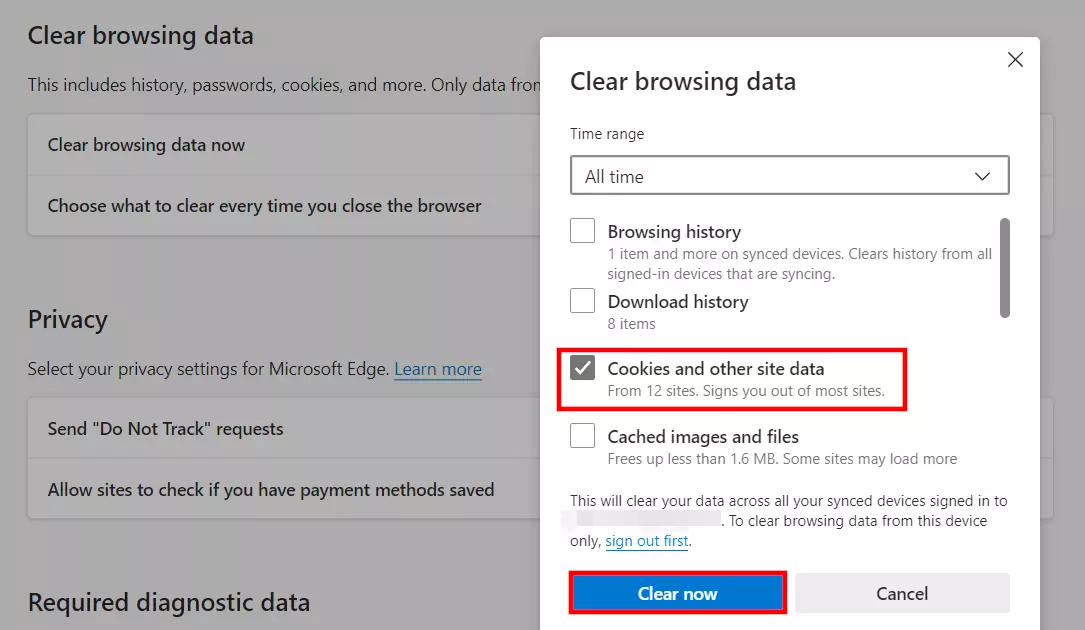
- Kliknite na „Vybrať, čo chcete vymazať“, ktoré nájdete v časti „Vymazať údaje o prehliadaní“.
- Zaškrtnite políčko „Cookies a iné údaje webových stránok“ a kliknite na „Vymazať teraz“, aby Edge vymazal všetky cookies (časový rozsah: Všetky).
Ako krok za krokom vymazať súbory cookie v iPhone
Safari je nainštalovaný ako predvolený prehliadač na každom iPhone. Mobilná aplikácia sa líši od verzie pre počítače, pokiaľ ide o vymazanie súborov cookie. Je to preto, že ich nevymazávate v samotnej aplikácii, ale v nastaveniach smartfónu:
- Prejdite do nastavení svojho iPhone.
- Kliknite na „Safari“.
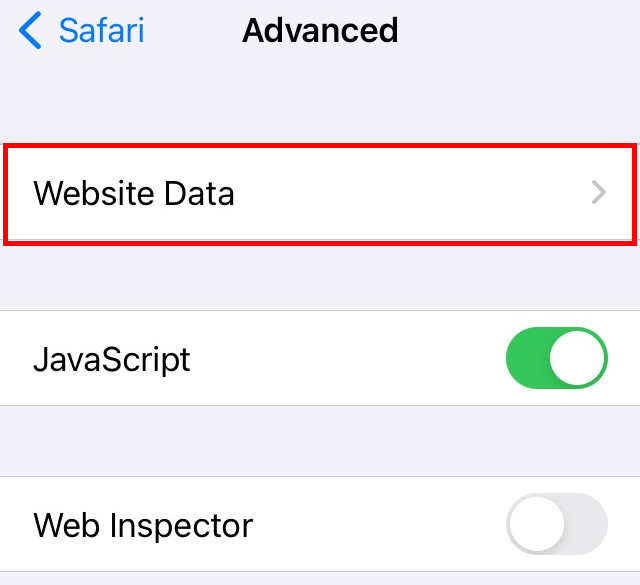
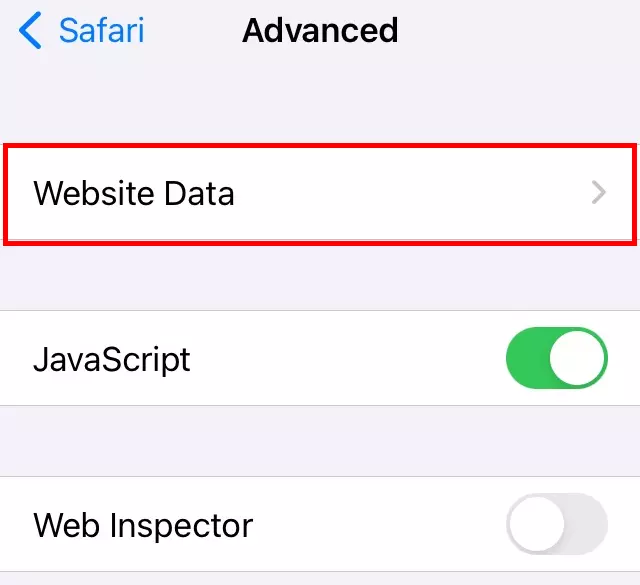
- Kliknite na „Pokročilé“ a potom na „Dáta webových stránok“.
- V zobrazenom zozname môžete vymazať všetky súbory cookie naraz kliknutím na „Odstrániť všetky údaje webových stránok“. Alternatívne môžete použiť tlačidlo „Upraviť“ v pravom hornom rohu, aby ste odstránili jednotlivé súbory cookie z vášho iPhone.
Ako krok za krokom vymazať súbory cookie v systéme Android
Existuje viacero prehliadačov pre Android. Keďže prehliadač Chrome je obzvlášť populárny, ukážeme vám, ako vymazať súbory cookie v aplikácii Chrome pre Android.
- Kliknite na symbol troch bodiek.
- Vyberte položku menu „História“.
- Kliknite na „Vymazať údaje o prehliadaní“.
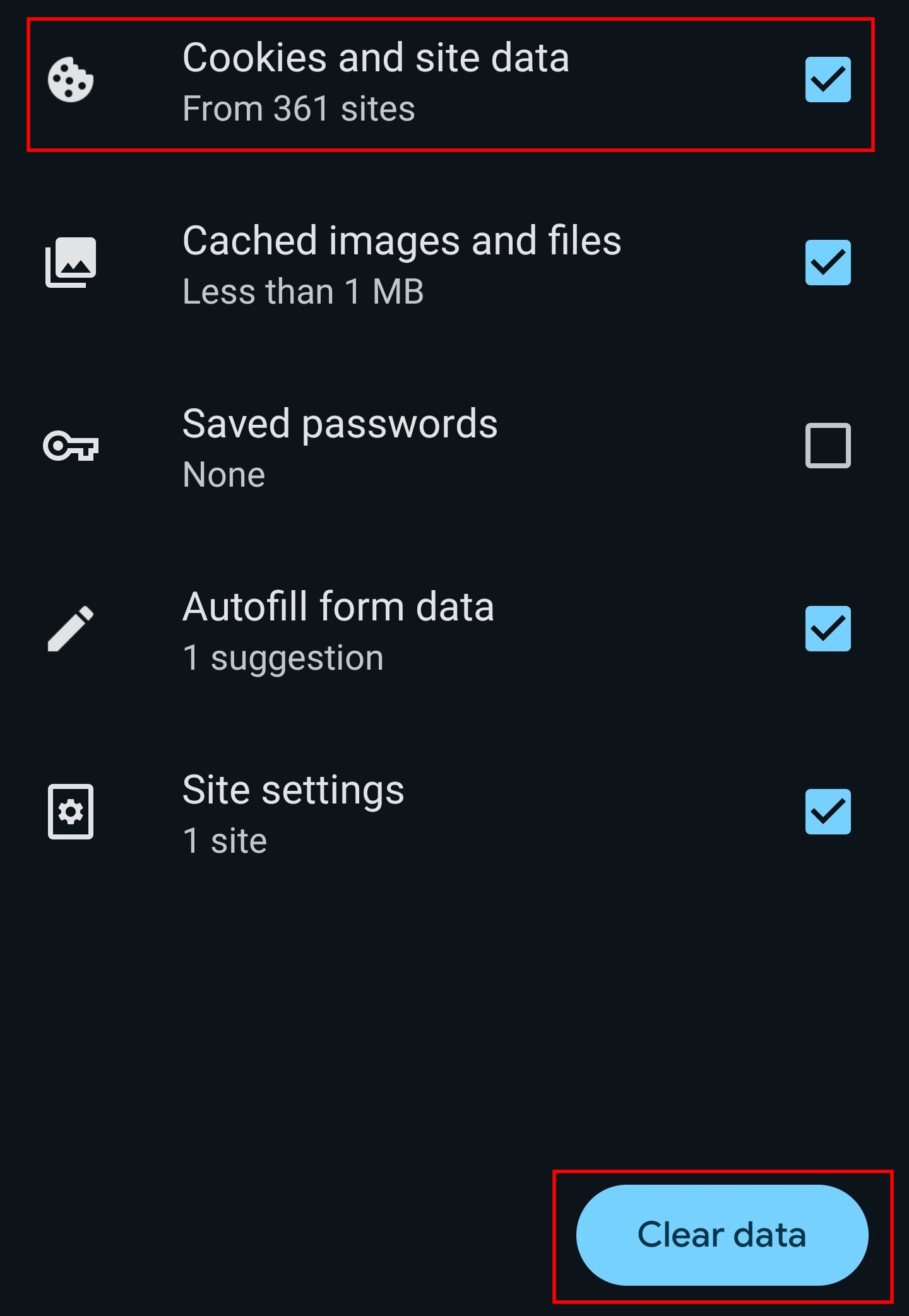
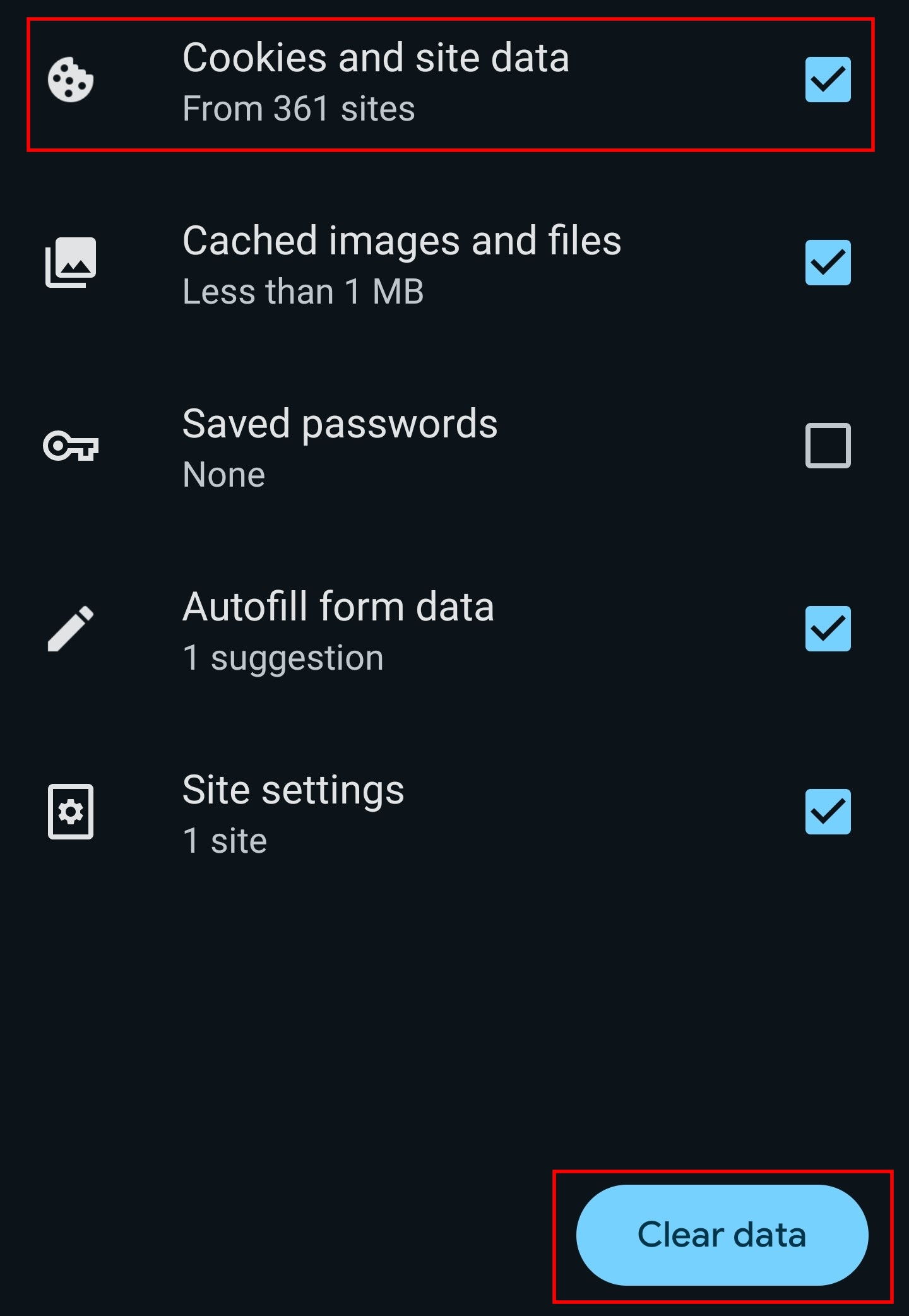
- Vyberte položku „Cookies a údaje webových stránok“ a potom kliknite na „Vymazať údaje“. Voliteľne môžete vymazať aj vyrovnávaciu pamäť výberom položky „História prehliadania“.
Výhody a nevýhody vymazania súborov cookie
Súbory cookie ukladajú a analyzujú vaše správanie na webe. Poskytujú väčšie pohodlie na rôznych stránkach, ako sú napríklad internetové obchody. Ak vymažete všetky súbory cookie, stratíte časť tohto pohodlia, preto ich hromadné odstránenie nie je nutne najlepším riešením. Jednou z možností je vymazať súbory cookie len z určitých stránok, aby analýza používateľov mohla naďalej prebiehať na iných stránkach, čím získate čo najlepšiu používateľskú skúsenosť. Keď nadobudli platnosť zásady používania súborov cookie, bolo rozhodnuté, že prevádzkovatelia webových stránok môžu používať súbory cookie len s vaším súhlasom, čo znamená, že od momentu, keď vstúpite na stránku, máte kontrolu nad používaním sledovacích súborov a tým aj nad svojím súkromím.