Ako krok za krokom vymazať pamäť RAM

Vyčistením alebo uvoľnením pamäte RAM vytvoríte priestor pre údaje relevantné pre vaše aktuálne úlohy. Neaktívne a nepotrebné procesy a súbory v pamäti cache sa odstránia, čím sa zvýši výkon systému.
Prečo by ste mali vyčistiť pamäť RAM
Stále klesajúci výkon počítača je často spojený s vysokým využitím pamäte RAM: na jednej strane je automaticky obsadená operačným systémom a systémovými procesmi, na druhej strane ju každý otvorený program trochu viac zapĺňa. Často jednoduché zatvorenie programov neprináša žiadne zlepšenie, pretože v pamäti môžu zostať reziduálne procesy a údaje v cache, ktoré naďalej spotrebúvajú cenné zdroje. Je to preto, že nie všetky súbory sú pri zatvorení aplikácie skutočne odstránené z pamäte, ale namiesto toho sú umiestnené do cache. Navyše existujú programy a procesy bežiace na pozadí, ktoré v skutočnosti nepotrebujete.
Ako vymazať pamäť RAM v systéme Windows 11/10
Aj keď si nie ste istí, či je pamäť vášho počítača skutočne plná, môžete ju bezpečne vyskúšať vymazať. Tým sa v podstate vykoná proces, ktorý sa automaticky spustí pri vypnutí počítača. Windows ponúka tri rôzne spôsoby vymazania pamäte RAM:
- Na vymazanie pamäte použite Správcu úloh.
- Napíšte a spustite skript na uvoľnenie pamäte RAM.
- Použite externý nástroj určený na vyčistenie pamäte RAM.
Vymazanie pamäte RAM pomocou Správcu úloh
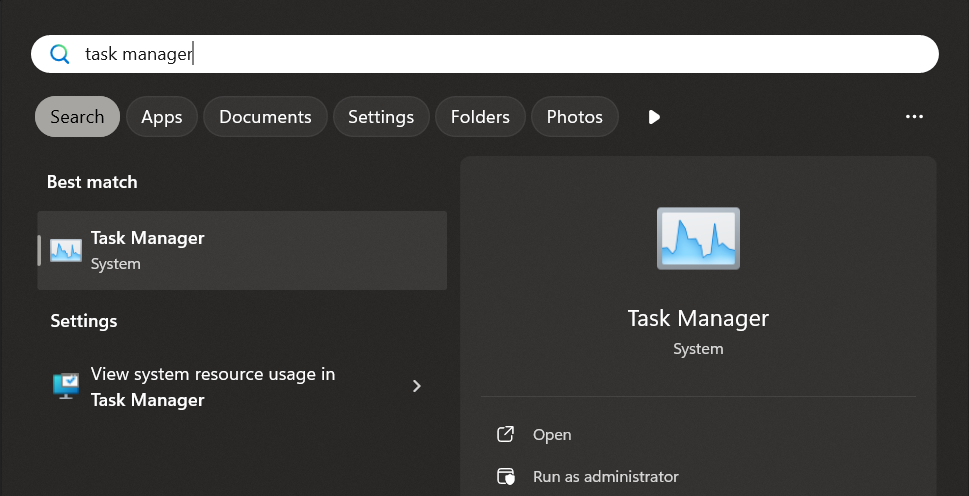
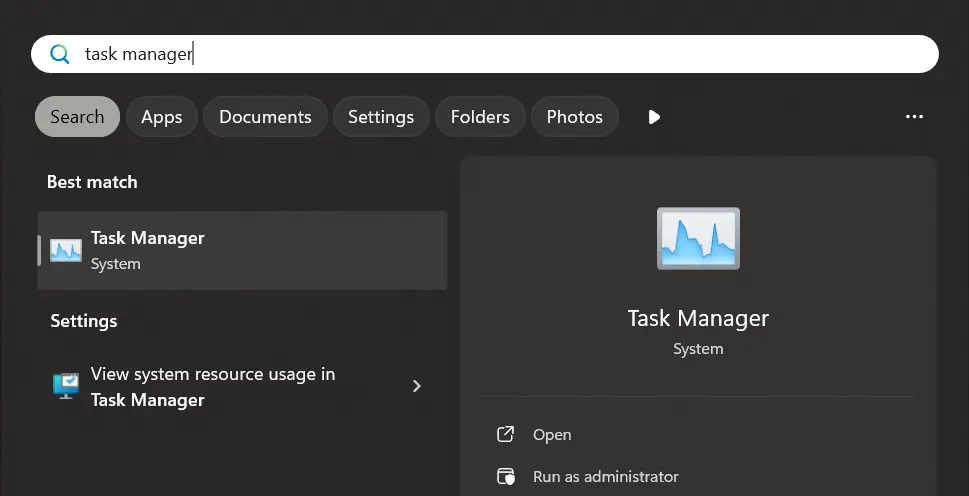
Správca úloh zobrazuje zoznam spustených aplikácií, služieb a procesov a poskytuje tiež prehľad o využití procesora a pamäte RAM. Službu Windows môžete otvoriť pomocou klávesovej skratky Ctrl + Shift + Esc. Stlačte súčasne tieto tri klávesy, aby sa otvorilo rozhranie správcu. Alternatívne môžete použiť vyhľadávanie Windows: stačí napísať „Správca úloh“.
Ak chcete pomocou Správcu úloh vymazať pamäť RAM v systéme Windows 11 a iných verziách, vyberte kartu „Procesy“:
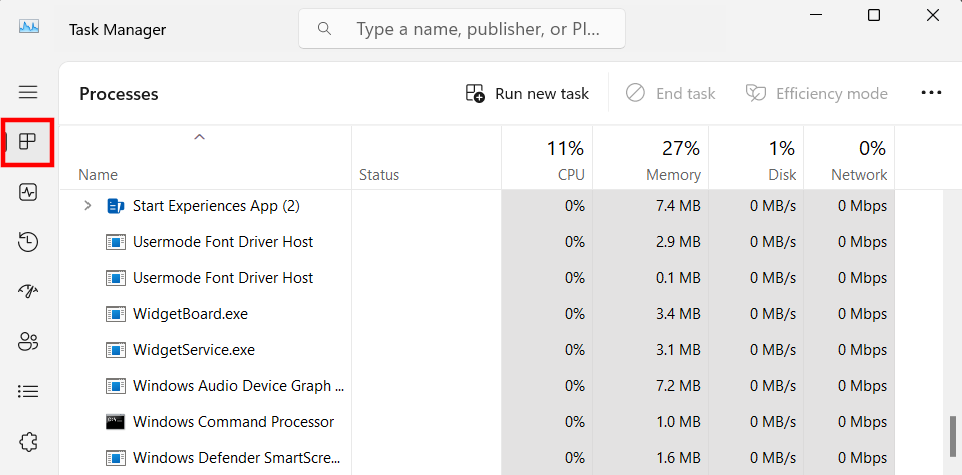
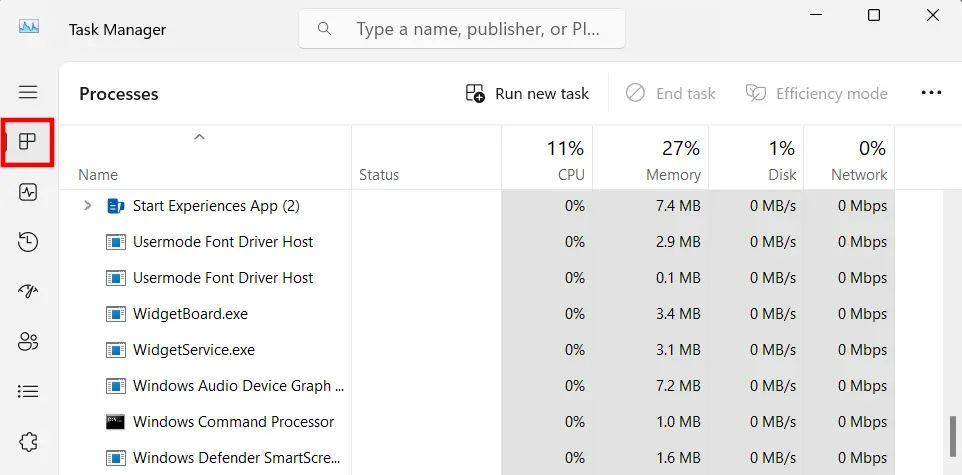
Prejdite zoznam aktívnych procesov a vyhľadajte tie, ktoré nepotrebujete – napríklad preto, že ste už príslušný program zatvorili. Vyberte proces kliknutím ľavým alebo pravým tlačidlom myši a potom kliknite na „Ukončiť úlohu“, aby ste ho úplne zatvorili a uvoľnili pamäť.
Uvoľnenie pamäte RAM pomocou skriptu
Ďalším spôsobom správy pamäte okrem Správcu úloh je napísanie skriptu, ktorý pri spustení uvoľní určité množstvo pamäte. Stačí krátky záznam v jednoduchom textovom dokumente vytvorenom na tento účel. Takto vytvoríte skript na vymazanie pamäte:
Vytvorte nový textový dokument kliknutím pravým tlačidlom myši na plochu a výberom možnosti „Nový“ a „Textový dokument“. Potom otvorte nový dokument a vložte do neho tento riadok:
FreeMem = Space(32000000)Uložte súbor pod požadovaným názvom. Ak váš editor ponúka takúto možnosť, nezabudnite nastaviť formát kódovania ANSI. Posledným krokom je nahradiť predvolenú príponu .txt príponou .vbs. Len tak Windows rozpozná súbor ako skript.
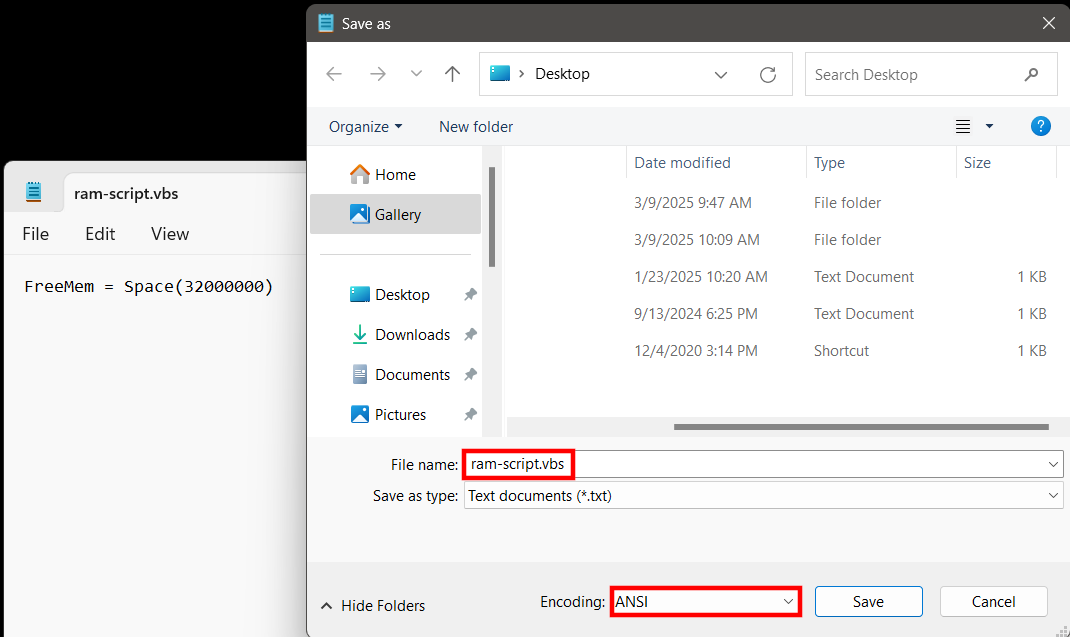
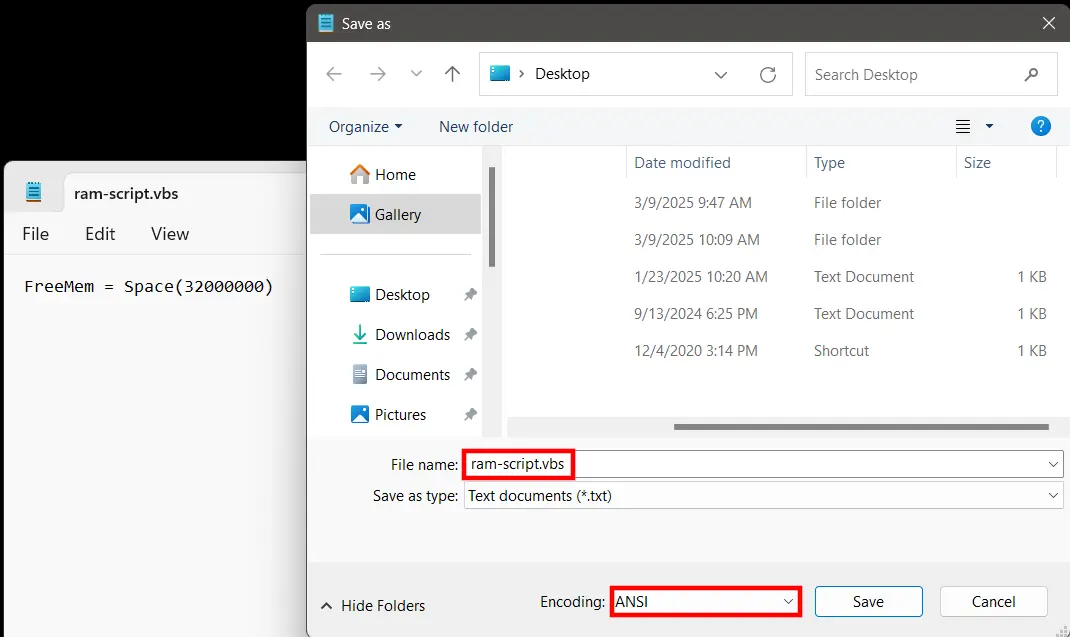
Skript teraz môžete spustiť jednoduchým dvojitým kliknutím. S kódom uvedeným tu sa automaticky uvoľní 32 megabajtov pamäte RAM a tento proces môžete opakovať podľa potreby. Samozrejme, môžete tiež upraviť veľkosť, napríklad na uvoľnenie 128 megabajtov (Space(128000000)). Hodnota by však nikdy nem ala prekročiť polovicu veľkosti nainštalovanej fyzickej pamäte – inak môže dôjsť k chybám programu alebo dokonca k zlyhaniu systému.
Vymazanie pamäte pomocou externých nástrojov
Ak uprednostňujete používanie externého riešenia namiesto vstavaných možností systému Windows, nie je to žiadny problém: existujú rôzne programy vyvinuté špeciálne na tento účel, z ktorých väčšina je freeware. Jedným z najpopulárnejších nástrojov tohto druhu je Wise Memory Optimizer. Program je úplne zadarmo a dostupný pre všetky bežné verzie Windows. Po inštalácii a spustení Wise Memory Optimizer uvidíte hlavné rozhranie aplikácie, ktoré zobrazuje použitú aj voľnú pamäť. Jedným kliknutím na „Optimize“ môžete pomocou tohto nástroja vyčistiť RAM v systémoch Windows 11, 10 a iných verziách.
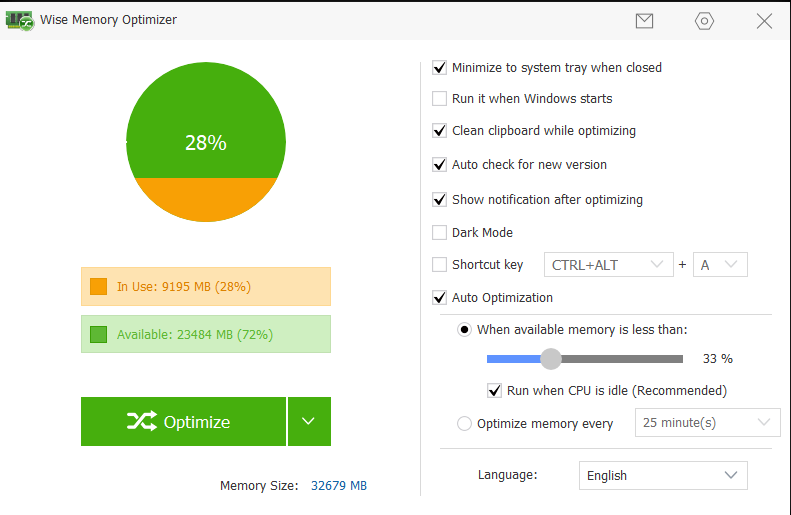
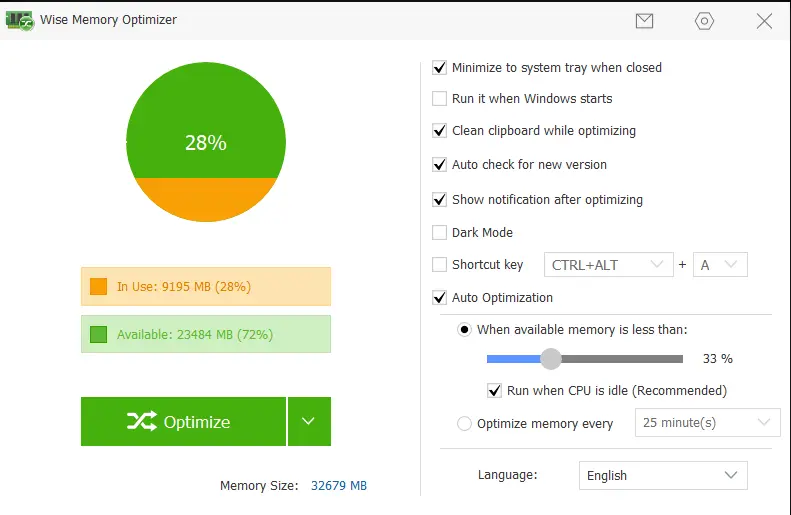
V nastaveniach programu Wise Memory Optimizer môžete aktivovať automatickú optimalizáciu. Pomocou posuvníka môžete definovať prahovú hodnotu pamäte, pri ktorej sa vykoná automatické čistenie (napríklad keď je k dispozícii menej ako 33 percent pamäte).