Ako povoliť SSH s OpenSSH v Ubuntu 24.04

Ak ste počas inštalácie Ubuntu 24.04 neaktivovali server OpenSSH, nezúfajte! Môžete ho ľahko aktivovať neskôr. Stačí nainštalovať OpenSSH cez terminál a prispôsobiť konfiguráciu SSH vašim bezpečnostným požiadavkám.
Ako krok za krokom povoliť SSH v Ubuntu 24.04
Protokol SSH je dnes štandardom pre bezpečný prístup k vzdialeným serverom alebo počítačom. Zabezpečuje nielen šifrovaný prenos dát, ale chráni aj pred neoprávneným prístupom a manipuláciou. V moderných systémoch Linux, ako je Ubuntu 24.04, sa na tento účel zvyčajne používa open-source riešenie OpenSSH.
OpenSSH nielenže umožňuje vzdialený prístup, ale aj bezpečný prenos súborov prostredníctvom SFTP a SCP. Keďže služba SSH nie je v Ubuntu po inštalácii automaticky aktívna, je potrebné ju najskôr nastaviť. Vytvorenie vlastných SSH kľúčov v Ubuntu je tiež možné vykonať v niekoľkých krokoch.
V tomto podrobnom návode sa dozviete, ako nastaviť OpenSSH v systéme Ubuntu 24.04, a oboznámite sa s dostupnými možnosťami konfigurácie.
Krok 1: Otvorte terminál
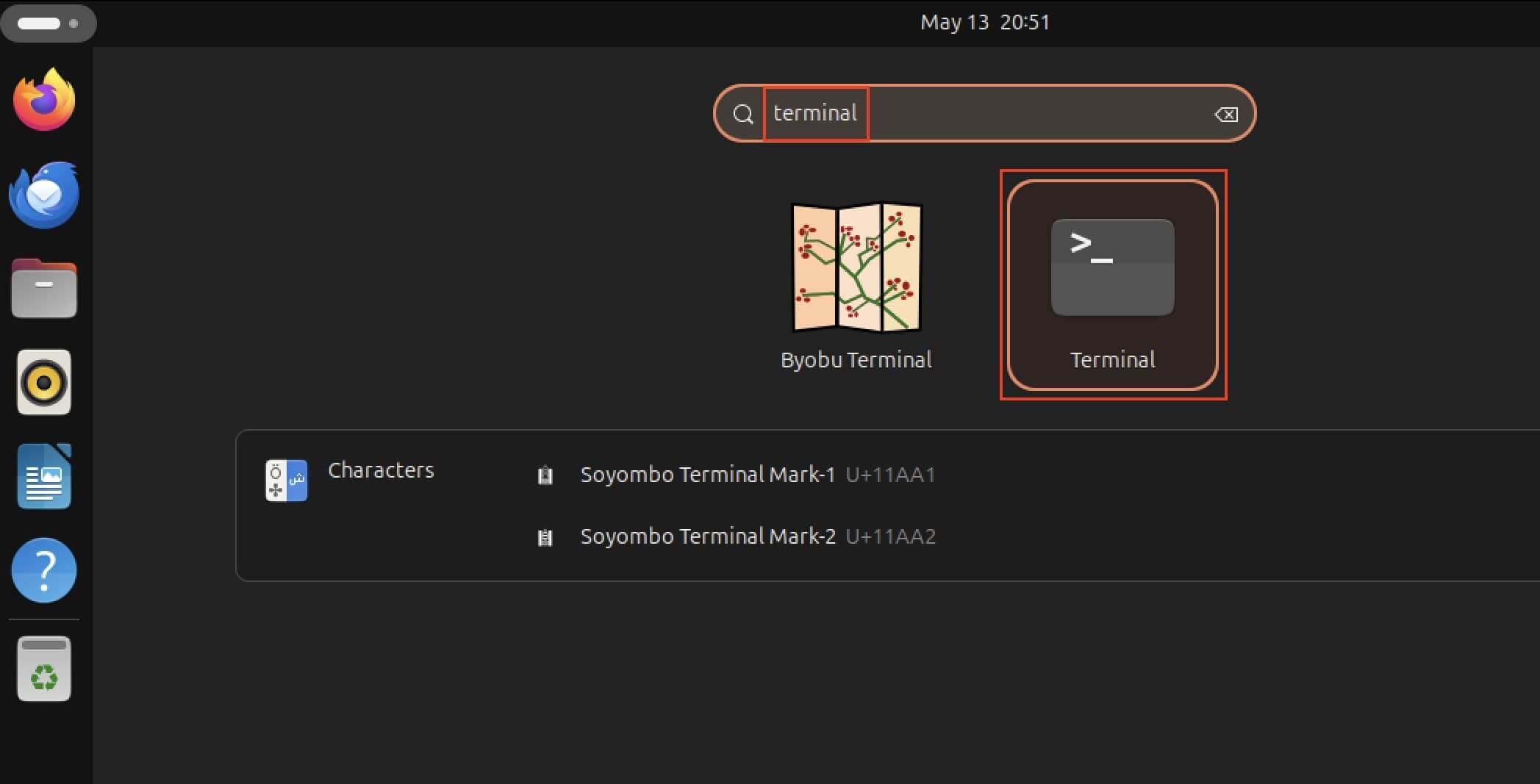
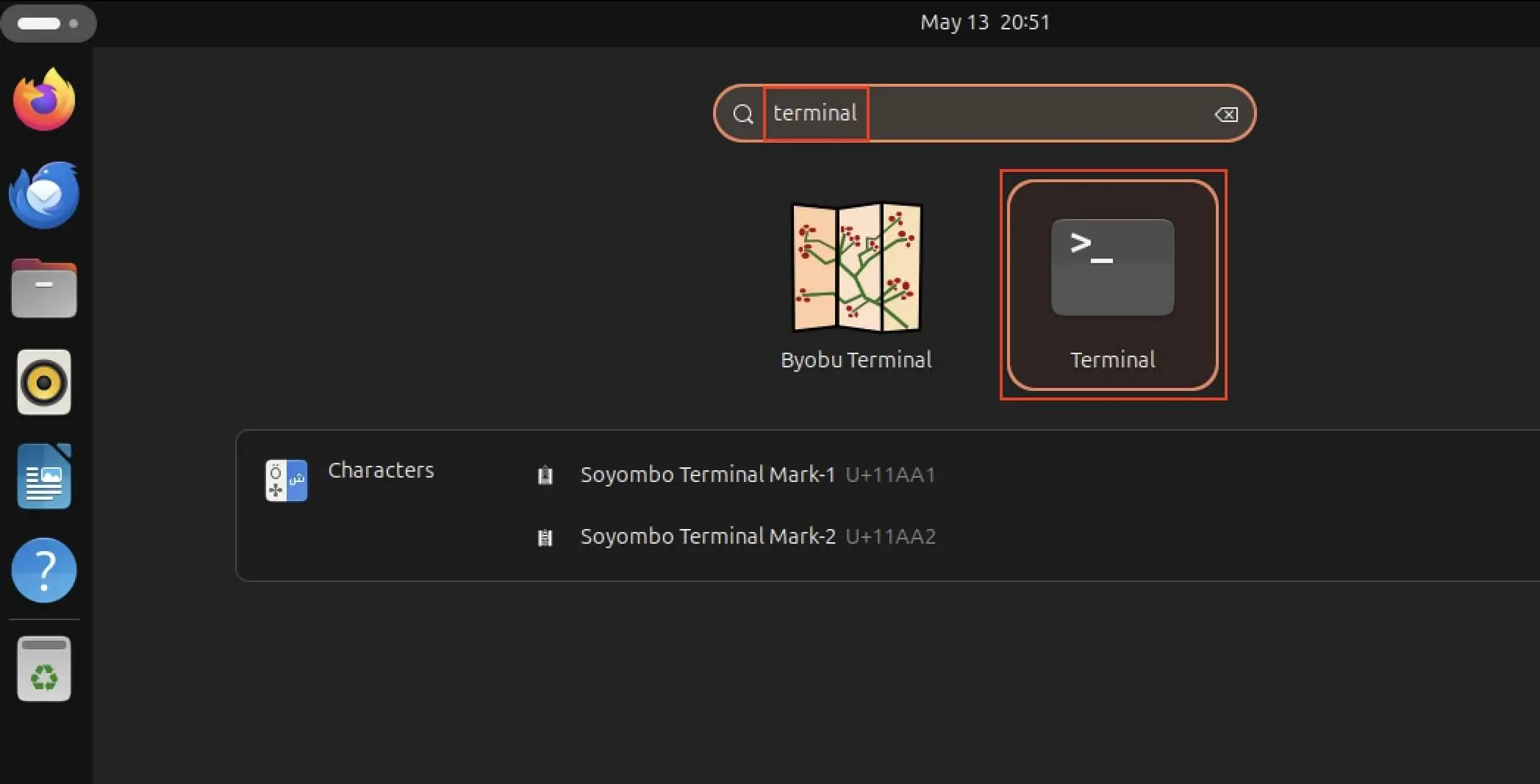
Najskôr otvorte nástroj príkazového riadku vašej distribúcie Linuxu. Existuje niekoľko spôsobov, ako to urobiť. Buď kliknutím pravým tlačidlom myši na plochu > Otvoriť v termináli a použitím skratky [Ctrl] + [Alt] + [t], alebo otvorením ponuky aplikácií a použitím funkcie vyhľadávania. Do vyhľadávacieho poľa stačí napísať „Terminál“.
Krok 2: Nainštalujte službu Ubuntu SSH
Ďalej nainštalujte OpenSSH. Na to sa používa správca balíkov Ubuntu apt s príkazom sudo ako používateľ root. Inštaláciu spustíte nasledujúcim príkazom v termináli:
sudo apt install openssh-server
Keďže konáte ako superužívateľ, pred inštaláciou musíte zadať svoje heslo a potvrdiť tento vstup stlačením klávesy Enter.
Krok 3: Overte úspešnosť
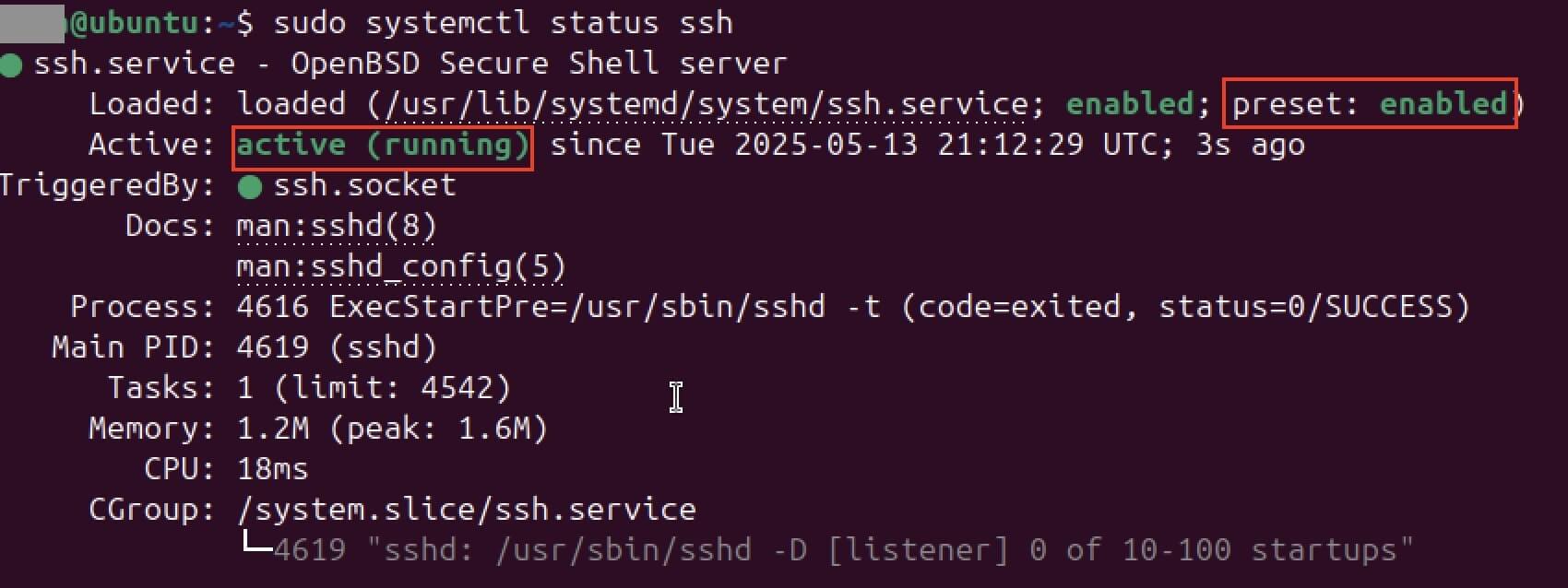
Po dokončení inštalácie potvrďte jej úspešnosť skontrolovaním stavu vášho SSH démona. To môžete ľahko urobiť prostredníctvom terminálu pomocou nasledujúceho príkazu:
sudo systemctl status sshTeraz sa pozrite na výstup tohto príkazu. Mali by ste nájsť nasledujúce položky:
- „aktívny (beží)”: Tento stav označuje, že služba Ubuntu SSH je momentálne spustená.
- „prednastavené: povolené“: Pozrite sa na riadok „Načítané“ a vyhľadajte položku „prednastavené: povolené“. Označuje, že SSH bude k dispozícii pri každom reštarte systému.
Ak stav ukazuje, že vaša služba SSH je momentálne neaktívna, musíte to zmeniť ručne. Na to môžete použiť aj terminál. Zadajte nasledujúce príkazy, aby ste povolili SSH:
sudo systemctl enable ssh
sudo systemctl start sshAk chcete opustiť zobrazenie stavu služby SSH a vrátiť sa na príkazový riadok, stačí stlačiť kláves q pre „quit“ (ukončiť).
Krok 4: Otvorte port SSH
Aby vzdialený prístup cez SSH k vášmu systému Ubuntu 24.04 fungoval, systém musí byť tiež „prístupný z externých zdrojov“. Konkrétnejšie: Musí byť otvorený správny sieťový port. Predvolene SSH beží na porte 22. Pokiaľ je tento port blokovaný firewallom, každá žiadosť o pripojenie bude neúspešná.
Ubuntu používa nástroj s názvom UFW (Uncomplicated Firewall) na kontrolu interného firewallu. Aby ste sa uistili, že SSH pripojenia nie sú blokované a nemusíte neskôr opravovať chyby SSH, musíte nastaviť explicitné povolenie pre port 22. Až po nastavení tohto pravidla je možné úspešne nadviazať vzdialený prístup pomocou nástrojov ako PuTTY alebo iných SSH klientov. Príkaz na nastavenie tohto povolenia je nasledujúci:
sudo ufw allow ssh
Krok 5: Vykonajte zmeny konfigurácie
Predvolené nastavenia OpenSSH už poskytujú solídny základ pre bezpečný vzdialený prístup v systéme Ubuntu 24.04. Ak však máte špecifické požiadavky na bezpečnosť alebo štruktúru siete, môžete prispôsobiť správanie servera SSH. Napríklad môžete zmeniť predvolený port 22, selektívne povoliť alebo zakázať IP adresy alebo zakázať presmerovanie pripojenia (presmerovanieTCP ) v závislosti od požiadaviek vášho prostredia.
Všetky relevantné možnosti nájdete v centrálnom konfiguračnom súbore sshd_config, ktorý slúži na správu démona SSH. Ak chcete tento súbor upraviť, jednoducho ho otvorte v editore podľa vlastného výberu. My sme zvolili editor vim, takže príkaz je nasledujúci:
sudo vim /etc/ssh/sshd_config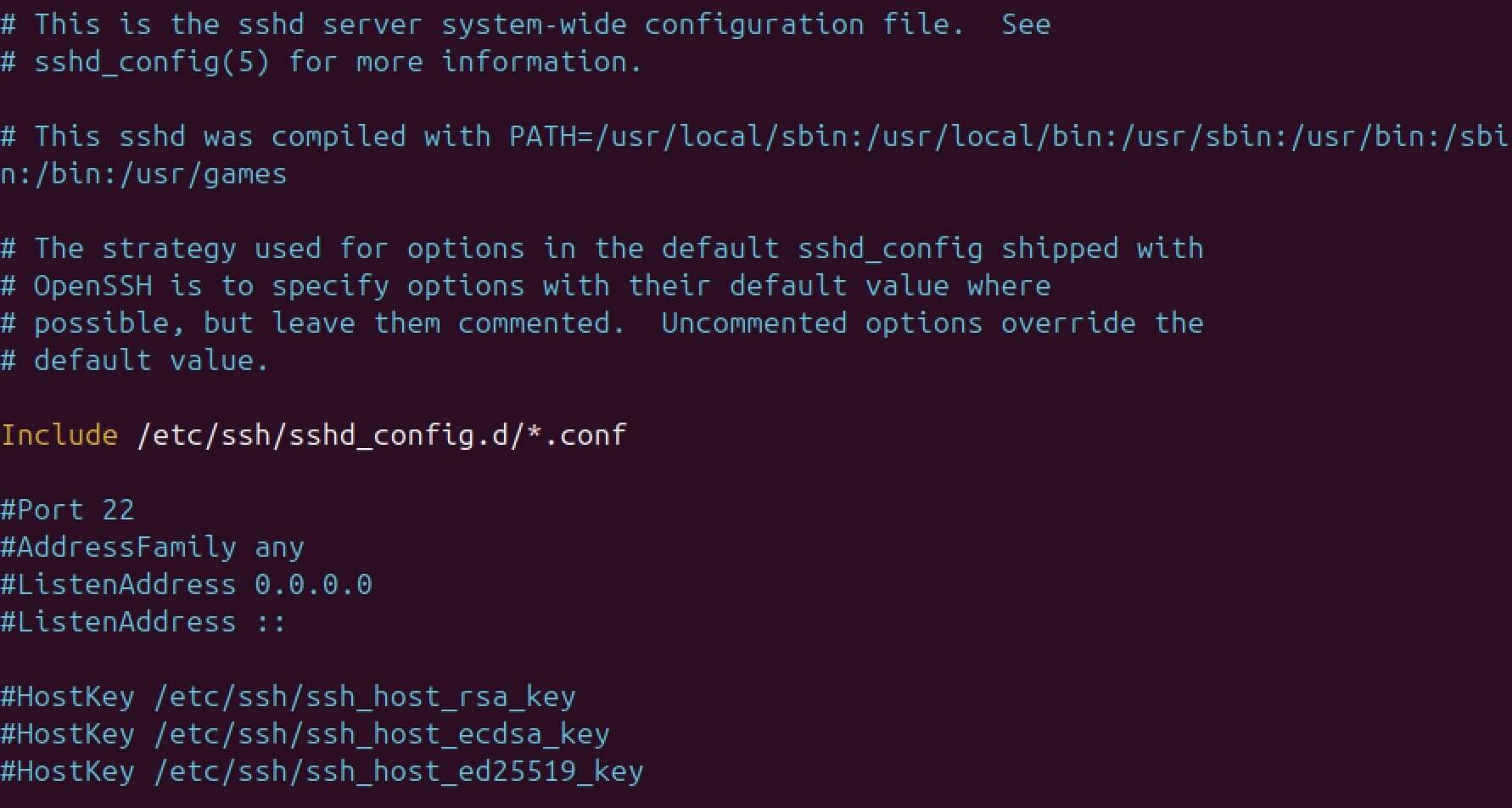
Teraz vykonajte požadované zmeny v konfiguračnom súbore – napríklad nastavte porty, obmedzte povolené protokoly alebo nastavte bezpečné metódy overovania. Nezabudnite uložte zmeny pred zatvorením editora.
Na uplatnenie nových nastavení reštartujte službu SSH. Môžete to urobiť pomocou nasledujúceho príkazu v termináli:
sudo service ssh restart