Ako nainštalovať Podman na Ubuntu 22.04 krok za krokom

Podman je moderná alternatíva k Dockeru, ktorá vám umožňuje spúšťať kontajnery bez centrálneho démonského procesu. Vďaka tomu je Podman bezpečnejší, čo je obzvlášť výhodné pre kontajnery bez rootových práv. Podman môžete nainštalovať na Ubuntu 22.04 len v niekoľkých krokoch.
Čo je Podman a na čo sa používa?
Podman (skratka pre Pod Manager) je open-source kontajnerový engine, ktorý vám umožňuje spravovať kontajnery a pody bez potreby nepretržite bežiacej služby na pozadí. Na rozdiel od Dockeru, Podman nevyžaduje démona – komunikuje priamo s kontajnermi a spúšťa ich v kontexte používateľa. Engine sa bežne používa v zabezpečených prostrediach a na systémoch, kde sú potrebné bezpečné a flexibilné operácie s kontajnermi.
Podman ponúka niekoľko výhod. Po prvé, tento engine podporuje kontajnery bez rootových oprávnení, čo umožňuje používateľom spúšťať kontajnery bez rootových oprávnení, čím sa zvyšuje bezpečnosť. Keďže príkazy CLI sú z veľkej časti identické s bežnými príkazmi Docker, dlhoroční používatelia Dockeru môžu ľahko prejsť na tento nový systém. Podman tiež podporuje natívne koncepty Kubernetes, ako sú pody a konfigurácie YAML.
Aké sú predpoklady pre inštaláciu?
Pred inštaláciou Podman na Ubuntu sa uistite, že spĺňate nasledujúce predpoklady:
- Aktuálny systém Ubuntu: Uistite sa, že vaša distribúcia Linuxu je úplne aktuálna.
- Prístup k terminálu s oprávneniami sudo: Inštalácia Podman na Ubuntu vyžaduje administratívne práva.
- Minimálne 2 GB voľného miesta na disku: Na stiahnutie a inštaláciu balíkov, ako aj na budúce obrazy kontajnerov budete potrebovať minimálne 2 GB voľného miesta na disku.
- Pripojenie k internetu: Budete tiež potrebovať stabilné pripojenie k internetu, pretože Podman sa inštaluje z oficiálnych repozitárov Ubuntu alebo alternatívnych zdrojov.
Ako nainštalovať Podman na Ubuntu 22.04
Inštalácia Podman je jednoduchá a dá sa dokončiť len niekoľkými príkazmi. Postupujte podľa nižšie uvedených krokov.
Krok 1: Aktualizujte systém
Pred inštaláciou nových balíkov by ste mali aktualizovať svoj systém na najnovšiu verziu. Tým sa zabezpečí, že všetky závislosti budú aktuálne.
sudo apt update && sudo apt upgrade -yTento príkaz aktualizuje zoznamy balíkov a nainštaluje najnovšie aktualizácie pre váš systém.
Krok 2: Inštalácia Podman
Teraz môžete pokračovať v inštalácii Podman na Ubuntu 22.04. Keďže Ubuntu obsahuje Podman vo svojich oficiálnych repozitároch, môžete ho nainštalovať pomocou správcu balíkov:
sudo apt install podman -yTento príkaz stiahne Podman a všetky potrebné závislosti a nainštaluje ich do vášho systému.
Krok 3: Skontrolujte verziu
Po dokončení inštalácie môžete skontrolovať nainštalovanú verziu Podman, aby ste sa uistili, že engine je pripravený na použitie:
podman --versionAk bol Podman úspešne nainštalovaný, výstup by mal zobrazovať číslo nainštalovanej verzie.


Ako overiť inštaláciu
Ak chcete skontrolovať, či Podman vo vašom systéme funguje správne, skúste spustiť kontajner. Na otestovanie použite jednoduchý kontajner „hello-world“:
podman run --rm hello-worldAk všetko pôjde dobre, malo by sa vám zobraziť uvítacie hlásenie potvrdzujúce, že Podman beží úspešne.
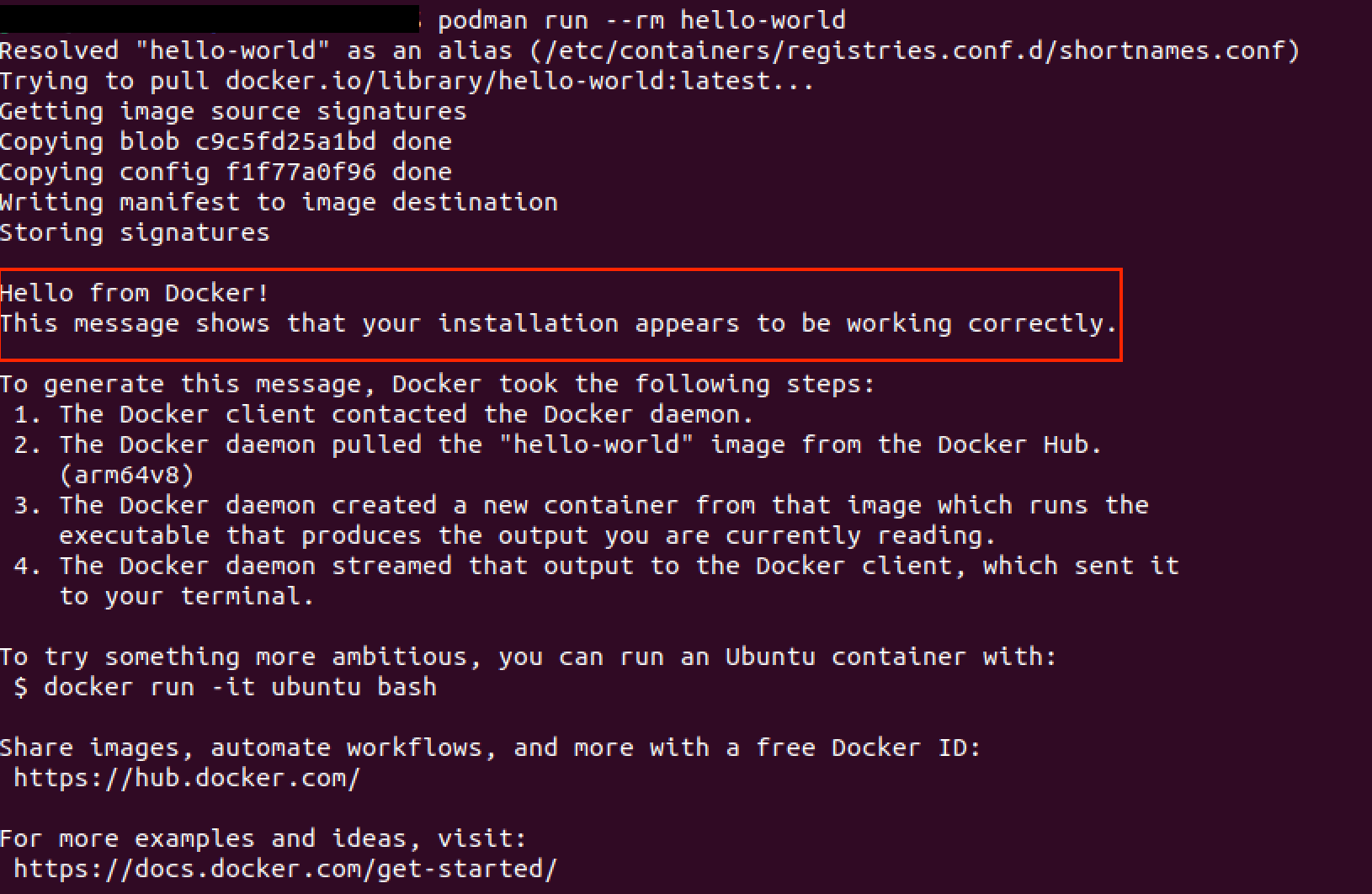
Svoj kontajnerový prostredie môžete kedykoľvek skontrolovať pomocou nasledujúceho príkazu:
podman infoTento príkaz poskytuje podrobné informácie o inštalácii Podman, podporovaných úložných backendoch a ďalších podrobnostiach konfigurácie. Ak narazíte na akékoľvek problémy, môžete použiť podman system reset na úplné vynulovanie konfigurácie Podman.