Ako nainštalovať Docker Compose v systéme Windows

Docker Compose vám umožňuje spúšťať komplexné aplikácie pomocou jediného príkazu. To znamená, že kontajnery je možné nasadzovať rýchlejšie a efektívnejšie. Náš tutoriál vás krok za krokom prevedie inštaláciou Docker Compose pre Windows.
Aké sú požiadavky Docker Compose na Windows?
Docker Compose je neoddeliteľnou súčasťou programu Docker Desktop pre Windows. Na používanie samostatnej verzie programu Docker Compose musia byť splnené nasledujúce požiadavky:
- Docker Engine: Compose je rozšírením Docker Engine. Preto je potrebné mať nainštalované binárne súbory Docker Server a Client.
- Operačný systém: Windows, práva správcu
Náš sprievodca vám ukáže, ako nainštalovať Docker Compose na Ubuntu a Docker Compose na macOS.
Ako krok za krokom nainštalovať Docker Compose v systéme Windows
Na inštaláciu a používanie Docker Compose by mali byť na vašom serveri Windows spustené programy Docker Daemon a Docker Client. Pred začatím je najlepšie sa uistiť, že služba Docker beží bez chýb.
Krok 1: Spustite PowerShell
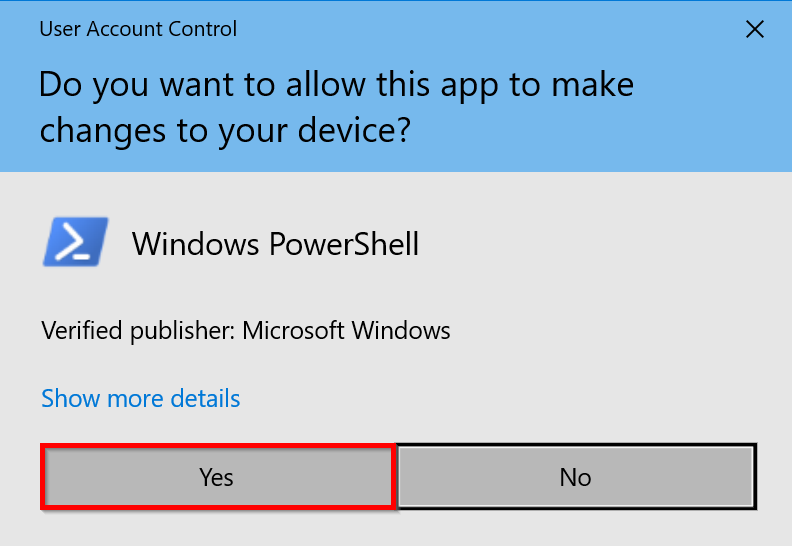
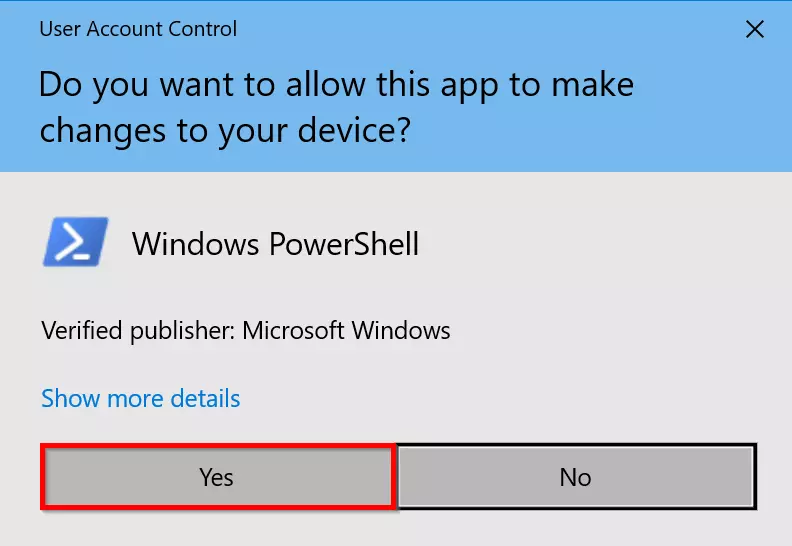
Najskôr spustite PowerShell pomocou svojich práv správcu. Potvrďte „Áno“, aby ste aplikácii povolili vykonávať zmeny vo vašom zariadení.
Krok 2: Nastavte bezpečnostný protokol TLS
GitHub vyžaduje TLS1.2 ako predvolený bezpečnostný protokol. Spustite nasledujúci príkaz v prostredí Windows PowerShell:
[Net.ServicePointManager]::SecurityProtocol = [Net.SecurityProtocolType]::Tls12Krok 3: Stiahnite si a nainštalujte Docker Compose
Stiahnite si najnovšiu verziu Compose (v2.17.2) z GitHubu:
Start-BitsTransfer -Source "https://github.com/docker/compose/releases/download/v2.17.2/docker-compose-Windows-x86_64.exe" -Destination $Env:ProgramFiles\Docker\docker-compose.exeAk chcete nainštalovať inú verziu, jednoducho nahraďte v2.17.2 v cieľovej adrese požadovaným číslom verzie.
Krok 3: Testovanie Docker Compose
Skontrolujte, či bola inštalácia úspešná, zobrazením aktuálnej verzie Compose:
docker compose versionMali by ste vidieť nasledujúci výstup:

