Ako používať Docker Compose na Macu

Docker Compose vám pomáha spravovať a koordinovať vaše kontajnery Docker. Tento nástroj je možné nainštalovať na macOS len v niekoľkých krokoch v termináli a je ideálnym doplnkom pre správu kontajnerov s Dockerom.
Krok 1: Nainštalujte Docker
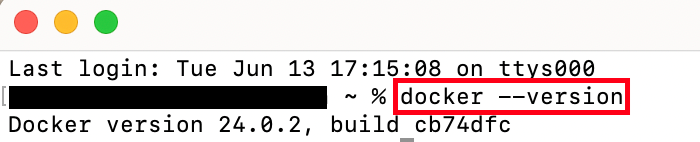
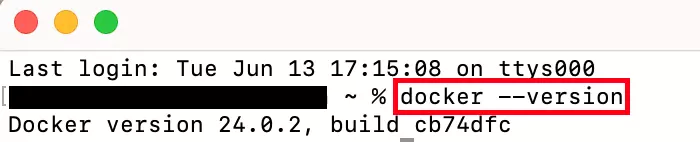
Predtým, ako začnete s inštaláciou Docker Compose na Macu, uistite sa, že ste stiahli a nainštalovali Docker. Môžete to skontrolovať pomocou jednoduchého príkazu v termináli:
docker --versionAk máte nainštalovaný Docker, budete môcť zobraziť jeho verziu.
Alternatívne si môžete stiahnuť Docker z oficiálnej webovej stránky Docker. Uistite sa, že ste vybrali správny čipset, pretože existuje rozdiel medzi počítačmi Apple, ktoré používajú vlastný čip Apple, a počítačmi Apple s čipom Intel. Po dokončení sťahovania súboru ho otvorte a postupujte podľa pokynov inštalačného sprievodcu, aby ste dokončili inštaláciu Docker. Ak počas tohto procesu vzniknú otázky, tutoriály Docker ponúkajú užitočné pokyny k inštalácii.
Krok 2: Stiahnite si Docker Compose pre Mac
Na začatie inštalácie Docker Compose na vašom Macu otvorte okno terminálu. Po otvorení terminálu môžete zadať nasledujúci príkaz, ktorý automaticky stiahne najnovšiu verziu Docker Compose pre Mac:
curl -L "https://github.com/docker/compose/releases/latest/download/docker-compose-$(uname -s)-$(uname -m)" -o /usr/local/bin/docker-composeAk sa pri spúšťaní predchádzajúceho príkazu zobrazí chybová správa, je to pravdepodobne spôsobené nedostatočnými oprávneniami na zápis do požadovaného adresára. V takýchto prípadoch sa odporúča vykonať inštaláciu ako superužívateľ. Na to zadajte do terminálu nasledujúci príkaz:
sudo -iTeraz zopakujte krok 2 pokynov a pokračujte nasledujúcimi krokmi.
Docker Compose nie je obmedzený na Mac. Ak chcete pracovať s Dockerom na inom operačnom systéme, naše tutoriály vás prevedú procesom stiahnutia a inštalácie Docker Compose:
Krok 3: Označte Docker Compose ako spustiteľný súbor
Ak chcete používať Docker Compose, musíte program spraviť spustiteľným zmenou oprávnení. Pomôže vám k tomu terminálový príkaz chmod:
chmod +x /usr/local/bin/docker-composeMark Docker Zložte ako spustiteľný program pomocou +x, čo znamená spustiteľný.
Krok 4: Skontrolujte, či bola inštalácia úspešná.
Aby ste sa uistili, že počas inštalácie Docker Compose na macOS nedošlo k žiadnym chybám, otvorte aktuálnu verziu Docker Compose v termináli:
docker compose versionAk ste všetko urobili správne, nainštalovaná verzia Docker Compose by sa teraz mala zobraziť v okne terminálu.


Ak sa namiesto verzie Docker Compose zobrazí chybová správa, znamená to, že počas inštalácie došlo k chybe. Odporúčame zopakovať vyššie uvedené kroky.
Chcete sa naučiť používať Docker Compose? Pozrite si náš tutoriál Docker Compose.