Ako nainštalovať a nakonfigurovať Apache pre WordPress

Kombinácia Apache a WordPress často funguje bez nutnosti aktualizácií alebo zmien na webovom serveri. V niektorých prípadoch však je potrebné aktualizovať alebo nakonfigurovať serverovú aplikáciu, aby bolo možné spustiť WordPress. Naučte sa, ako nainštalovať a nakonfigurovať Apache pre WordPress.
Aké sú požiadavky na Apache pre WordPress?
- Server s operačným systémom Linux
- Práva správcu (root alebo sudo)
Ako skontrolovať verziu Apache
Svoju verziu Apache môžete nájsť pomocou nasledujúcich príkazov:
- Ubuntu a Debian: sudo apache2 -v
- CentOS, Fedora a RHEL: sudo httpd -v
Ak spustíte príslušný príkaz vo vašom systéme Linux, získate informácie o vašom serveri Apache, vrátane čísla verzie.
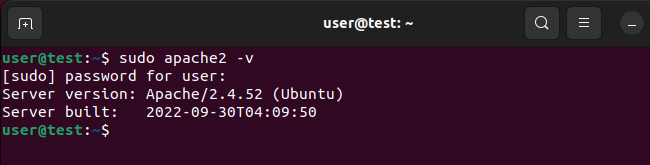
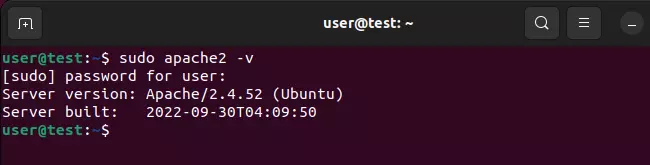
V uvedenom príklade beží na serveri Ubuntu Apache verzie 2.4.52.
Ako aktualizovať Apache
Aktuálna verzia WordPressu vyžaduje Apache verzie 2.4 alebo novšej. Tým sa zabezpečí, že webový server je kompatibilný s používanou verziou PHP (7.4+). Zároveň sa tým zabezpečí, že WordPress môže využívať modul Apache mod_rewrite. Ako nainštalovať PHP sa dozviete v našom digitálnom sprievodcovi.
Aktualizácia Apache z verzie 2.2 na 2.4 môže spôsobiť problémy so staršími balíkmi webového softvéru. Pred aktualizáciou Apache si pozorne prečítajte nasledujúci zoznam zmien, aby ste sa uistili, že vaša webová aplikácia nebude ovplyvnená.
Ubuntu a Debian
Na novších systémoch Ubuntu a Debian, vrátane Ubuntu 22.04, nainštalujte najnovšiu verziu Apache tak, že najskôr aktualizujete správcu balíkov pomocou nasledujúceho príkazu:
sudo apt updateĎalším krokom je použitie klasického inštalačného príkazu Apache2 na vykonanie aktualizácie:
sudo apt install apache2CentOS, Fedora a RHEL
V novších distribúciách CentOS a RHEL/Fedora, vrátane CentOS 7, môžete aktualizovať Apache pomocou príkazu:
sudo yum updateAk príkaz nefunguje, možno budete musieť najskôr nainštalovať a nastaviť nástroj balíka EPEL (Extra Packages for Enterprise Linux). Na oficiálnej webovej stránke Red Hat nájdete návod na nastavenie EPEL pre RHEL a CentOS.
Ako nainštalovať mod_rewrite
WordPress používa prepisovací modul Apache mod_rewrite na presmerovanie URL adries a ich zmenu.
mod_rewrite je predinštalovaný v systémoch CentOS a Red Hat. Ak chcete nainštalovať tento modul v systémoch Ubuntu a Debian, použite nasledujúci príkaz:
sudo a2enmod rewritePo inštalácii budete musieť reštartovať služby Apache pomocou tohto príkazu:
sudo systemctl restart apache2Potom upravíte prepisovanie URL prostredníctvom súboru .htaccess.
Ako povoliť mod_rewrite v Apache
V niektorých prípadoch je potrebné nakonfigurovať Apache, aby bolo možné spustiť mod_rewrite. Na to je potrebné prispôsobiť konfiguračný súbor Apache. Konkrétny súbor závisí od nastavenia webhostingu vášho servera. Predvolený hlavný konfiguračný súbor Apache pre primárnu doménu vášho servera je:
- RHEL, Fedora a CentOS:
/etc/httpd/conf/httpd.conf - Ubuntu a Debian:
/etc/apache2/apache2.conf
Pre každú jednotlivú doménu môžu existovať aj samostatné konfiguračné súbory Apache. Tieto sa zvyčajne nachádzajú na adrese:
- RHEL, Fedora a CentOS:
/etc/httpd/conf.d/[your domain name].conf - Ubuntu a Debian:
/etc/apache2/sites-available/[your domain name].conf
Akonáhle nájdete umiestnenie konfiguračného súboru, otvorte ho v ľubovoľnom textovom editore (s prístupom správcu) a vyhľadajte nasledujúce:
AllowOverride None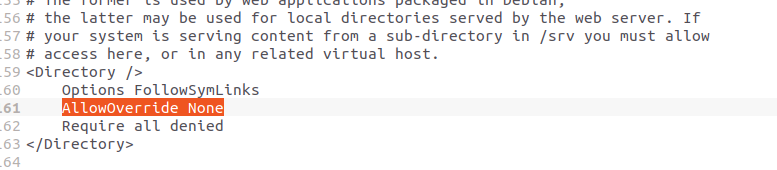
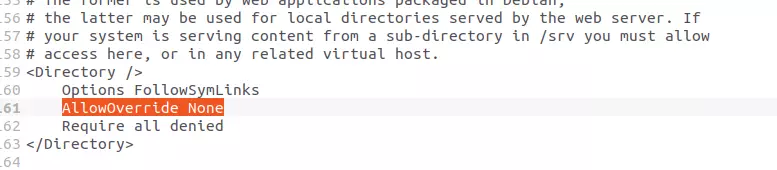
Teraz nahraďte záznam nasledujúcim textom:
AllowOverride All
Order allow,deny
Allow from allUložte a zatvorte súbor, potom reštartujte Apache pomocou príkazu:
sudo systemctl restart apache2