Ako nainštalovať mody Minecraft na server

Bohužiaľ, Minecraft nepodporuje inštaláciu modov Minecraft na server. Mods však môžete inštalovať pomocou externých nástrojov, ako je Curse Forge.
Čo potrebujem na inštaláciu modov pre Minecraft?
Existuje niekoľko programov, ktoré vám umožňujú inštalovať mody Minecraft na váš server. Tento článok sa zameriava na Curse Forge, ale aj iné programy, ako napríklad Modinstaller, sú vhodné na inštaláciu modov Minecraft. Nastavenie sa môže mierne líšiť v závislosti od toho, či máte server Minecraft na Linuxe alebo Windows. Tu vám ukážeme, ako nainštalovať mody Minecraft na server Windows.
- Uistite sa, že používate Java verziu hry Minecraft.
- Vytvorte zálohu Minecraftu, aby ste sa uistili, že vaše herné súbory nebudú stratené.
- Nainštalujte aplikáciu Curse Forge.
- Otvorte Curse Forge, vyberte Minecraft a vyhľadajte mody, ktoré chcete nainštalovať. Kliknite na Inštalovať pri modoch, ktoré vás zaujímajú.
Ako nainštalovať mody Minecraft na server (podrobný návod)
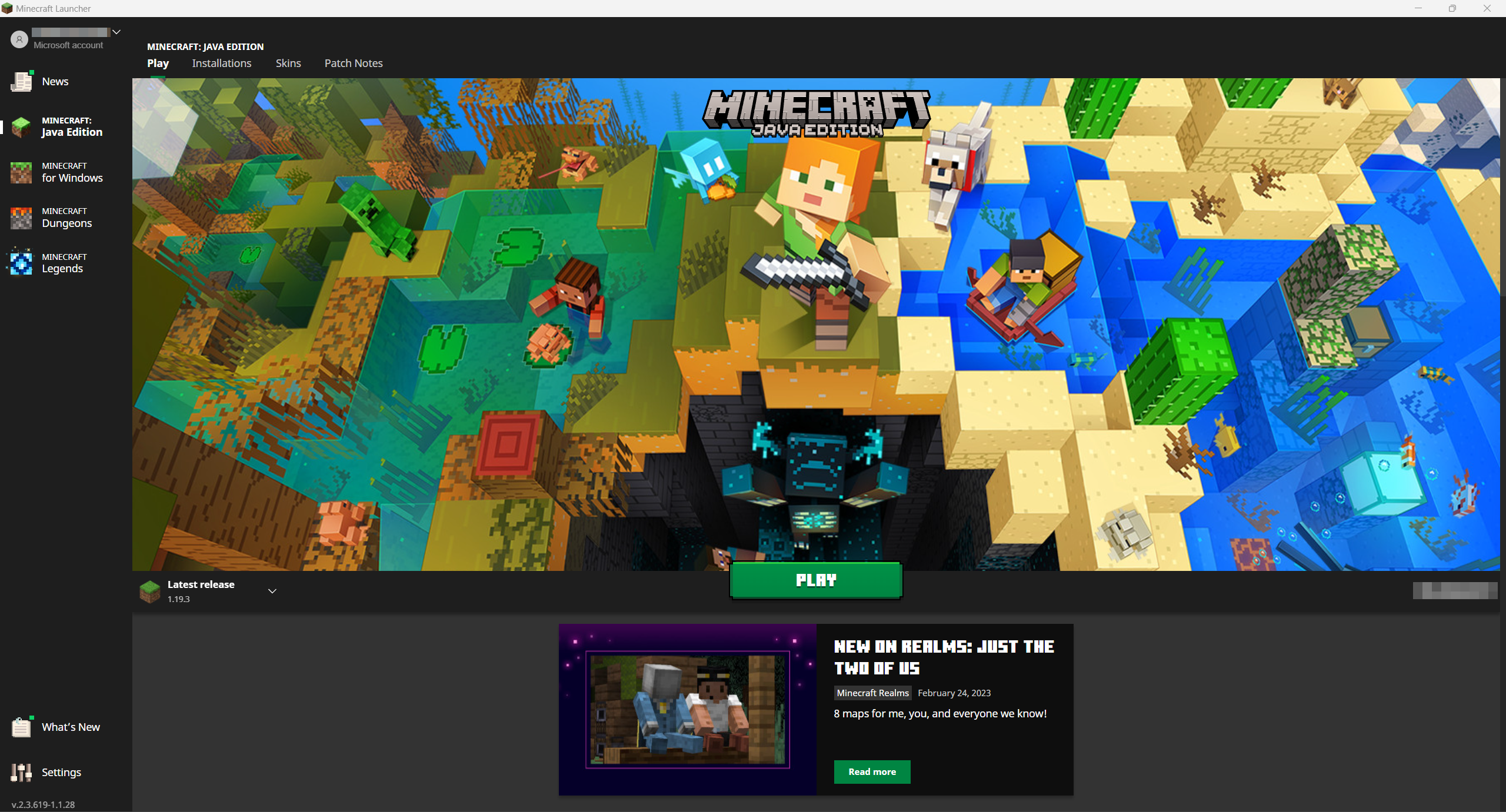
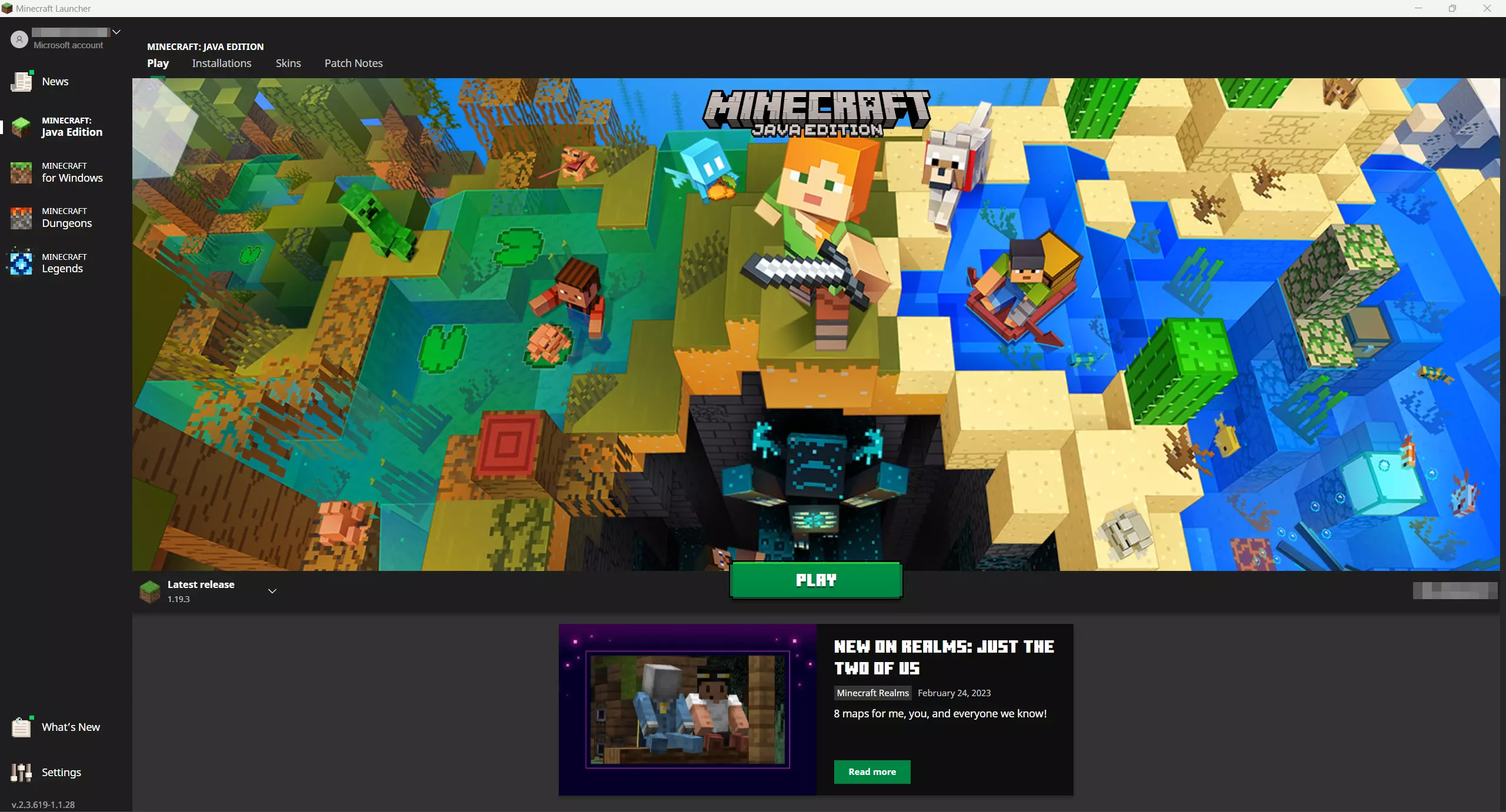
Nižšie uvedená metóda bude fungovať len v prípade, že používate verziu Minecraftu pre Java, pretože iba pre túto verziu existujú modifikácie s plnou funkcionalitou. Verziu Minecraftu, ktorú máte, môžete skontrolovať otvorením programu Minecraft Launcher.
Krok 1: vytvorte zálohu
Pri inštalácii modov sa zriedka vyskytnú problémy, ale pre istotu je najlepšie vytvoriť zálohu herných dát pred začatím inštalácie. V systéme Windows to môžete urobiť rýchlo:
Krok 1.1: nájdite priečinok Minecraft
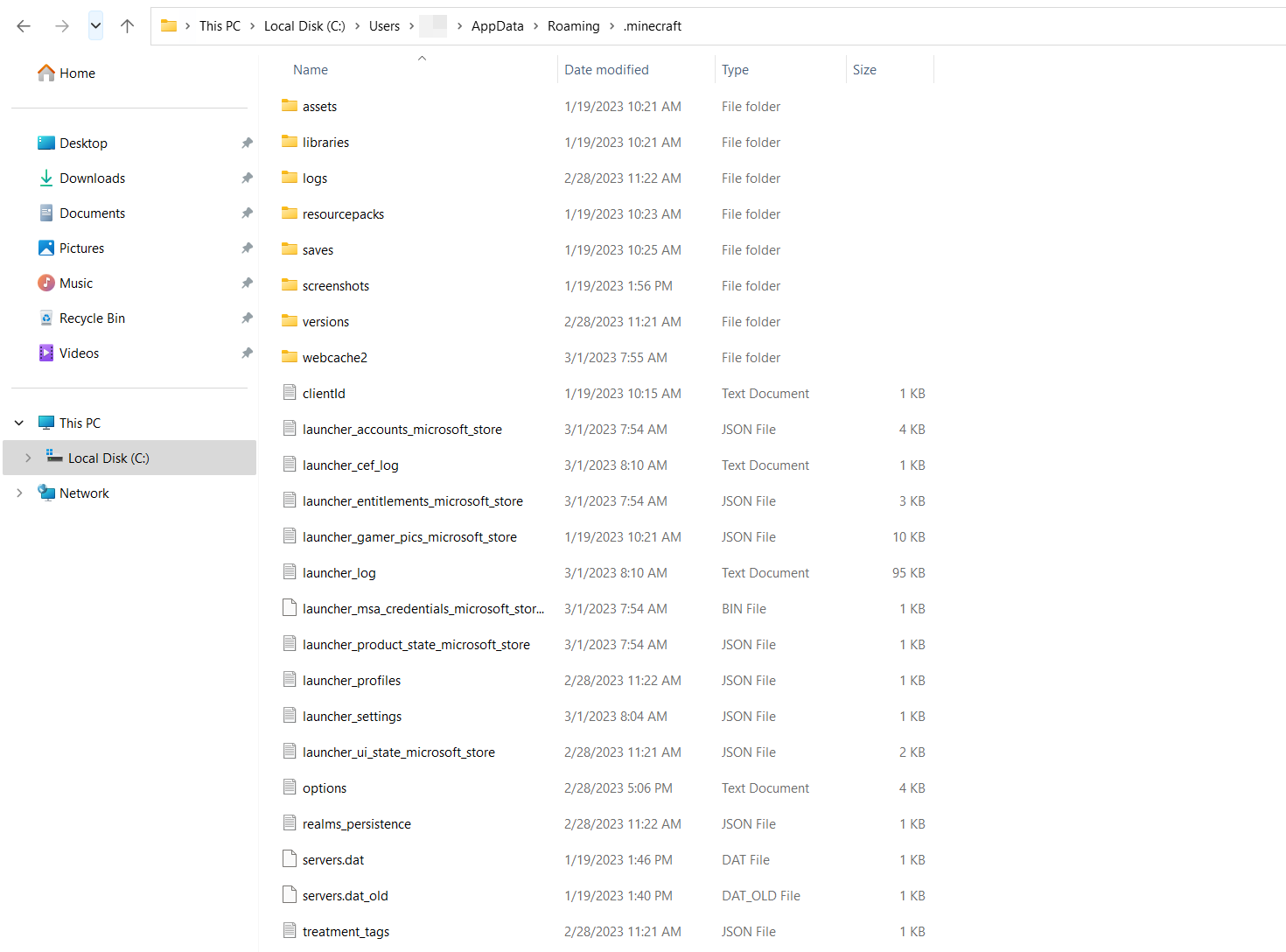
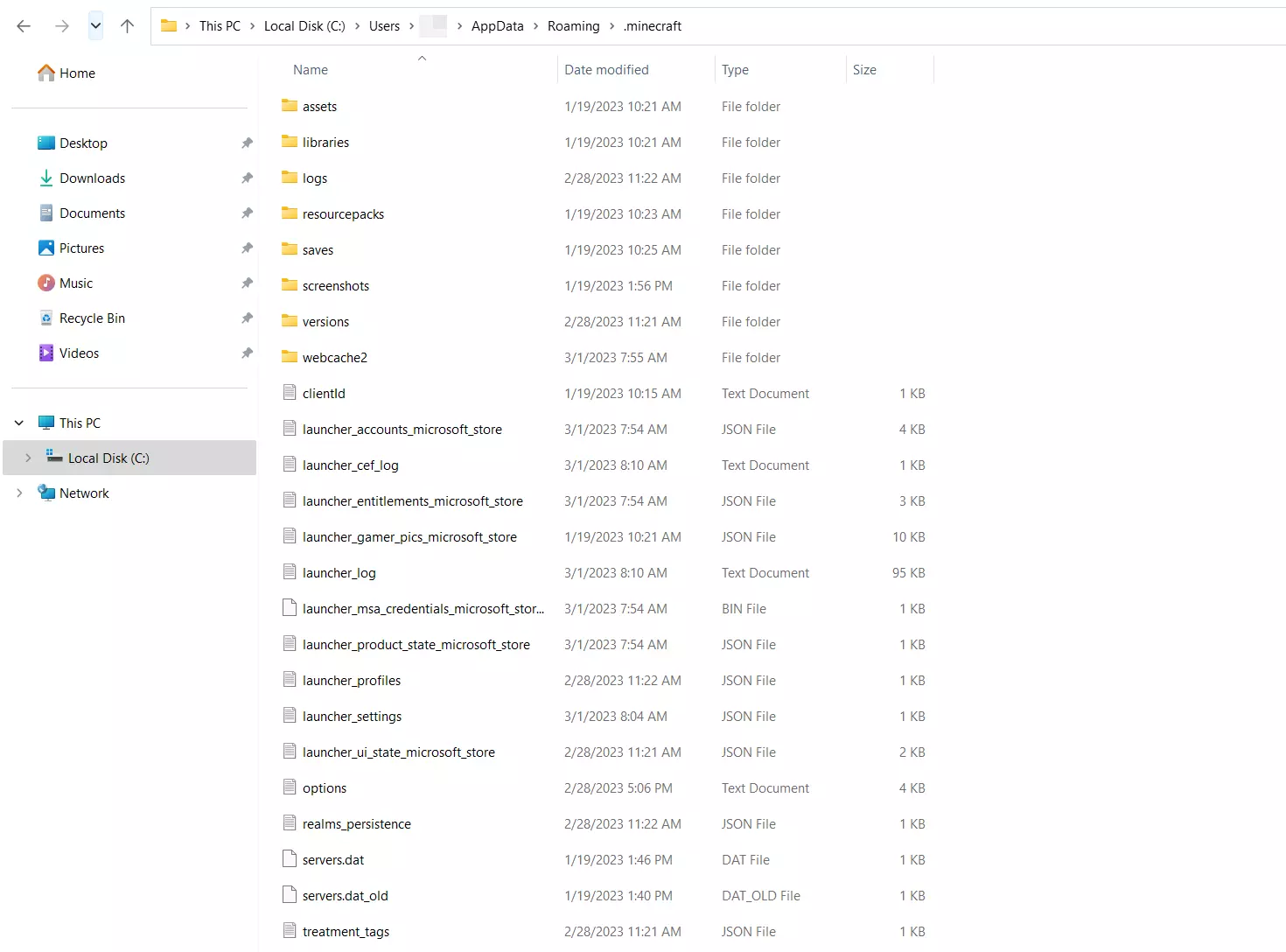
Použite kombináciu klávesov [Windows] + [R]. Do textového poľa, ktoré sa zobrazí, zadajte „%appdata%“ a potvrďte kliknutím na OK. Otvorí sa priečinok obsahujúci používateľské údaje rôznych programov. Mal by sa tam nachádzať priečinok s názvom .minecraft.
Krok 1.2: skopírujte priečinok Minecraft
Vytvorte na svojom serveri priečinok a nazvite ho napríklad „Minecraft Backup“. Potom skopírujte a vložte priečinok Minecraft pomocou kombinácie klávesov [Ctrl] + [C] a [Ctrl] + [V]. Ak chcete obnoviť svoju nemodifikovanú verziu Minecraftu, stačí vložiť záložný priečinok Minecraft do priečinka AppData vášho systému.
Krok 2: zosúlaďte verzie
Ak chcete na svojom serveri nainštalovať konkrétny mod Minecraft, možno budete potrebovať konkrétnu verziu Minecraft, aby ste mohli nainštalovať rozšírenie. Pred začatím inštalácie je dobré porovnať verzie.
Minecraft zvyčajne beží v aktuálnej verzii. Môžete však prejsť na staršiu verziu Minecraftu otvorením karty Inštalácie v spúšťači Minecraft. Novú inštaláciu môžete vytvoriť a pomenovať výberom názvu tej, ktorú chcete použiť. V roletovom menu si môžete vybrať z viacerých novších a starších verzií Minecraftu. Uistite sa, že je vybraná verzia vydania.
Krok 3: nainštalujte Curse Forge
Aplikácia Curse Forge vám umožňuje spravovať a načítať modifikácie pre rôzne hry, vrátane Minecraftu. Najskôr si stiahnite Curse Forge. Potom môžete použiť inštalačný program na jeho priamu inštaláciu. To sa dá urobiť niekoľkými kliknutiami.
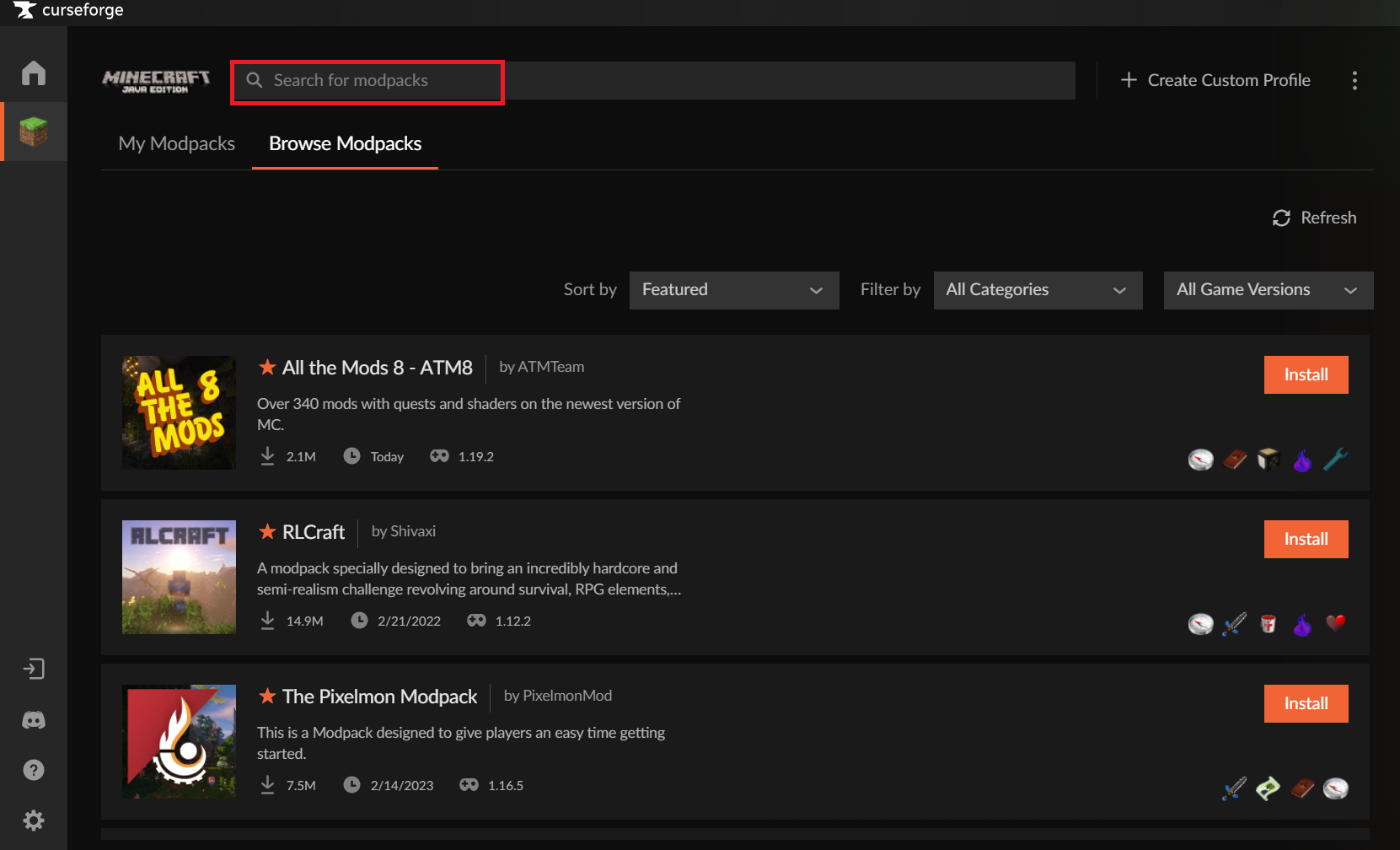
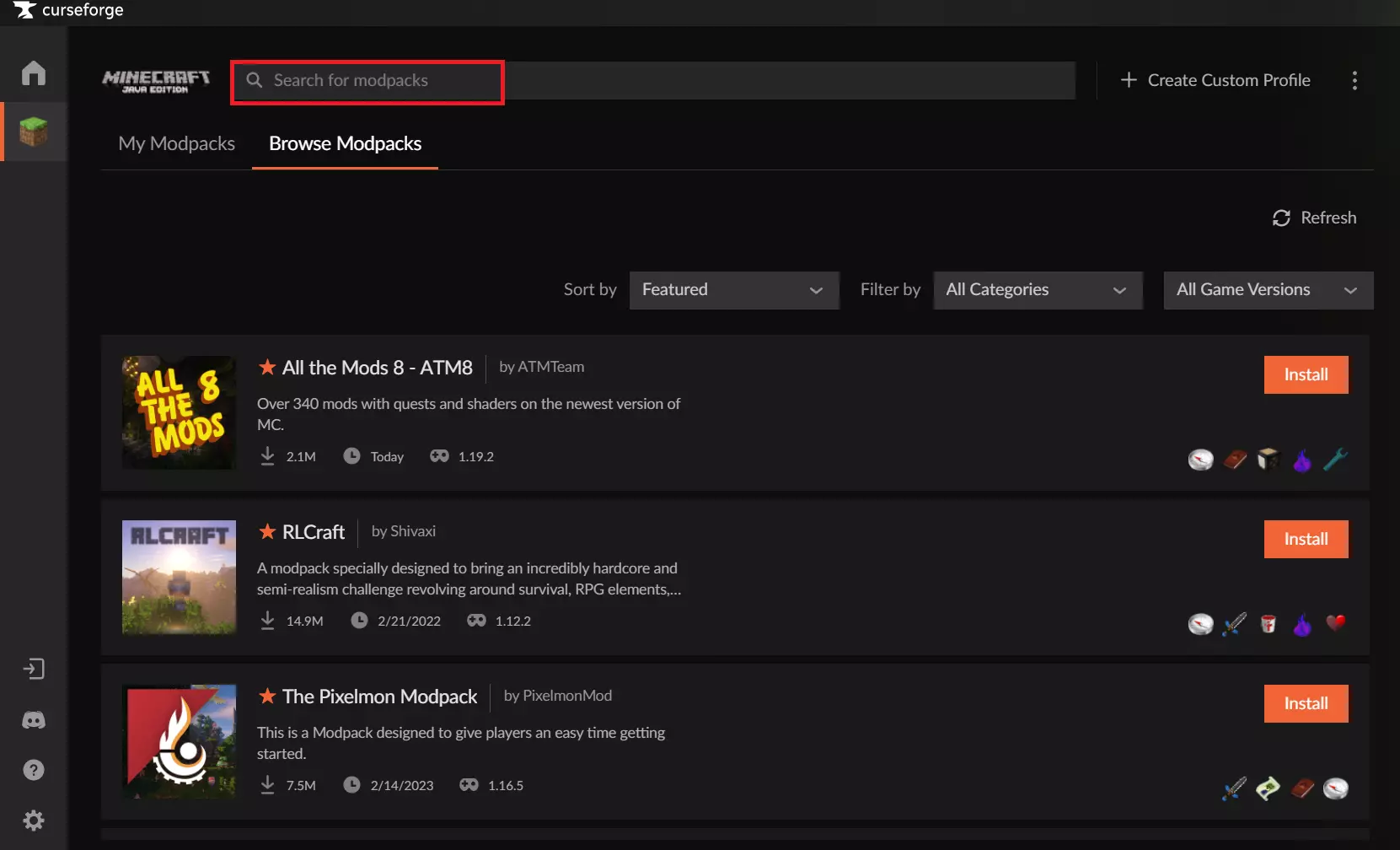
Po dokončení inštalácie môžete otvoriť aplikáciu. Vyhľadajte Minecraft v záložke Vybrať hru a potom vyberte priečinok Štandardné modifikácie. Kliknutím na Prehľadávať modifikácie zobrazíte knižnicu modifikácií. Tu si môžete vybrať z dostupných modifikácií. Ak hľadáte konkrétnu modifikáciu, môžete použiť vyhľadávacie pole.
Krok 4: nainštalujte modifikácie
Teraz môžete nainštalovať mody podľa vlastného výberu v Curse Forge. Stačí vybrať požadovaný mod a kliknúť na oranžové tlačidlo Inštalovať vedľa modu. Inštalácia modu Minecraft sa spustí automaticky. Po dokončení inštalácie môžete spustiť Minecraft s nainštalovaným modom kliknutím na tlačidlo Hrať. Rozšírenia budú teraz súčasťou vašej hry, keď sa prihlásite na server prostredníctvom domény Minecraft Server Domain a spustíte hru.