Ako nastaviť server ARK Survival Ascended

Nastavenie vyhradeného servera ARK: Survival Ascended v systéme Windows je možné vykonať len v niekoľkých krokoch a na to nepotrebujete pokročilé IT znalosti.
Aké sú systémové požiadavky?
Predtým, ako začnete s nastavovaním svojho vyhradeného servera ARK: Survival Ascended, uistite sa, že váš systém spĺňa nasledujúce požiadavky:
- CPU: Na hosťovanie vlastného servera ARK: Survival Ascended potrebujete výkonný procesor. To znamená, že potrebujete procesor s minimálne štyrmi jadrami.
- RAM: Keďže ARK: Survival Ascended je hra, ktorá vyžaduje veľa pamäte, váš server by mal mať dostatočné množstvo RAM. Pre server budete potrebovať minimálne 16 GB.
- Diskový priestor: Na uloženie všetkých herných dát a operačného systému vášho servera budete potrebovať veľké množstvo diskového priestoru. Mali by ste počítať s minimálne 200 GB úložného priestoru.
- Šírka pásma: Stabilné internetové pripojenie a dobrá rýchlosť internetu sú nevyhnutné pre plynulý zážitok z multiplayerových hier. Pre profesionálnych poskytovateľov serverov, ako je IONOS, je to samozrejmosťou. Širokopásmové pripojenie s rýchlosťou až 400 Mbps je vždy k dispozícii.
- Operačný systém: Ak chcete prevádzkovať svoj server s Windows, musíte sa rozhodnúť, ktorú verziu chcete používať. Keďže ARK: Survival Ascended bol vytvorený s Unreal 5 Engine, mali by ste používať Windows Server 2019 alebo novšiu verziu operačného systému.
Je dôležité mať na pamäti, že počet hráčov má významný vplyv na požiadavky na server. To platí najmä pre požiadavky na RAM, ktoré sa zvyšujú s počtom hráčov.
Aké typy serverov ponúka IONOS?
Predtým, ako môžete nastaviť svoj ARK server, musíte sa rozhodnúť, aký typ servera chcete používať. V IONOS máte na výber tri rôzne modely:
- Cloudový server: Cloudové servery od IONOS využívajú hardvérovú virtualizáciu, vďaka čomu môžete flexibilne škálovať výpočtový výkon a kedykoľvek ho prispôsobiť svojim potrebám. Fakturácia prebieha po minútach, takže platíte len za výpočtové zdroje, ktoré skutočne využijete.
- vServer (VPS): vServery alebo virtuálne súkromné servery (VPS) od IONOS tiež vychádzajú z virtualizovaných výpočtových zdrojov. Tu si vyberiete balík, ktorý obsahuje vopred definovanú sadu serverových zdrojov, za ktoré platíte pevný mesačný poplatok. Máte tiež možnosť prispôsobiť si balík podľa svojich individuálnych potrieb.
- Dedikovaný server: Dedikovaný server vám poskytuje prístup k dedikovanému hardvéru podnikovej triedy, ktorý je vyhradený výlučne pre vás. Nemusíte zdieľať zdroje s inými používateľmi, pretože všetky serverové zdroje sú určené len pre vaše použitie. Podobne ako v prípade balíkov pre cloudové servery od IONOS, fakturácia prebieha po minútach a platíte len za to, čo skutočne využijete.
Podrobný návod na nastavenie servera ARK: Survival Ascended
V niekoľkých krokoch môžete na Windows nastaviť špecializované servery ARK: Survival Ascended.
Krok 1: otvorte porty
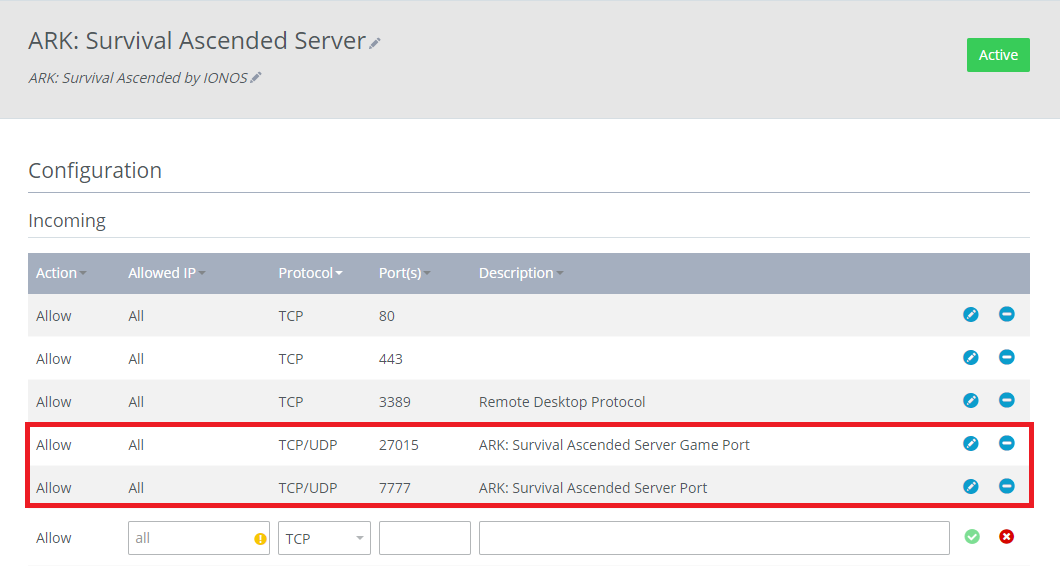
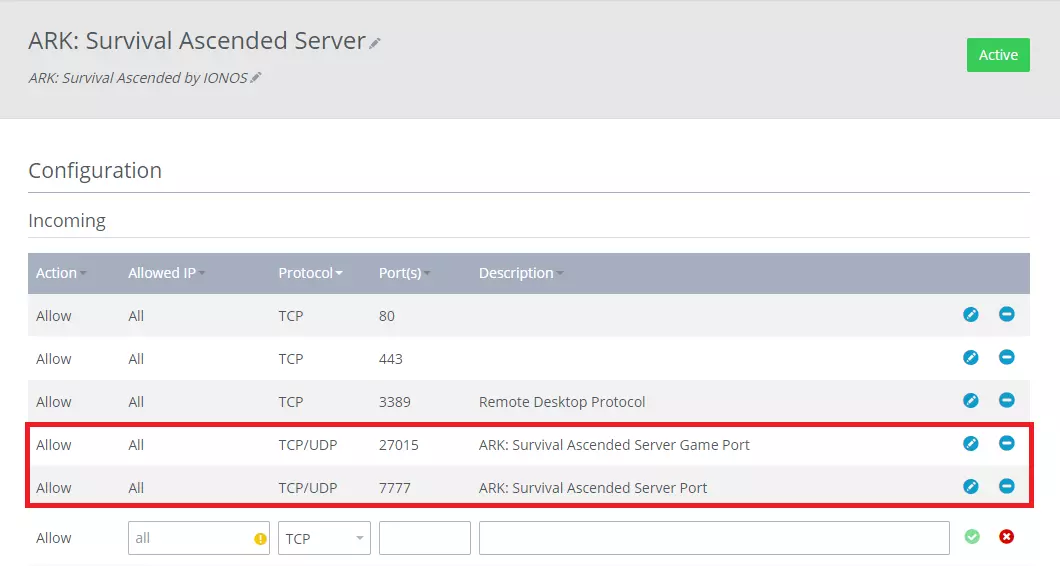
Prvým krokom je otvorenie príslušných portov. Ide o porty 7777 a 27015.
Postup otvárania portov sa u jednotlivých poskytovateľov hostingu líši. V prípade IONOS to môžete urobiť v Cloud Paneli. Potrebné pravidlá pre porty môžete pridať pre svoj server v časti Sieť > Nastavenia brány firewall len niekoľkými kliknutiami.
Krok 2: nainštalujte potrebné súbory
Po pripojení k serveru Windows je potrebné nainštalovať SteamCMD a súbory servera pre server ARK: Survival Ascended. Ak nemáte tieto súbory nainštalované, server nebude možné spustiť. Najskôr je potrebné vytvoriť priečinok s názvom SteamCMD a ďalší priečinok s názvom ASAServer.
Teraz vytvorte nový súbor a nazvite ho start.bat. Potom skopírujte nasledujúci text do súboru:
@echo off
set STEAMCMDDIR="C:\SteamCMD\"
set SERVERDIR="C:\ASAServer\"
set ARKAPPID=2430930
cd /d %STEAMCMDDIR%
del steamcmd.exe
timeout /t 5 /nobreak
curl -o steamcmd.zip https://steamcdn-a.akamaihd.net/client/installer/steamcmd.zip
powershell Expand-Archive -Path .\steamcmd.zip -DestinationPath .\
start "" /wait steamcmd.exe +force_install_dir "%SERVERDIR%" +login anonymous +app_update %ARKAPPID% validate +quit
cd /d %SERVERDIR%
start ShooterGame\Binaries\Win64\ArkAscendedServer.exe TheIsland_WP?listen?SessionName=<servername>?Port=7777?QueryPort=27015?ServerPassword=<serverpassword> -WinLiveMaxPlayers=50 -log
exitTento shell skript zabezpečuje, že súbory servera, ktoré potrebujete pre svoj server ARK: Survival Ascended, sú stiahnuté a že server sa spustí. V skripte stačí urobiť len dve úpravy (zmena tretej je voliteľná):
- Názov servera: Najskôr musíte zadať názov, ktorý chcete použiť pre server, kde sa v skripte objavuje
<servername>. - Heslo servera: Musíte tiež vytvoriť heslo servera a nahradiť
<serverpassword>heslom, ktoré ste si zvolili. - Maximálny počet hráčov: Pomocou premennej WinLiveMaxPlayers môžete určiť maximálny počet hráčov, ktorí majú povolený prístup na váš server. V uvedenom príklade sme sa rozhodli nastaviť limit na 50 hráčov. Nezabudnite, že musíte mať dostatočné hardvérové zdroje na podporu počtu hráčov, ktorým povolíte používať váš server.
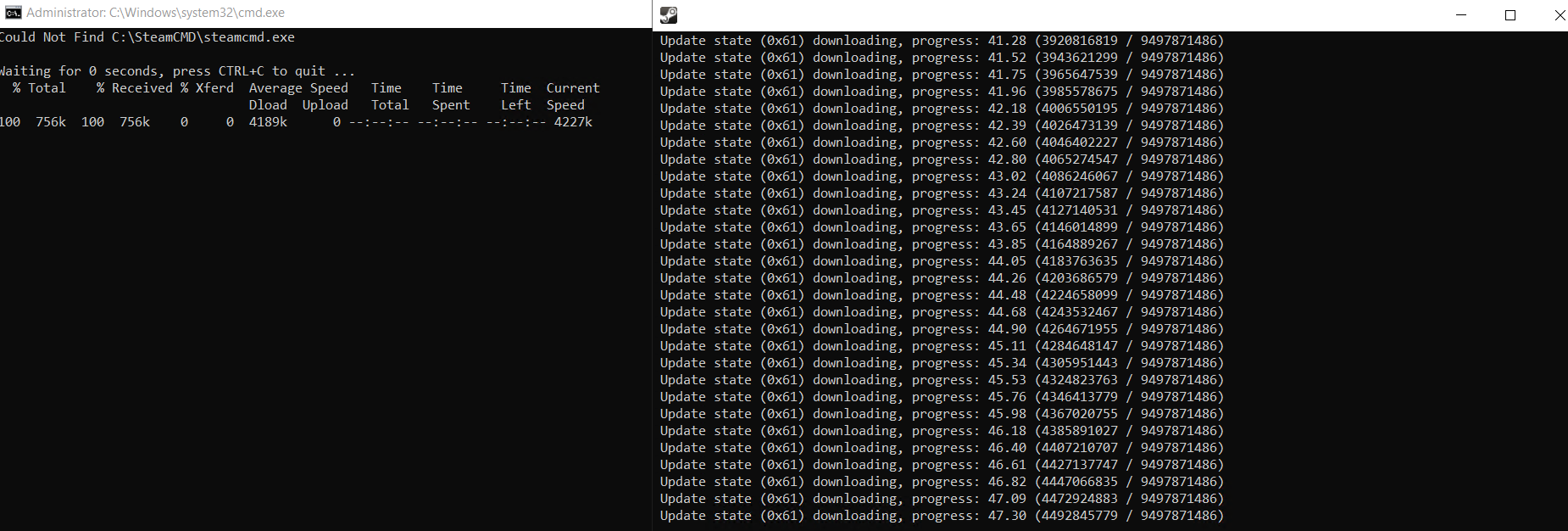
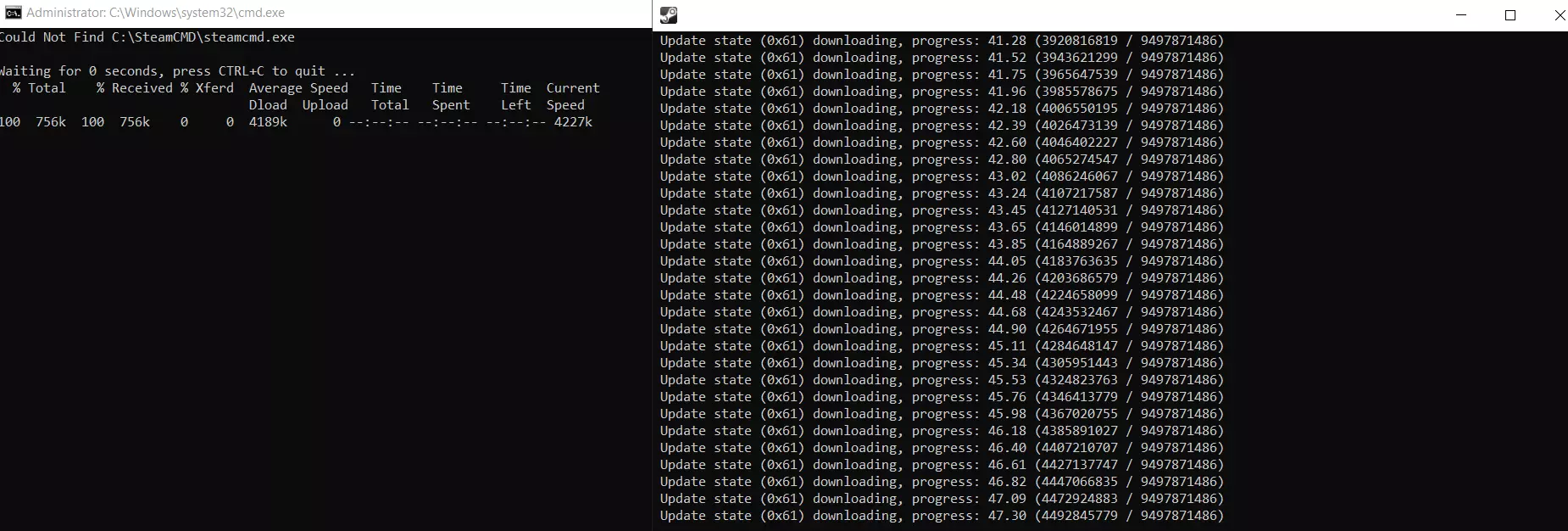
Po vykonaní potrebných úprav môžete skript spustiť dvojitým kliknutím na súbor. Proces sťahovania sa spustí v dvoch oknách príkazového riadku a môže trvať určitý čas.
Krok 3: nakonfigurujte svoj server ARK: Survival Ascended
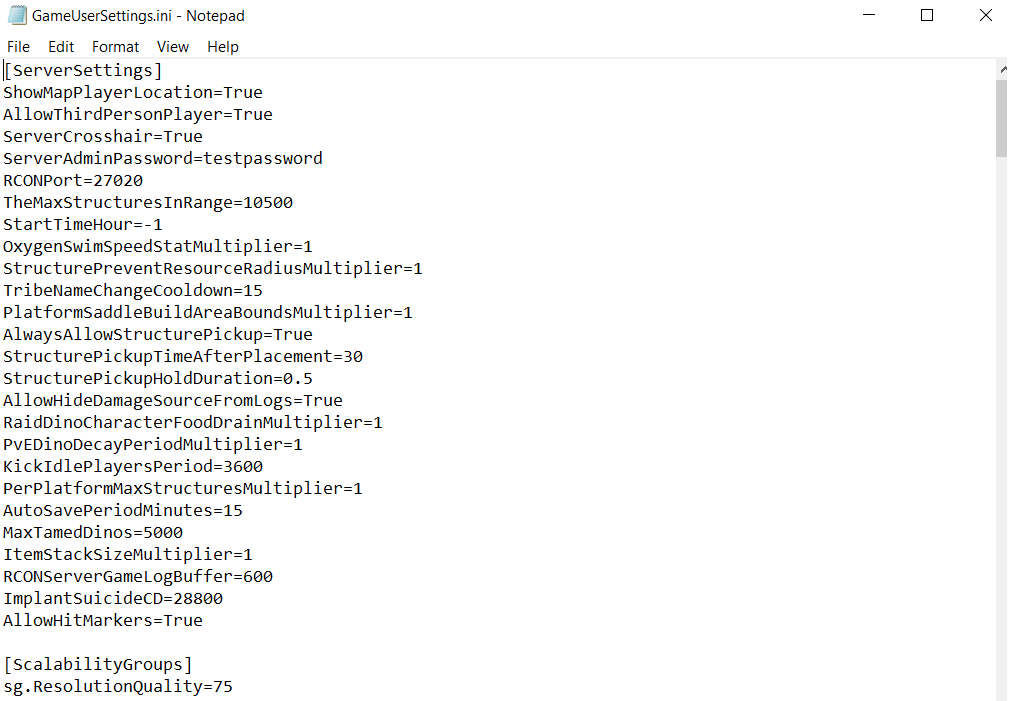
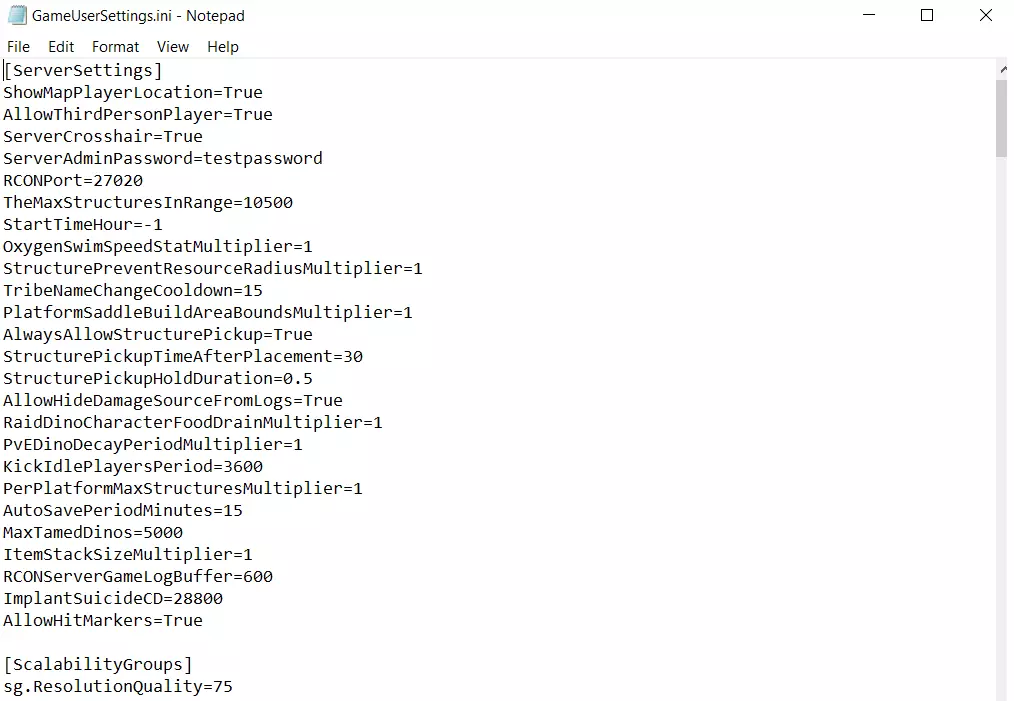
Po stiahnutí všetkých súborov môžete začať konfigurovať svoj server ARK: Survival Ascended. Na to je potrebné upraviť súbory Game.ini a GameUserSettings.ini. Tieto súbory sa zvyčajne nachádzajú tu: C:\ASAServer\ShooterGame\Saved\Config\WindowsServer. Ak tieto súbory nemôžete nájsť, môžete si ich vytvoriť sami.
V konfiguračných súboroch môžete nastaviť rôzne nastavenia. Môžete napríklad určiť, ako často (v minútach) sa má hra automaticky ukladať.
Krok 4: spustite server
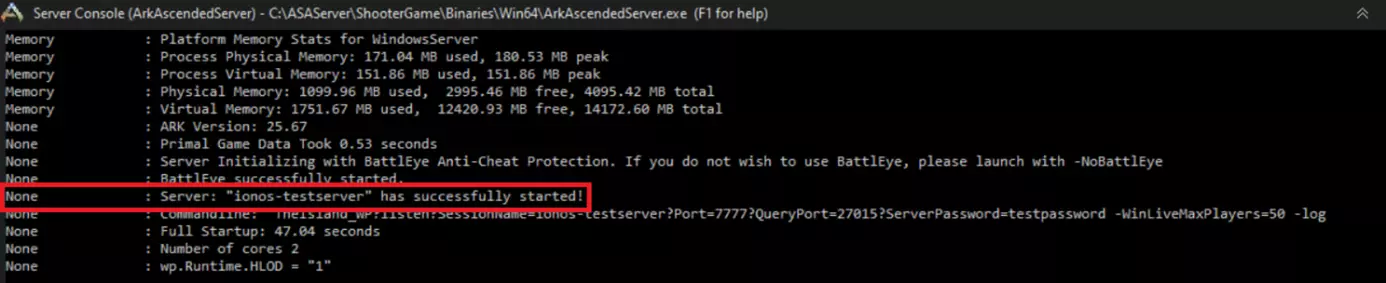
Teraz môžete spustiť svoj vlastný server ARK: Survival Ascended. Na to spustite súbor start.bat. Po niekoľkých sekundách by sa mala zobraziť správa, že server ARK: Survival Ascended bol úspešne spustený:
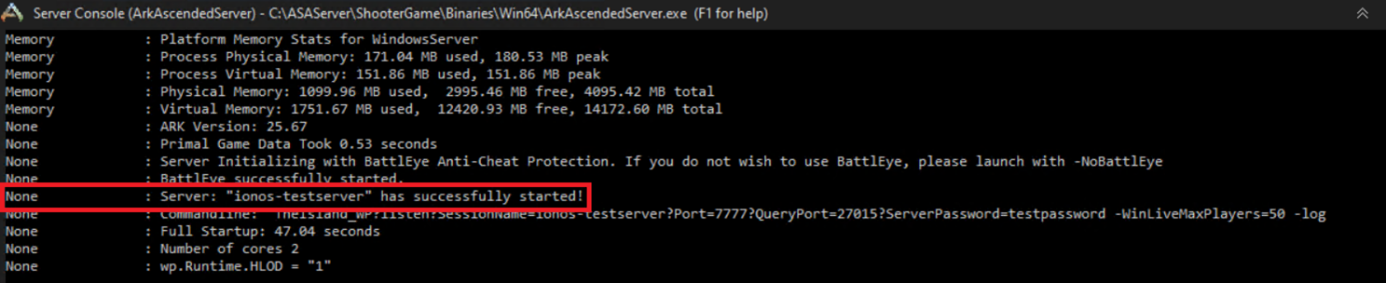
Ak sa terminál zatvorí ihneď po spustení skriptu shell, uistite sa, že spúšťate súbor start.bat ako správca.
Krok 5: Nadviažte spojenie so serverom ARK: Survival Ascended.
Akonáhle je váš server spustený a funkčný, vy a vaši spoluhráči sa k nemu môžete pripojiť. Na to vyhľadajte názov servera, ktorý ste vytvorili v ponuke serverov hry ARK: Survival Ascended. Uistite sa, že ste vybrali aj možnosť zobraziť servery chránené heslom.
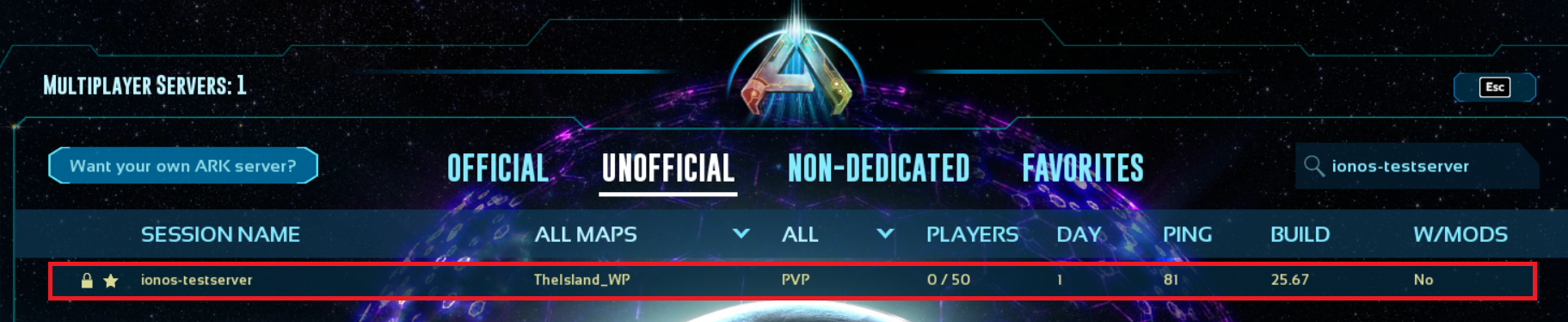
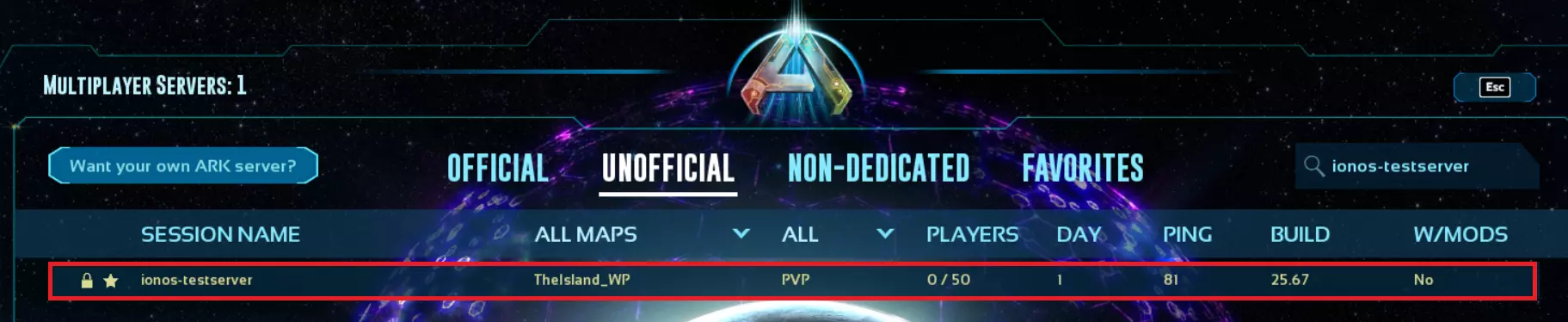
Teraz vyberte svoj server zo zoznamu a pripojte sa k nemu. Počas tohto procesu budete vyzvaní na zadanie hesla. Zadajte heslo, ktoré ste určili ako heslo servera v súbore start.bat. Teraz ste pripravení užívať si hru so svojimi priateľmi.


Ak chcete, môžete svoj server ARK: Survival Ascended pripojiť aj k doméne. Pomocou nástroja IONOS Domain Checker môžete skontrolovať, či je požadovaná doména dostupná.