20 najdôležitejších trikov pre WhatsApp

WhatsApp, celosvetová aplikácia na posielanie správ, má mnoho funkcií, ktoré vám môžu uľahčiť život. Napríklad môžete ušetriť čas pomocou možnosti vysielania, ušetriť úložný priestor vymazaním médií z chatov alebo popustiť uzdu svojej kreativite s GIF-mi v WhatsApp. Tu sme pre vás pripravili 20 najlepších trikov pre WhatsApp.
Trik 1: Ako poslať správu WhatsApp viacerým kontaktom pomocou funkcie Broadcast
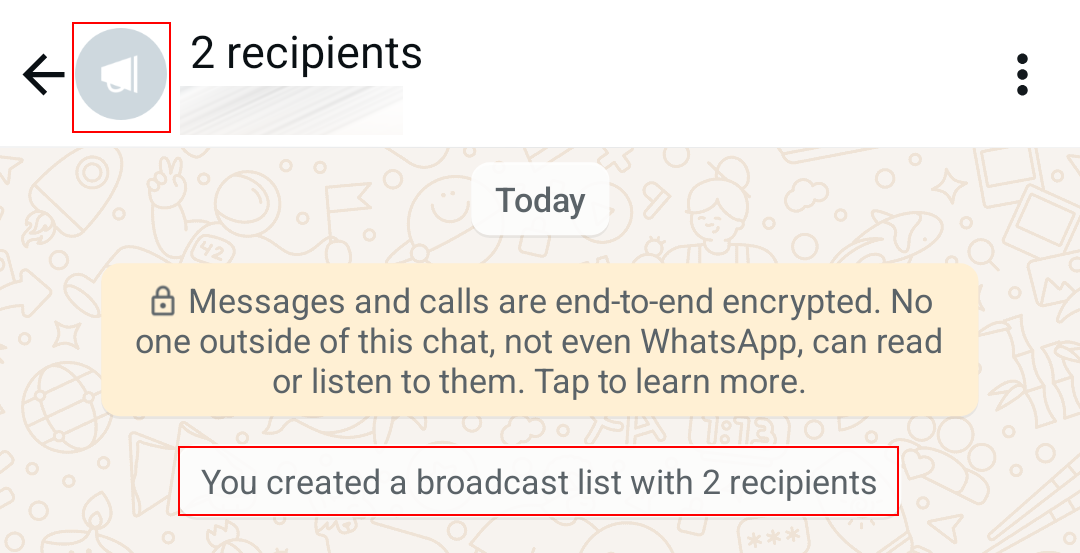
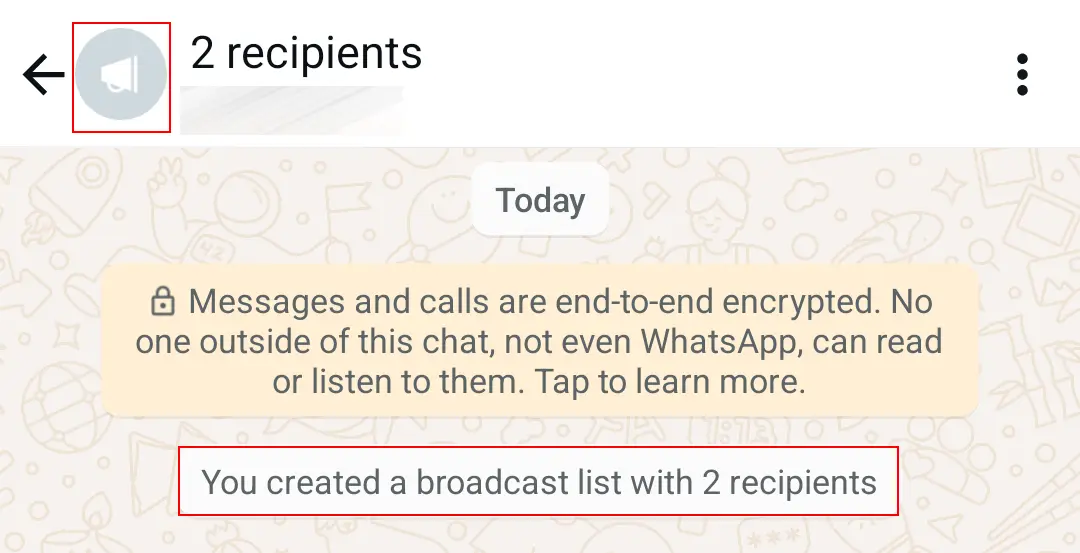
Funkcia vysielania v aplikácii WhatsApp vám umožňuje odoslať rovnakú správu viacerým kontaktom súčasne. To je obzvlášť užitočné, ak chcete rozoslať pozvánky, novoročné pozdravy alebo podobné správy.
Ak chcete vytvoriť zoznam odosielateľov v systéme Android, vyberte tlačidlo s tromi bodkami a potom možnosť „Nový odosielateľ“. V systéme iOS vyberte možnosť „Zoznamy odosielateľov“ a „Nový zoznam“. Teraz môžete vybrať kontakty, ktorým chcete napísať. Po potvrdení sa otvorí nové okno chatu. Všetky správy, ktoré odošlete, budú vybraní príjemcovia prijímať bežným spôsobom. Nezabudnite však, že odosielanie správ funguje len vtedy, ak vás kontakty majú tiež uložené ako kontakt.
Trik 2: Ako skontrolovať a znížiť používanie dát v aplikácii WhatsApp
Ak chcete skontrolovať spotrebu mobilných dát v aplikácii WhatsApp, prejdite do nastavení a vyberte možnosť „Úložisko a dáta“ a potom „Využitie siete“. Tu nájdete množstvo dát, ktoré bolo spotrebované na správy, chat a stavové médiá, ako aj na hovory vrátane videohovorov cez WhatsApp. Je tiež možné vynulovať štatistiky.
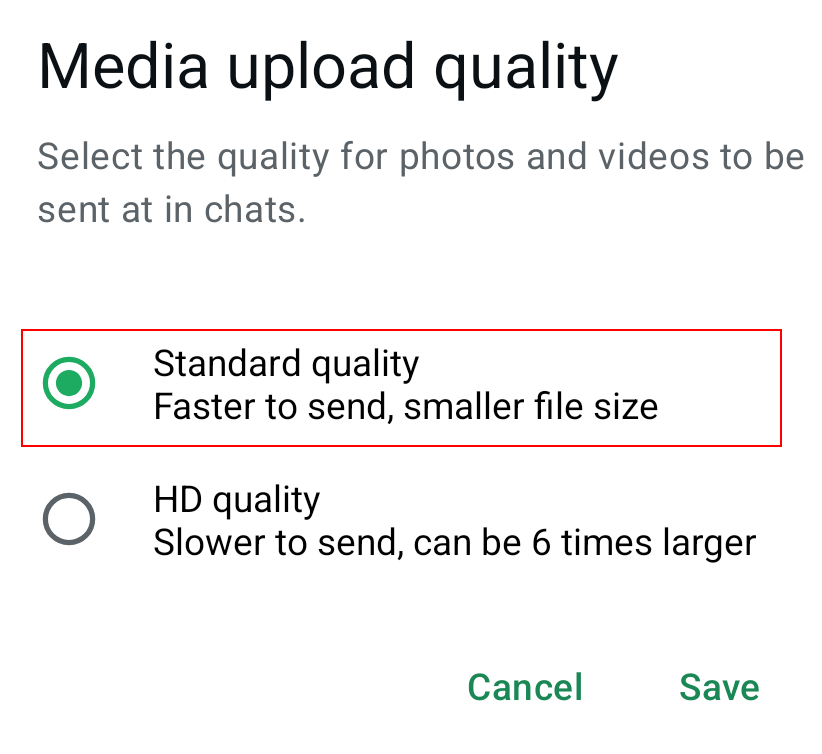
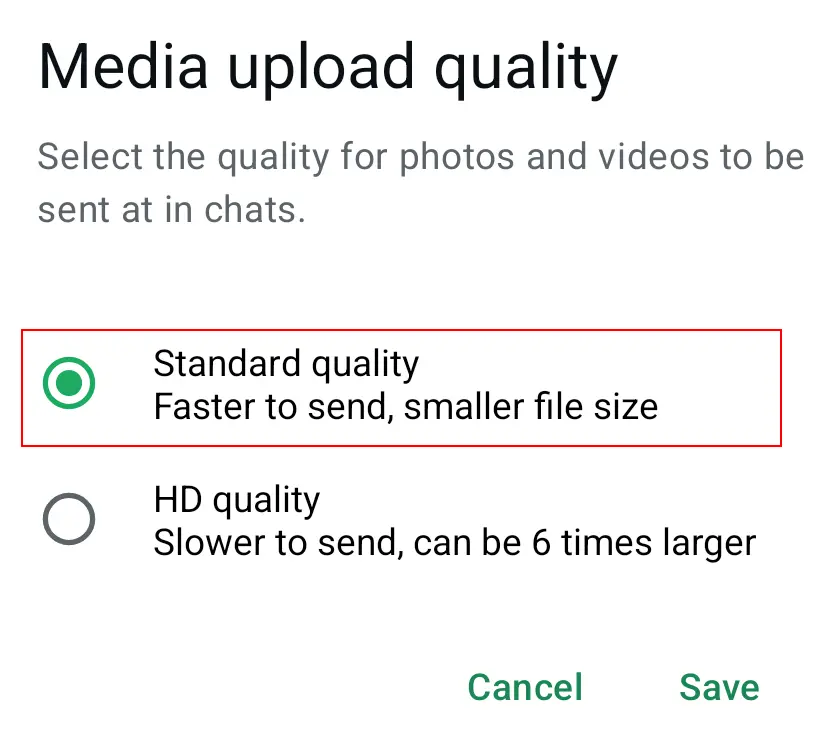
Keďže spotreba dát je najvyššia pri odosielaní a prijímaní médií, ako sú obrázky, odporúčame nasledujúce kroky: V časti „Úložisko a dáta“ nastavte pre všetky alebo vybrané médiá, aby sa automatické sťahovanie vykonávalo iba cez Wi-Fi. Médiá z chatu budete môcť naďalej sťahovať manuálne kliknutím na ne počas používania mobilného zariadenia. Ďalšie metódy úspory dát zahŕňajú aktiváciu nižšej spotreby dát pre hovory cez WhatsApp a zníženie kvality nahrávania médií.
Trik 3: Ako uvoľniť úložný priestor vymazaním médií WhatsApp
Médiá, ako sú fotografie a videá, ktoré dostávate cez WhatsApp, zaberali cenné miesto v pamäti. Našťastie existuje jednoduchý spôsob, ako uvoľniť miesto: jednoducho odstráňte vybrané alebo všetky médiá zo svojich WhatsApp konverzácií bez straty textových správ.
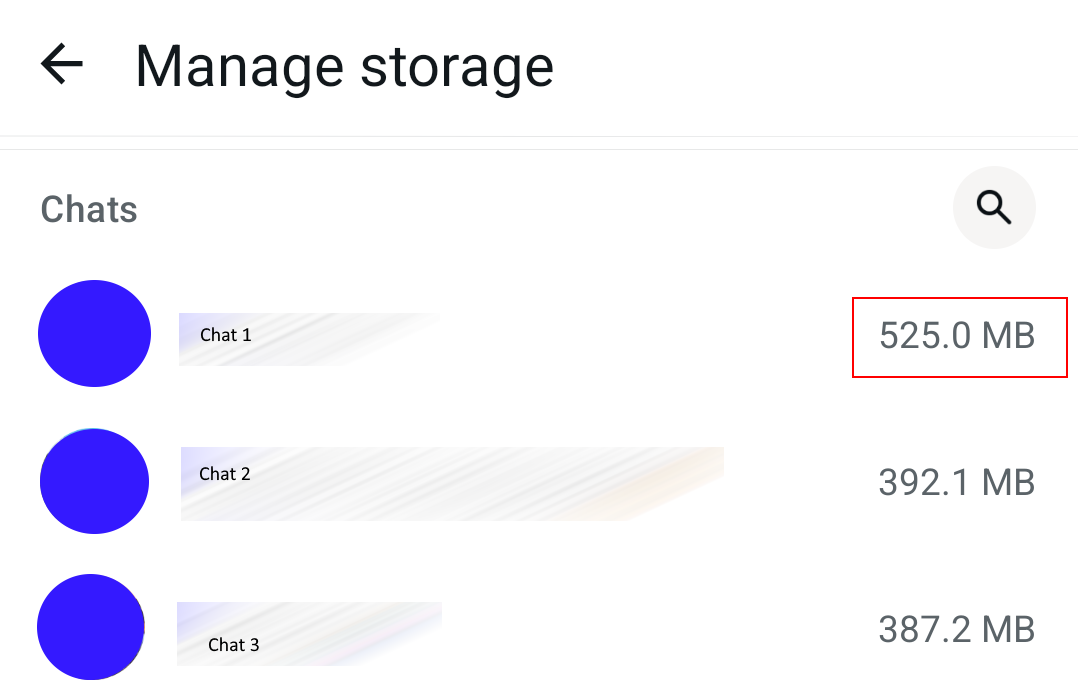
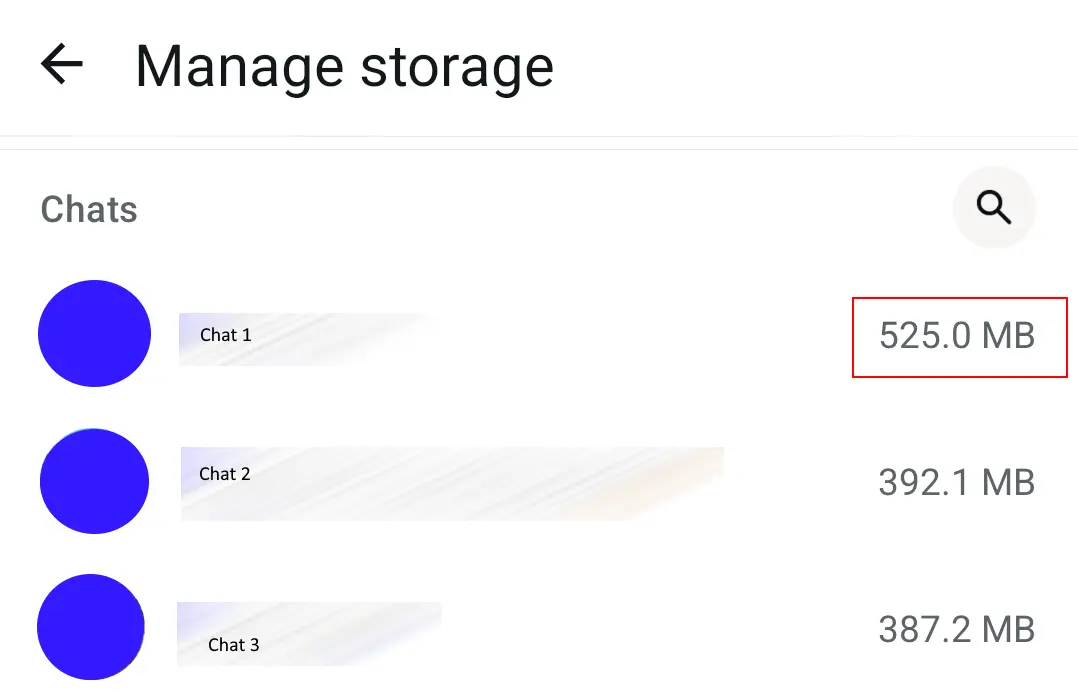
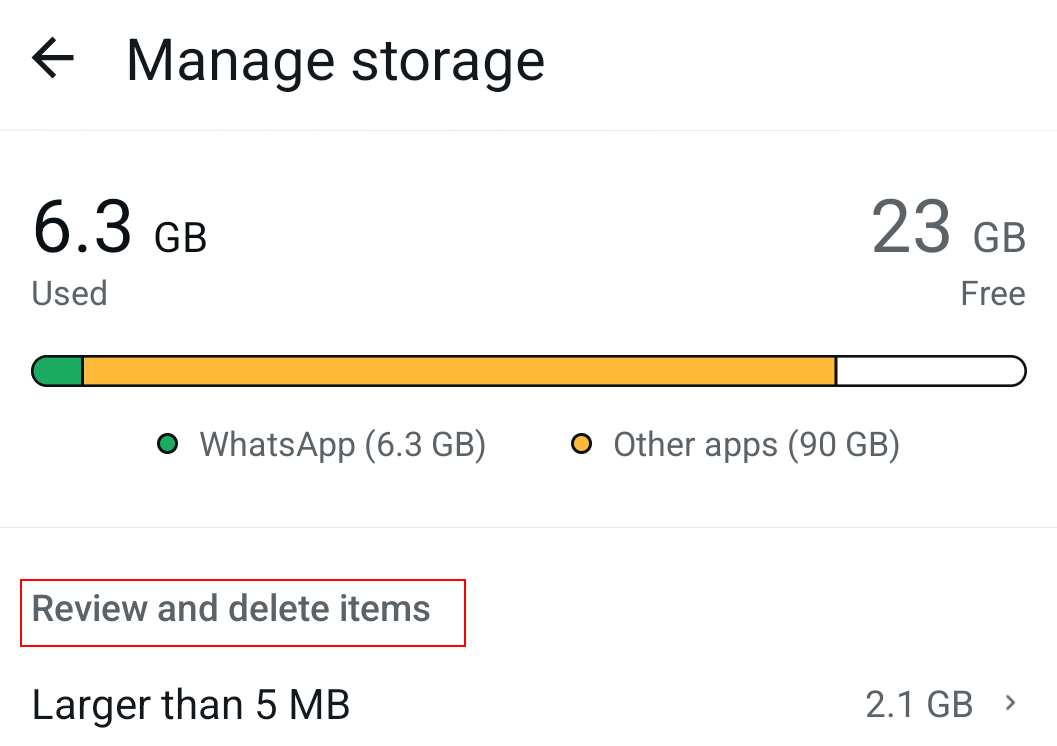
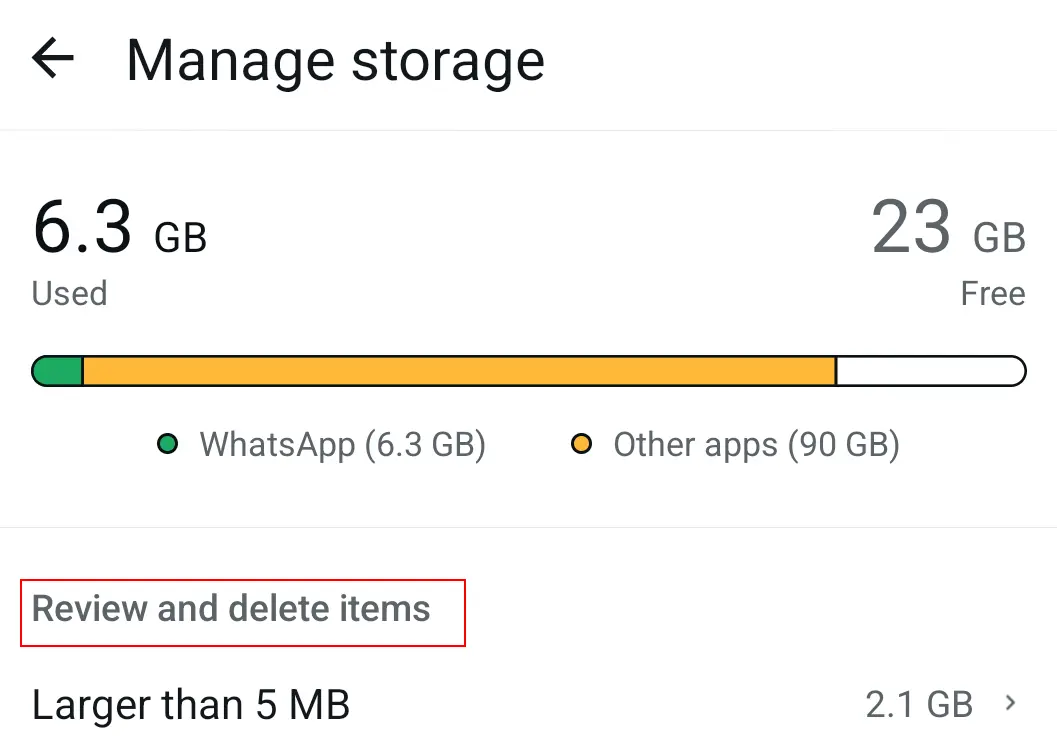
V nastaveniach WhatsApp vyberte „Úložisko a dáta“ a potom „Spravovať úložisko“. Tam budú uvedené súbory s veľkosťou viac ako 5 MB. Odstráňte obsah, ktorý zaberá veľa miesta a/alebo ktorý už nepotrebujete.
Trik 4: Ako stlmiť WhatsApp chaty na určité obdobie
Funkcia stíšenia je trik v aplikácii WhatsApp, ktorý môžete použiť na vypnutie upozornení z individuálnych a skupinových konverzácií. Nezamieňajte si to však s blokovaním kontaktu. Jednoducho určite, ktoré konverzácie nechcete, aby vás upozorňovali.
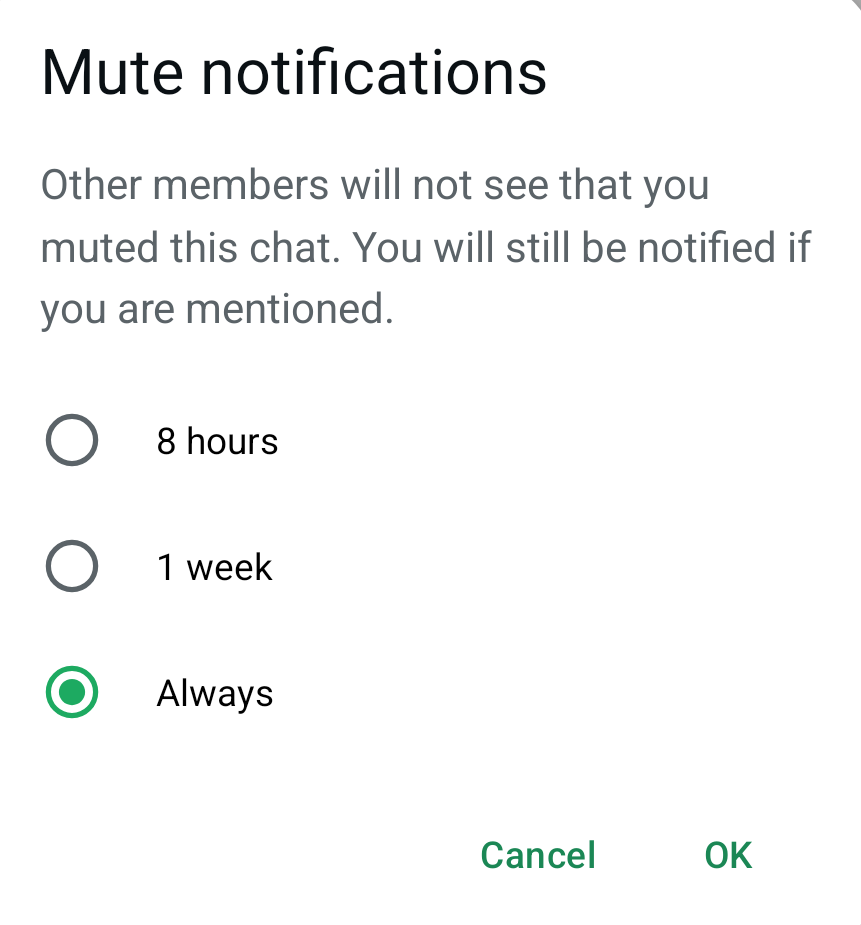
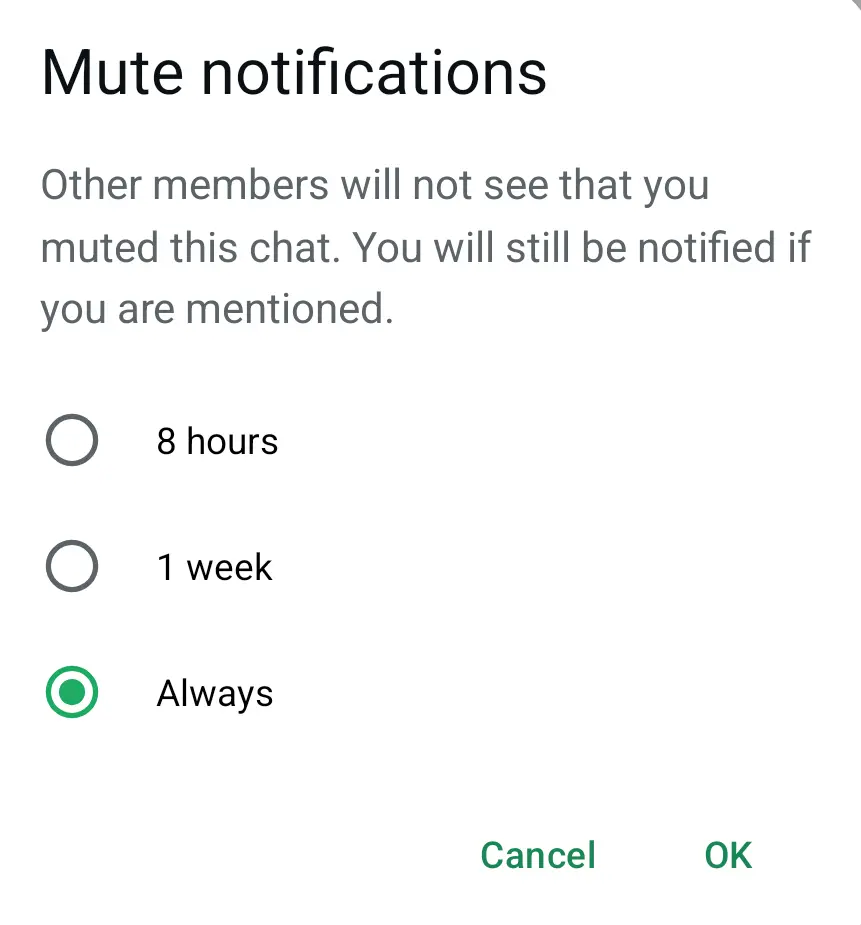
Najskôr vyberte konverzáciu, ktorú chcete stlmiť. Potom v systéme Android ťuknite na položku „Stlmiť oznámenia“ v ponuke s tromi bodkami. V systéme iOS nájdete túto možnosť v okne skupiny alebo kontaktných informácií. Môžete tiež podržať prst na konverzácii a potom aktivovať stlmenie. Praktická funkcia vám umožňuje zvoliť stlmenie oznámení na osem hodín, jeden týždeň alebo na neurčito.
Trik 5: Ako používať formátovanie tučným písmom, kurzívou a preškrtnutím v aplikácii WhatsApp
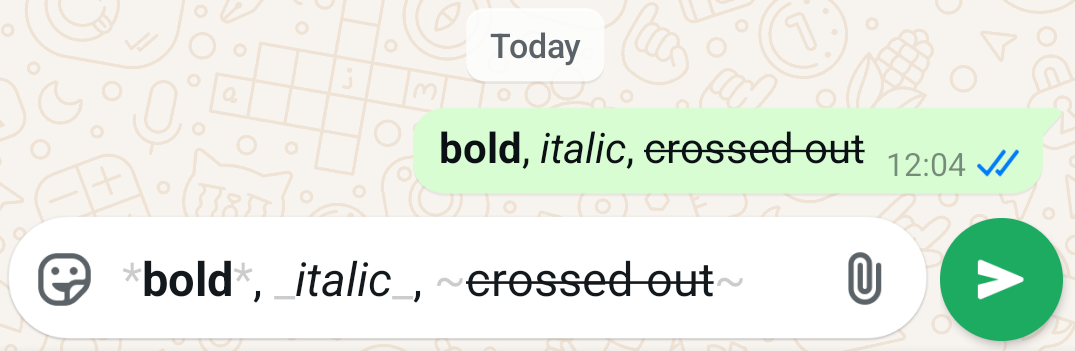
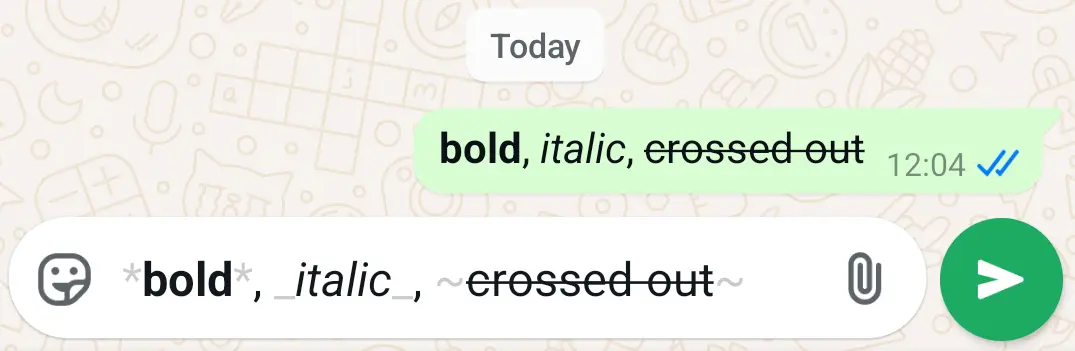
Ak chcete svojim správam v aplikácii WhatsApp dodať väčšiu výrečnosť, tento formátovací trik je pre vás ako stvorený. Pridaním určitých znakov na začiatok a koniec textu ho môžete rôznymi spôsobmi zvýrazniť: tučným písmom, kurzívou a preškrtnutím. Znaky zmiznú hneď po odoslaní správy.
Trik 6: Ako si pred odoslaním vypočuť hlasovú správu v aplikácii WhatsApp
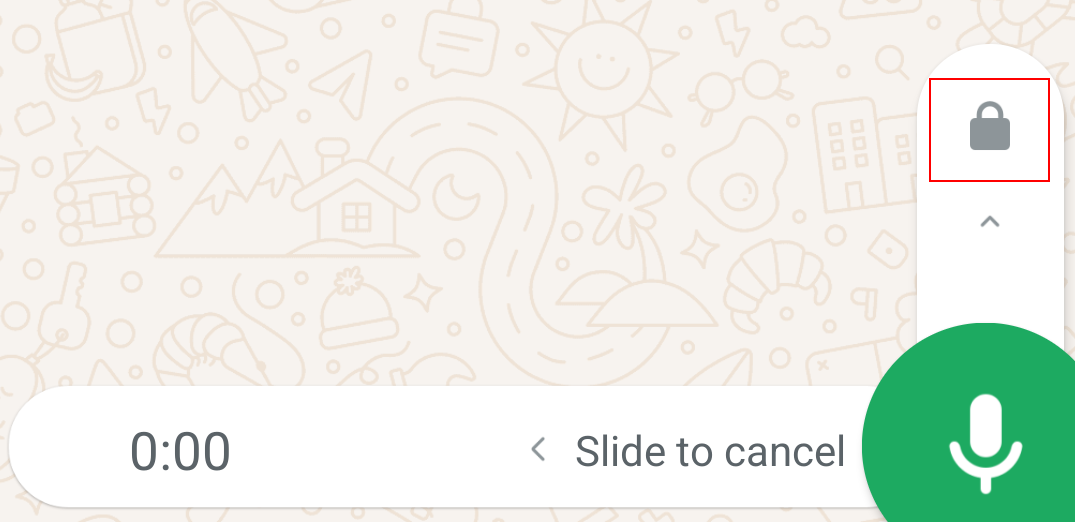
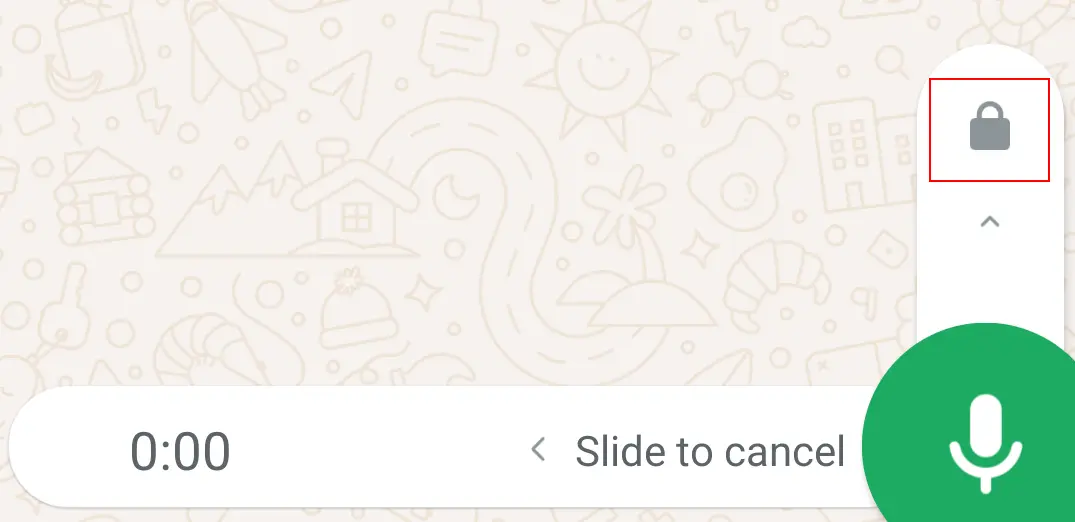
Normálne sa hlasové správy WhatsApp odosielajú ihneď po nahratí, ale existuje jednoduchý trik, ako tomu zabrániť. To vám umožní skontrolovať nahratú hlasovú správu a nahrať ju znovu, ak neznie tak, ako ste zamýšľali.
Ako to funguje: V chate WhatsApp stlačte a podržte ikonu mikrofónu v pravom dolnom rohu a potiahnite prstom nahor. Zobrazí sa ikona zámku, ktorá označuje, že nahrávanie je teraz bez použitia rúk. Potom môžete pohodlne nahrať svoju správu. Počas alebo po nahrávaní stlačte tlačidlo pauza a vľavo sa zobrazí ikona prehrávania. Stlačte ju a môžete si svoju správu prehrať toľkokrát, koľkokrát chcete.
Trik 7: Ako vypnúť potvrdenia o prečítaní/modré začiarknutia v aplikácii WhatsApp
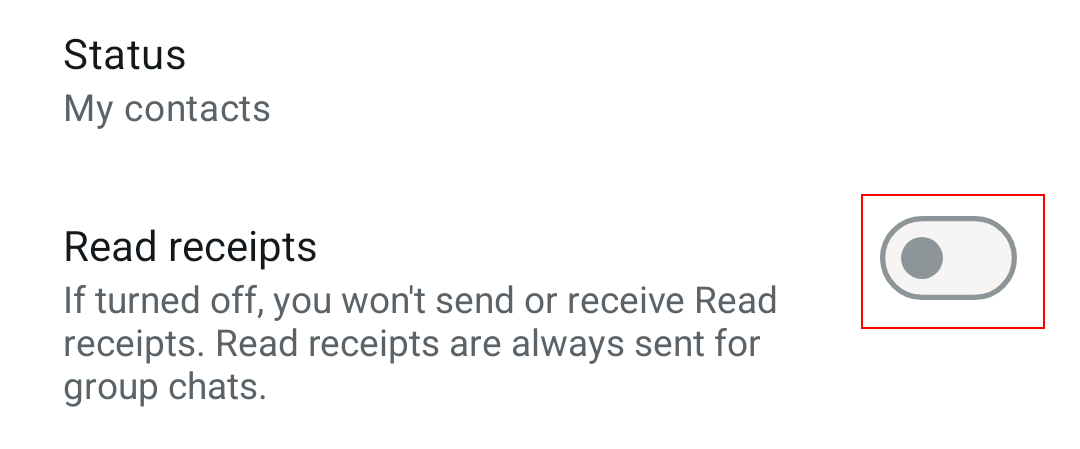
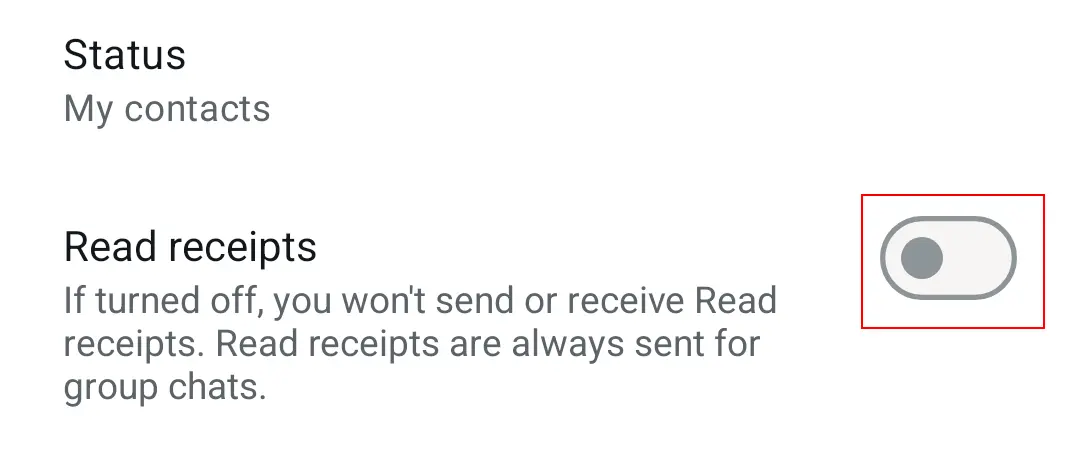
V aplikácii WhatsApp dve modré začiarknutia pod správou znamenajú, že ju príjemca prečítal. Tento typ potvrdenia prečítania môže byť praktický, ale môže tiež vyvíjať tlak na ľudí, aby rýchlo odpovedali, pretože kontakt vie, že ich správa bola prečítaná.
Ak chcete vypnúť potvrdenia o prečítaní v aplikácii WhatsApp, prejdite v nastaveniach do časti „Účet“ a potom „Súkromie“. Tu nájdete položku „Potvrdenia o prečítaní“. Po jej vypnutí vaši kontakty nebudú môcť vidieť, kedy ste si prečítali ich správy. To isté platí aj naopak. Neplatí to však pre skupinové chaty.
Trik 8: Ako skryť údaje a chrániť svoje súkromie
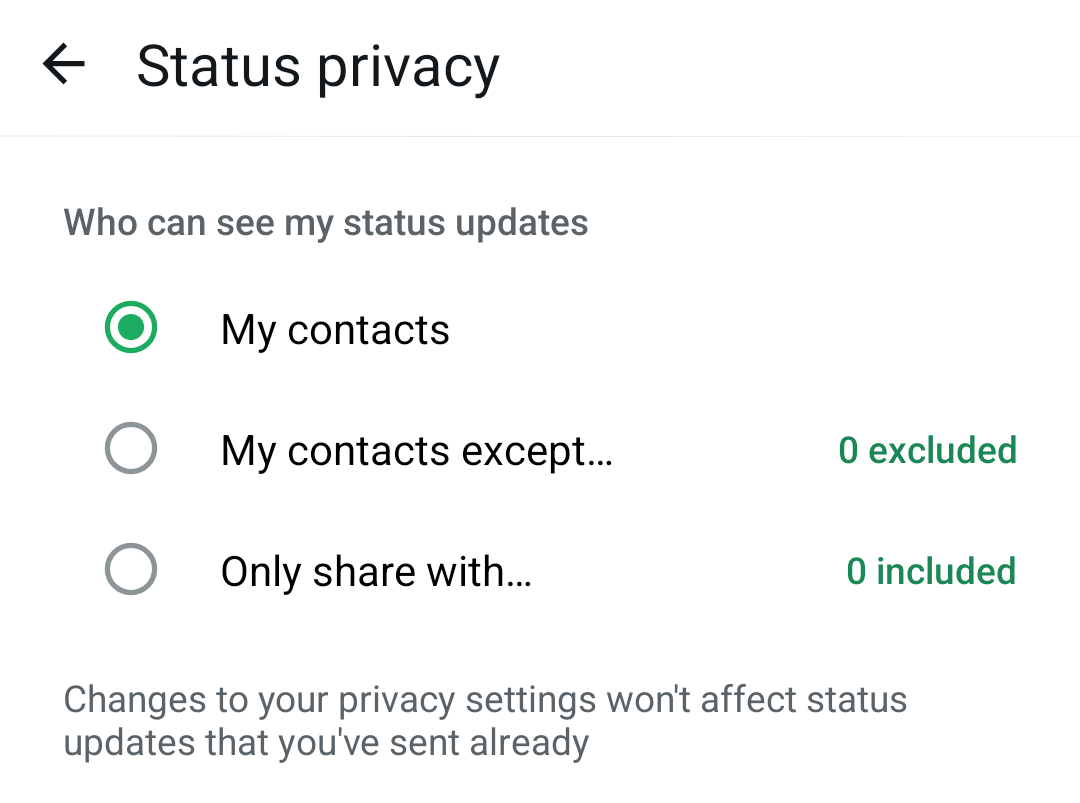
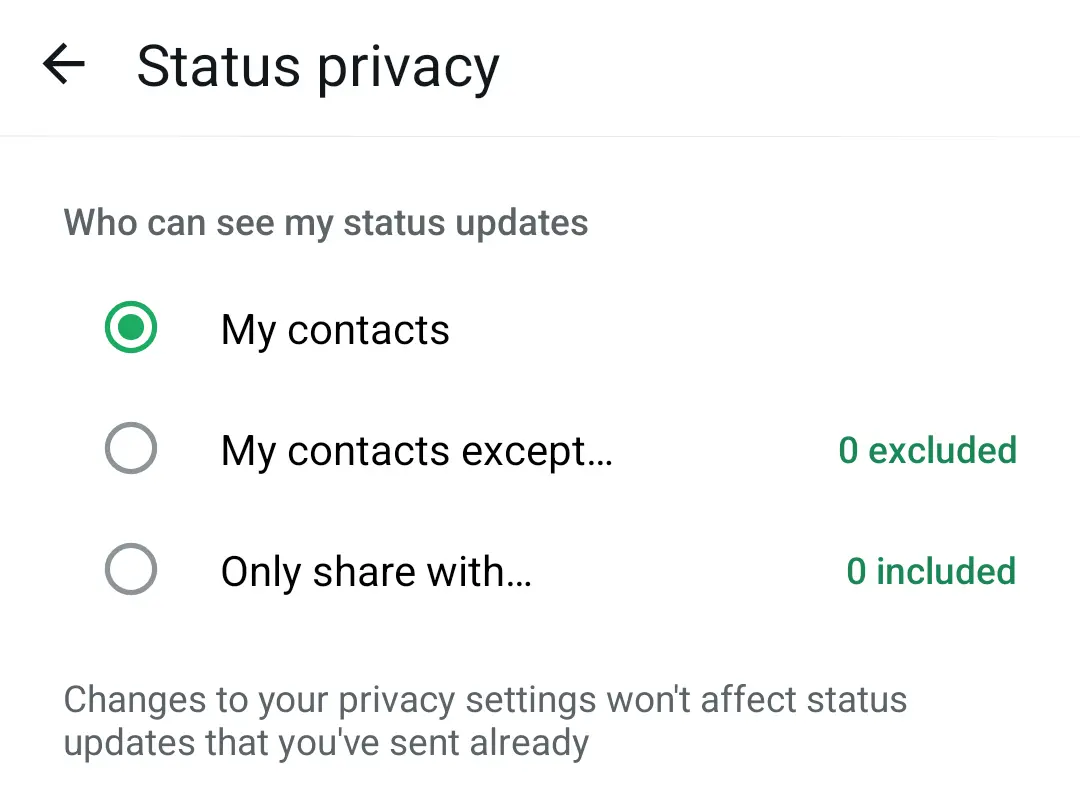
Ďalším užitočným trikom je skrytie osobných informácií, ako je vaša profilová fotografia a stav v aplikácii WhatsApp. Inými slovami, môžete si vybrať, kto bude môcť vidieť vaše údaje. Týmto spôsobom môžete chrániť svoje súkromie a utajiť svoju identitu.
V systémoch iOS a Android vyberte v nastaveniach WhatsApp položku „Súkromie“. Tu môžete určiť, či vaše údaje môžu vidieť všetci, len vaši kontakty alebo nikto. Mnohí používatelia nastavujú najmä možnosť „Naposledy videný“ na „Nikto“.
Trik 9: Ako opustiť skupinovú konverzáciu v WhatsApp bez toho, aby si to niekto všimol, bez toho, aby si ju úplne opustil
Ak už nechcete byť aktívnym členom skupiny WhatsApp, ale nechcete upriamovať pozornosť na svoje odchod, existuje jednoduché riešenie. Postupujte takto:
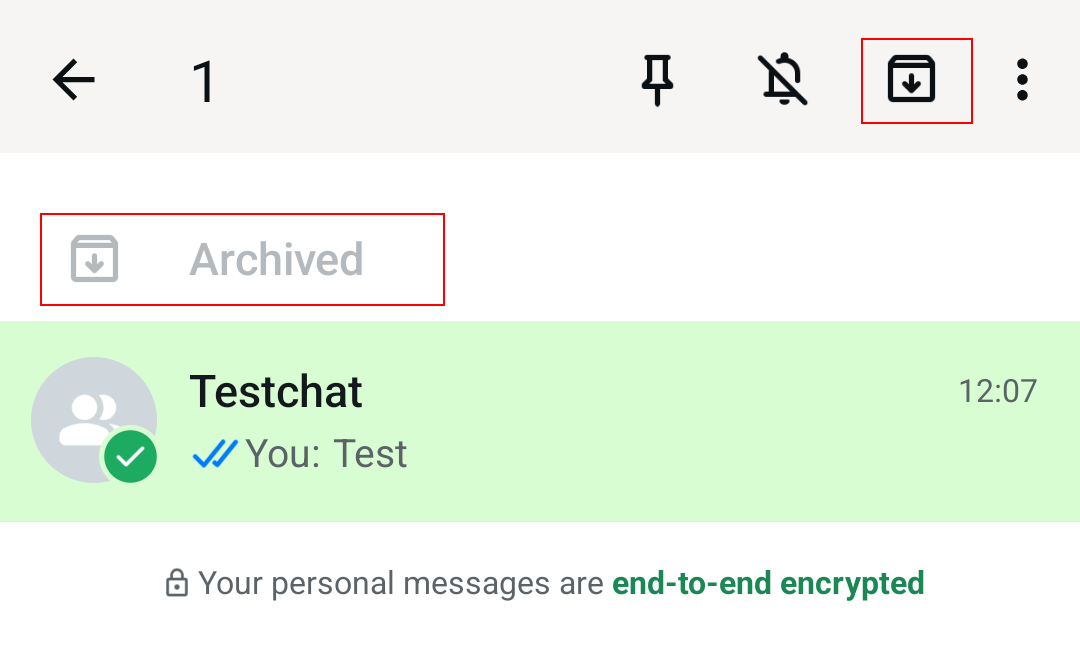
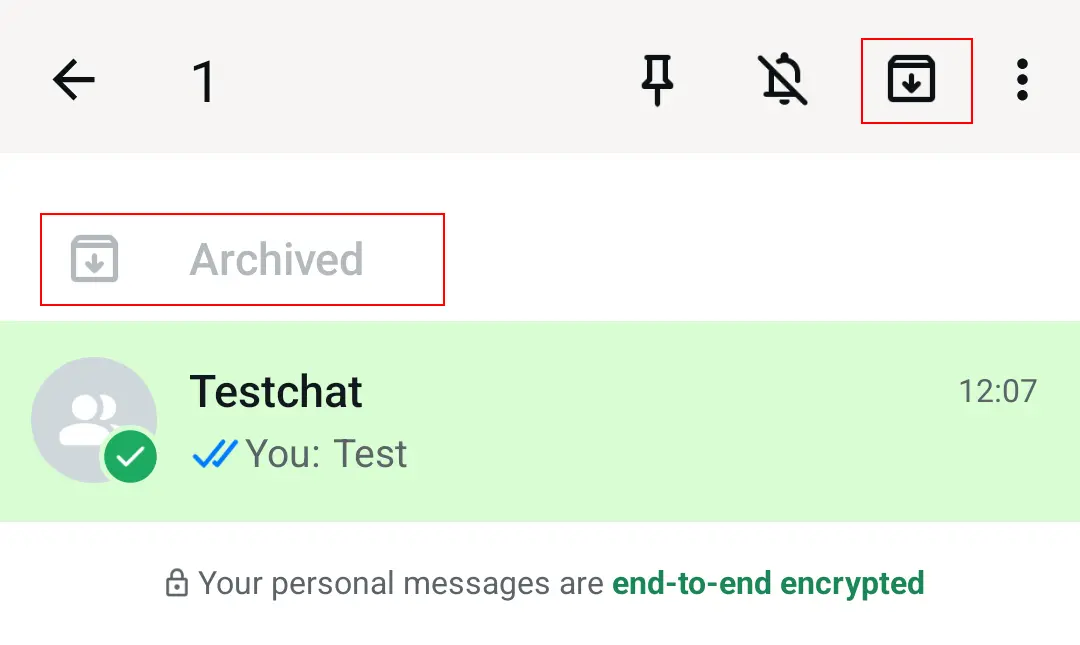
Vyberte skupinovú konverzáciu, ktorú chcete opustiť, a prejdite do informácií o skupine. Tu nájdete možnosť „Stlmiť oznámenia“ alebo „Stlmiť“, ktorú môžete nastaviť na „Vždy“. Teraz, keď sa vrátite do konverzácie, archivujte ju. Po dokončení sa skupinová konverzácia už nebude zobrazovať a nebudete dostávať nové správy. Ak si to rozmyslíte, konverzáciu WhatsApp môžete ľahko obnoviť.
Trik 10: Ako pripnúť dôležité konverzácie WhatsApp na začiatok
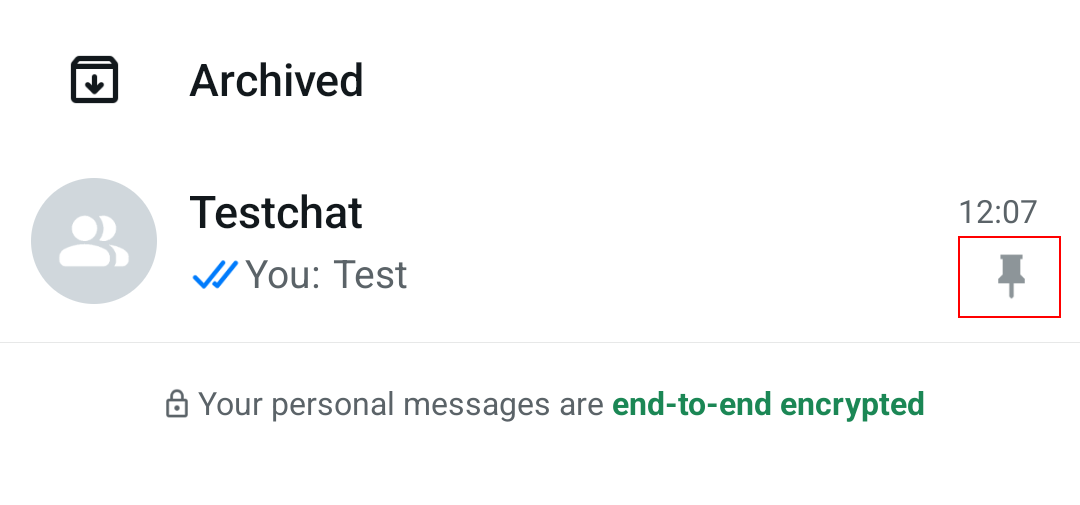
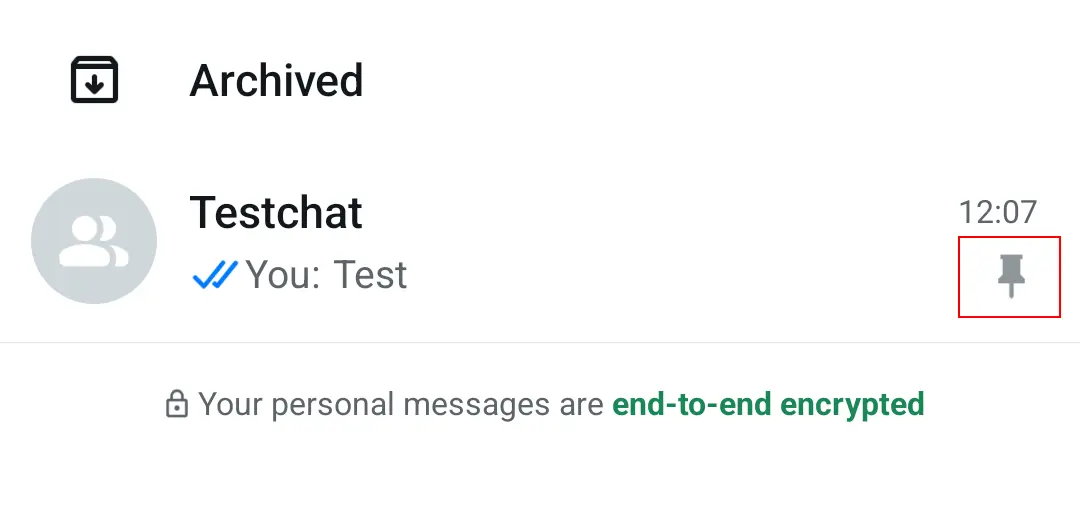
Ak máte v aplikácii WhatsApp kontakt alebo skupinu, s ktorými často komunikujete, stojí za to tento chat pripnúť. Takto sa bude vždy zobrazovať na začiatku zoznamu chatov a nebude posunutý nižšie, keď prídu nové správy.
Ako to funguje: V systéme iOS potiahnite prstom po preferovanom chate zľava doprava, aby sa zobrazila možnosť pripnúť. V systéme Android stlačte a podržte chat, kým sa nezobrazí ikona pripnúť. Po výbere zostane chat pripnutý v hornej časti zoznamu.
Trik 11: Ako citovať správy v chate pre jasnejšiu komunikáciu
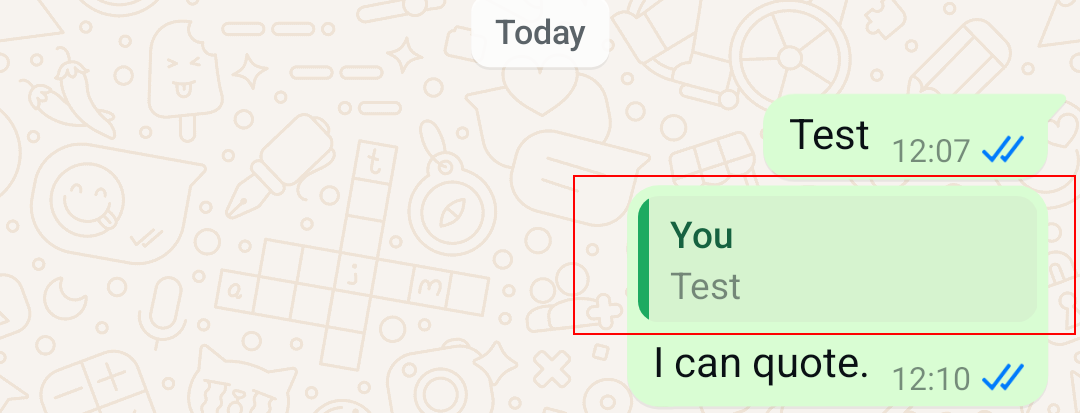
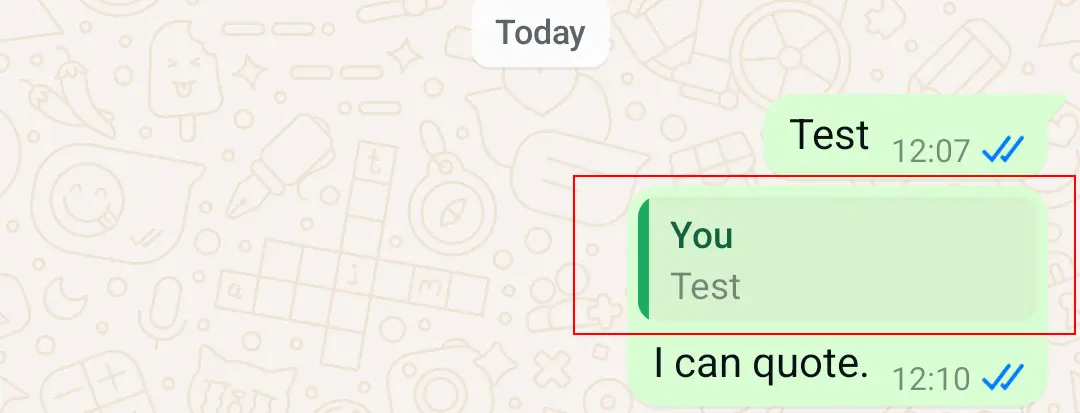
WhatsApp má funkciu, ktorá vám umožňuje citovať predchádzajúce správy. To je užitočné, ak chcete odkázať na určitý bod v dlhej skupinovej konverzácii. Je to tiež užitočné, ak chcete zdôrazniť predchádzajúce správy. Ťuknutím na citovaný text sa automaticky vrátite späť k originálu.
Ak chcete citovať správu z WhatsApp, potiahnite prstom doprava v rámci chatu. Následne sa zobrazí nad klávesnicou vášho mobilného telefónu. Napíšte správu a odošlite ju spolu s citovaným textom. Táto funkcia funguje nielen s WhatsApp správami iných ľudí, ale aj s vašimi vlastnými , avšak nie medzi rôznymi chatmi.
Trik 12: Ako nastaviť rôzne zvuky upozornení pre rôzne kontakty
Keď dostanete novú správu na WhatsApp, zaznie štandardný oznamovací tón. Môžete však priradiť konkrétny zvuk jednotlivým kontaktom. Tak budete hneď vedieť, kto vám poslal správu.
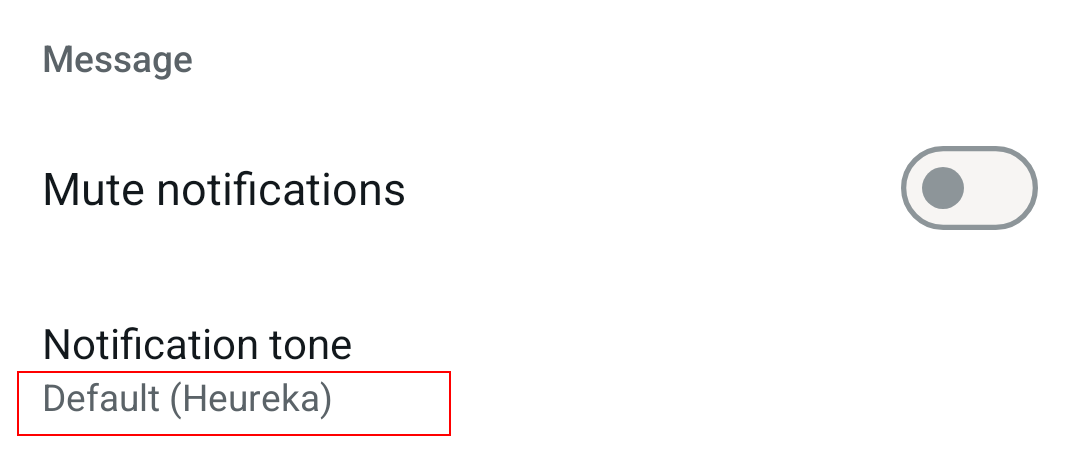
Ak chcete zmeniť zvuk upozornenia, vyberte chat WhatsApp, otvorte informácie o kontakte a vyberte „Vlastné upozornenia“ (Android) alebo „Tapeta a zvuk“ (iOS). Tu môžete vybrať zvuk v časti „Tón upozornenia“ (Android) alebo „Vlastný tón“ (iOS). K dispozícii je jasný výber rôznych tónov. Táto funkcia je k dispozícii aj v mnohých alternatívach WhatsApp, ako je Signal.
Trik 13: Ako označiť správy hviezdičkou a pridať ich do záložiek
Správy v aplikácii WhatsApp je možné označiť alebo pridať do záložiek. To je užitočné, ak nechcete zabudnúť na obzvlášť peknú správu alebo správu, ktorá obsahuje dôležité informácie, ako napríklad termín schôdzky.
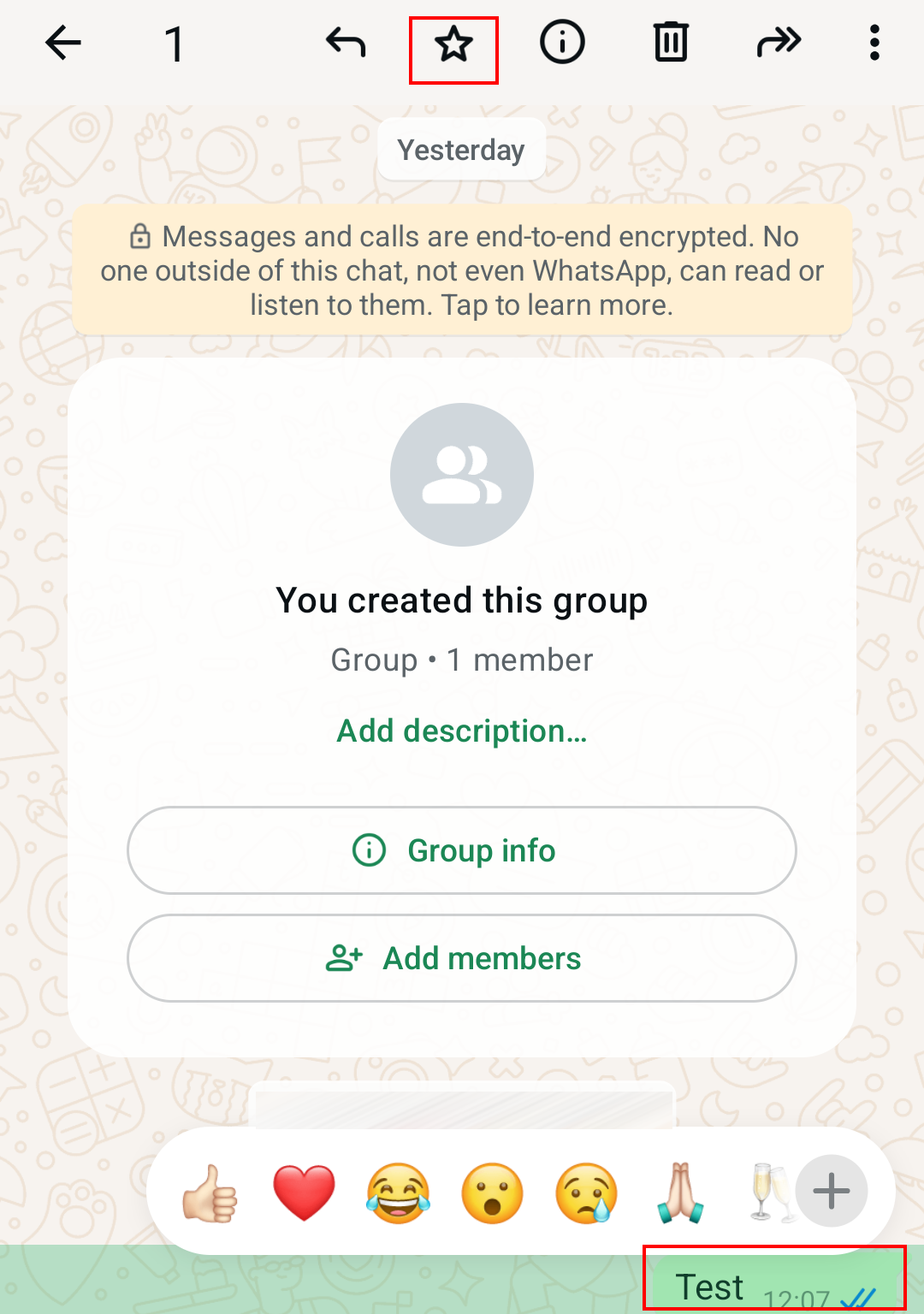
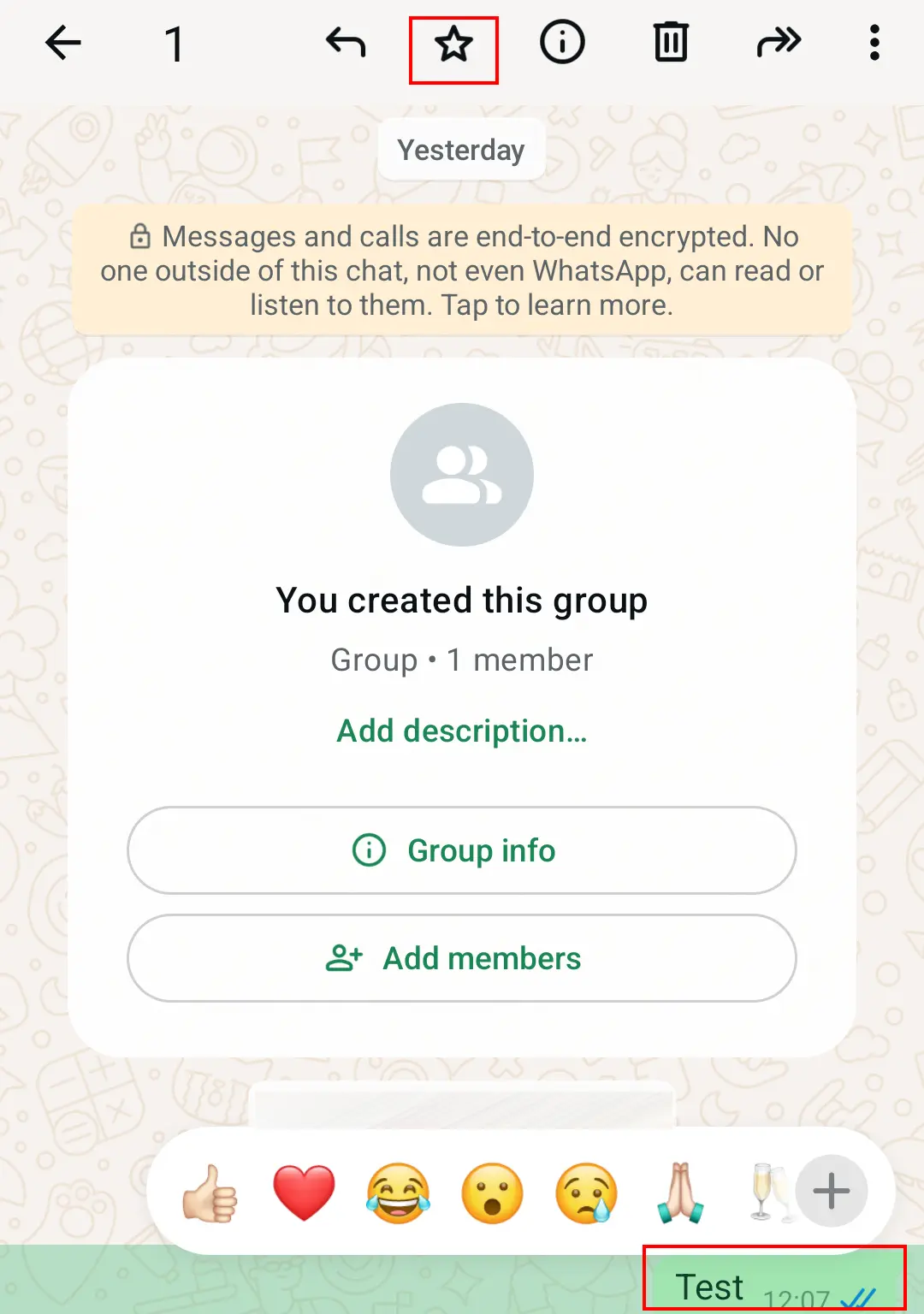
Postup je jednoduchý: Otvorte konverzáciu v aplikácii WhatsApp, ktorá obsahuje správu, ktorú chcete označiť. Dvakrát ťuknite na bublinu so správou alebo ju podržte prstom. Zobrazia sa viaceré možnosti, medzi nimi aj ikona hviezdičky (v systéme Android) alebo „Hviezdička“ (v systéme iOS). Správy označené hviezdičkou si môžete zobraziť v systéme Android cez ponuku a v systéme iOS v nastaveniach v časti „Označené správy“.
Trik 14: Ako vytvoriť a odoslať GIF súbory v aplikácii WhatsApp
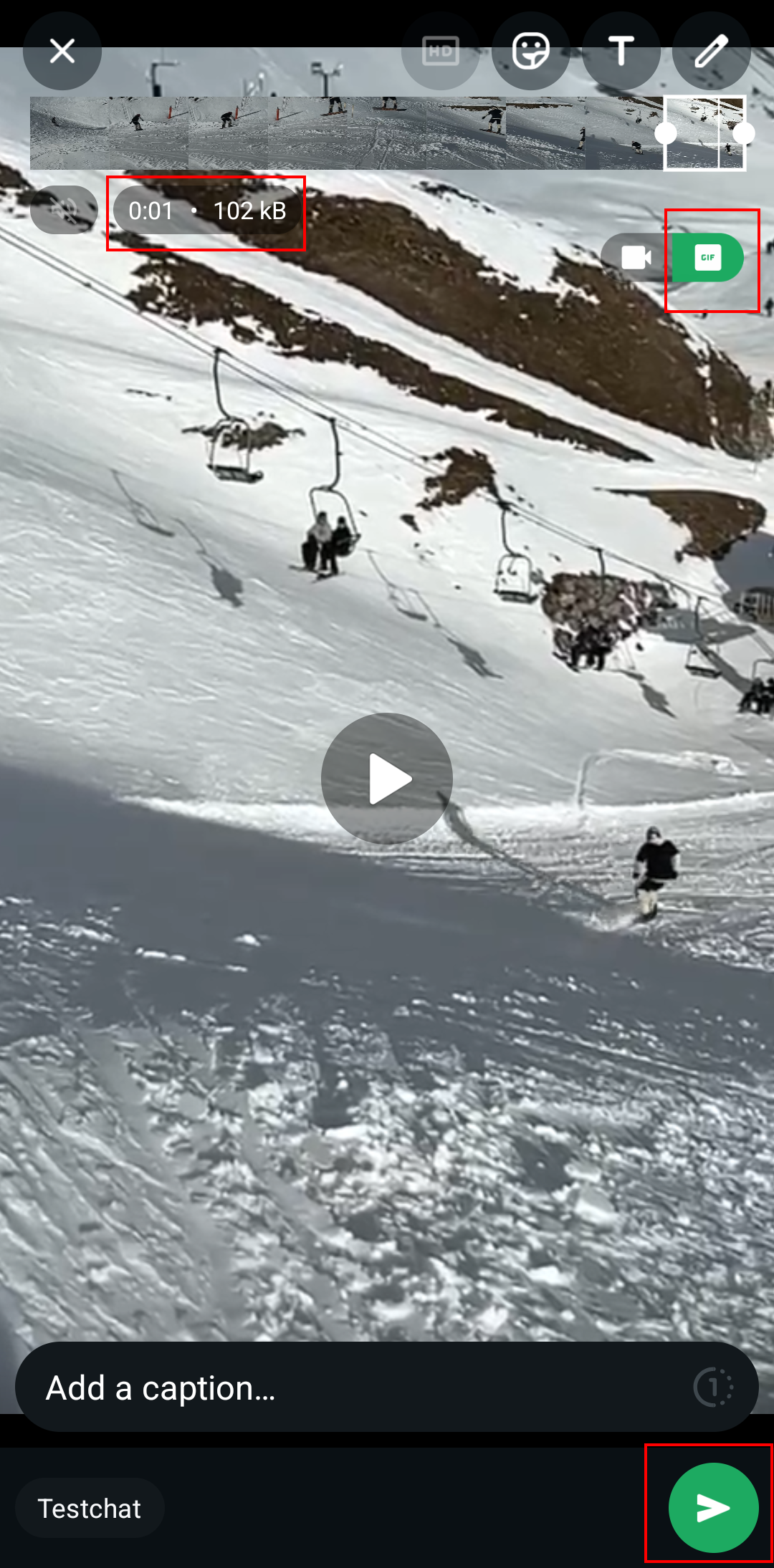
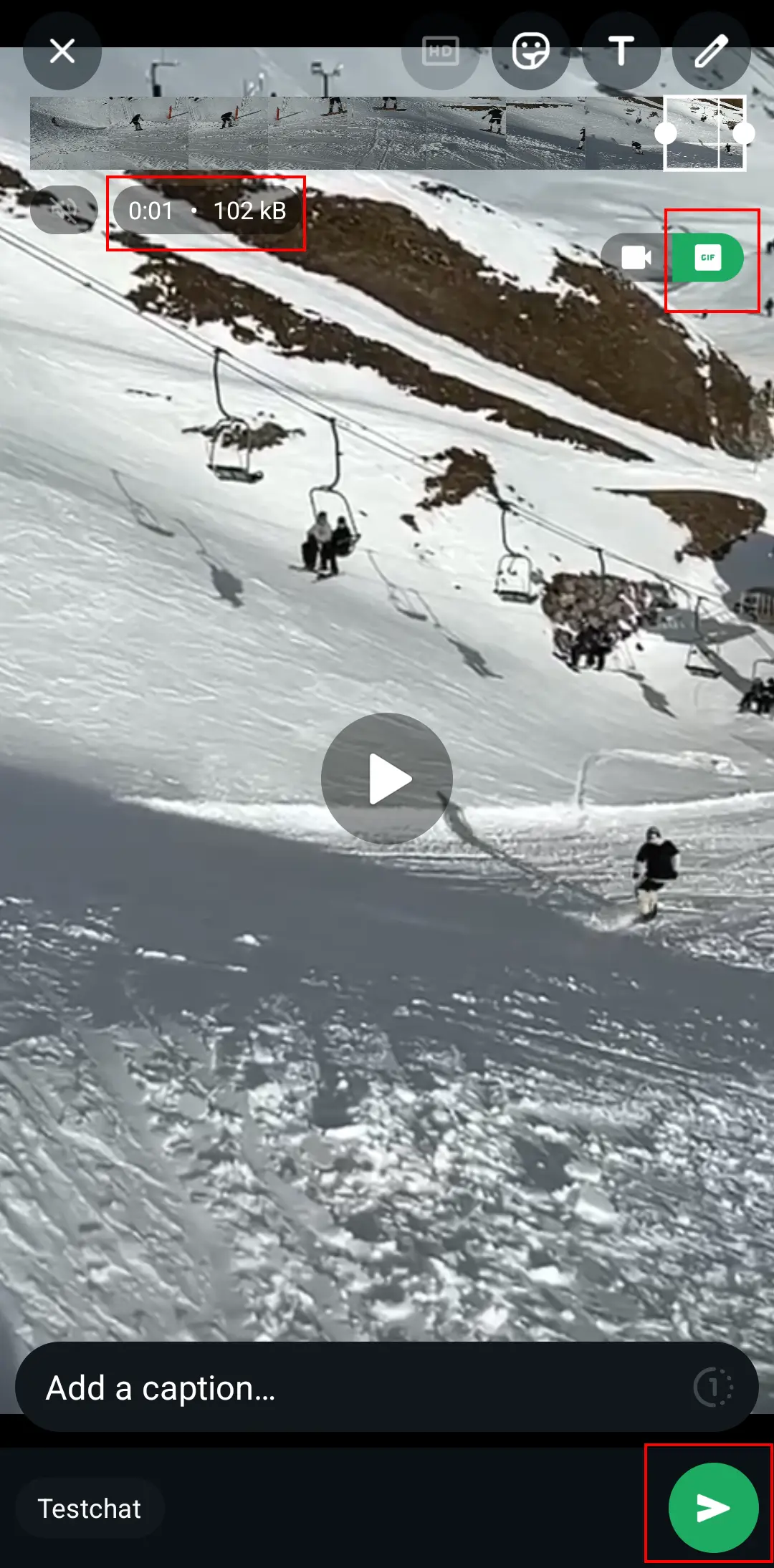
V aplikácii WhatsApp môžete nielen vyhľadávať a odosielať GIF súbory, ale aj vytvárať ich. Na to nepotrebujete žiadny ďalší softvér. Stačí vám len messenger a video z vašej knižnice.
V chate WhatsApp vyberte ikonu plus a možnosť „Knižnica fotografií a videí“. Po výbere videa, z ktorého chcete vytvoriť GIF, sa otvorí okno na úpravu. Teraz skráťte video na maximálnu dĺžku šesť sekúnd. Následne sa zobrazí tlačidlo GIF, ktoré je potrebné aktivovať. Teraz môžete svoj GIF odoslať. Dôležitá rada: Ak označíte svoj GIF hviezdičkou (ako je uvedené v predchádzajúcom triku), uloží sa do prehľadu GIF.
Trik 15: Ako povoliť biometrickú autentizáciu
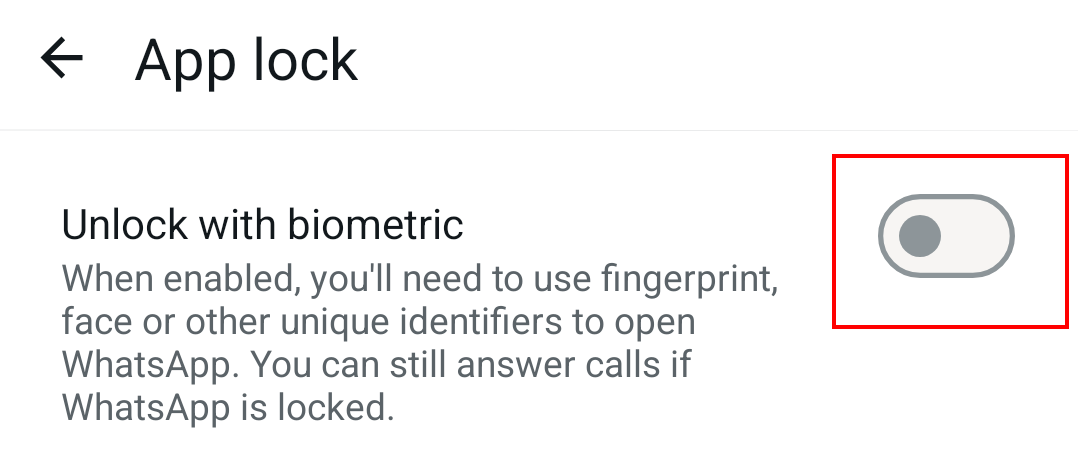
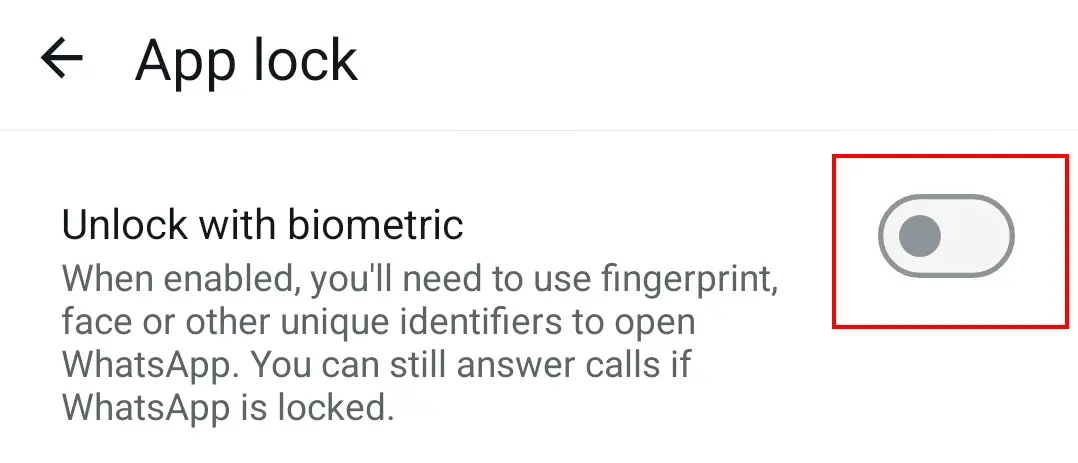
Zdvojnásobte svoju bezpečnosť tým, že aplikáciu WhatsApp Messenger otvoríte len pomocou Touch ID alebo Face ID. Takto sa vaše správy nedostanú do rúk neoprávnených osôb, ak sa váš mobilný telefón dostane do nesprávnych rúk.
Na to v nastaveniach WhatsApp vyberte „Účet“, „Súkromie“ a potom „Zámok odtlačkom prsta“ alebo „Zámok obrazovky“. Kým v systéme Android máte na výber Touch ID, v systéme iOS môžete použiť Face ID. Po aktivácii si môžete vybrať, kedy sa má zámok obrazovky aktivovať: okamžite, po 1 minúte, po 15 minútach alebo po 1 hodine. Prvá voľba zaručuje najvyššiu bezpečnosť.
Trik 16: Ako aktivovať bezpečnostné upozornenia
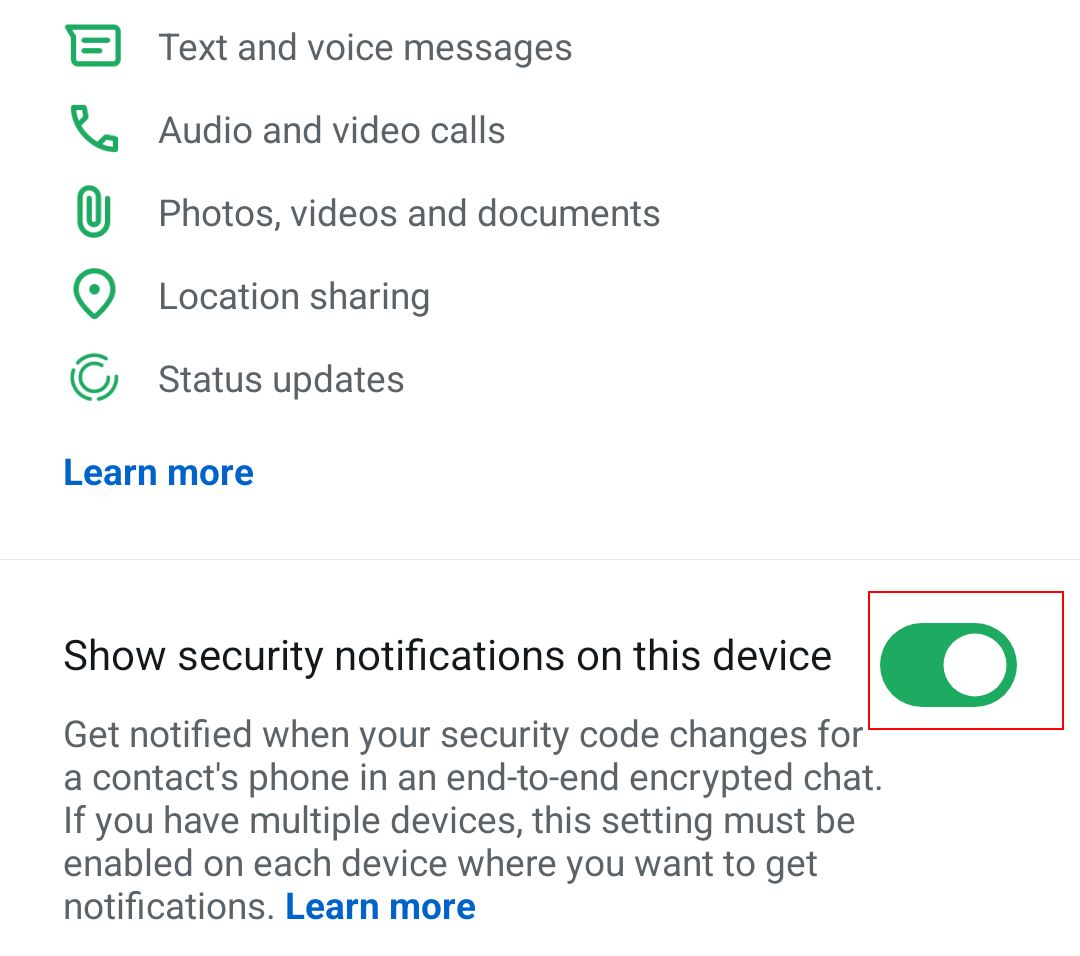
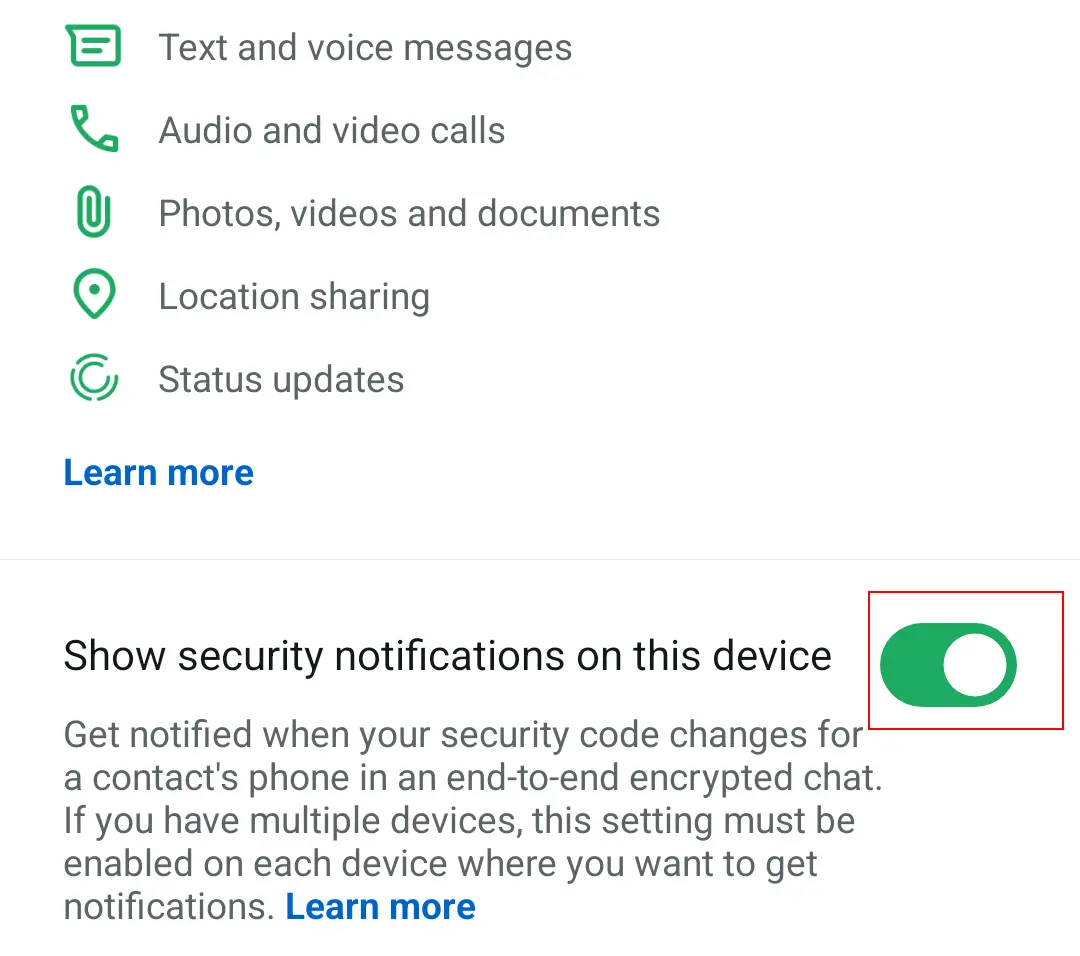
Každý chat v aplikácii WhatsApp má end-to-end šifrovanie a špecifický bezpečnostný kód. Ten sa môže zmeniť, ak napríklad vy alebo váš kontakt použijete nové mobilné zariadenie alebo preinštalujete aplikáciu WhatsApp. Aktivujte bezpečnostné upozornenia, aby ste boli informovaní o týchto zmenách.
Na to otvorte nastavenia WhatsApp a vyberte „Účet“ a „Bezpečnosť“. Môžete aktivovať bezpečnostné upozornenia. Teraz, hneď ako sa zmení bezpečnostný kód niektorého z vašich kontaktov, budete o tom ako prvý informovaný.
Trik 17: Ako posielať dočasné obrázky
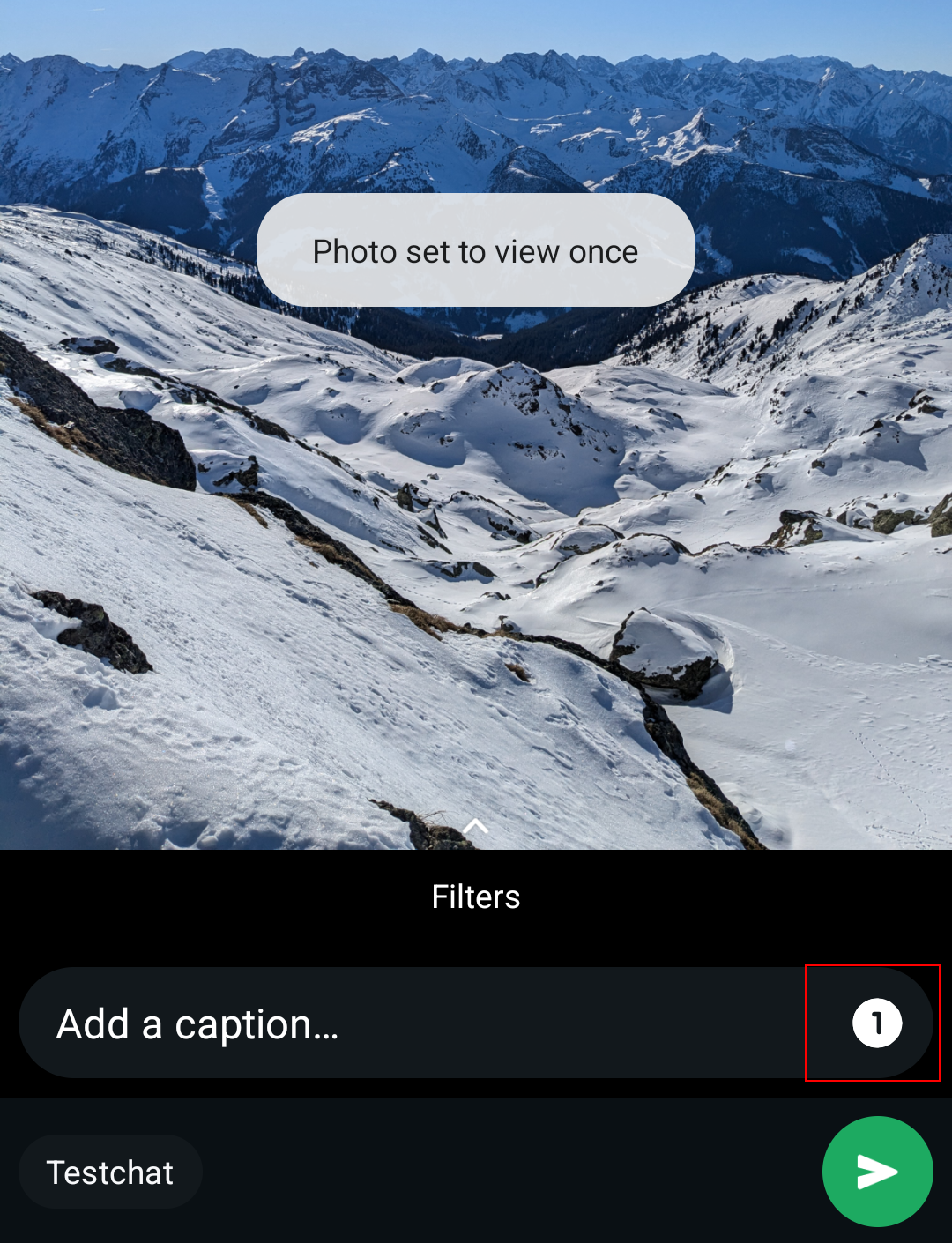
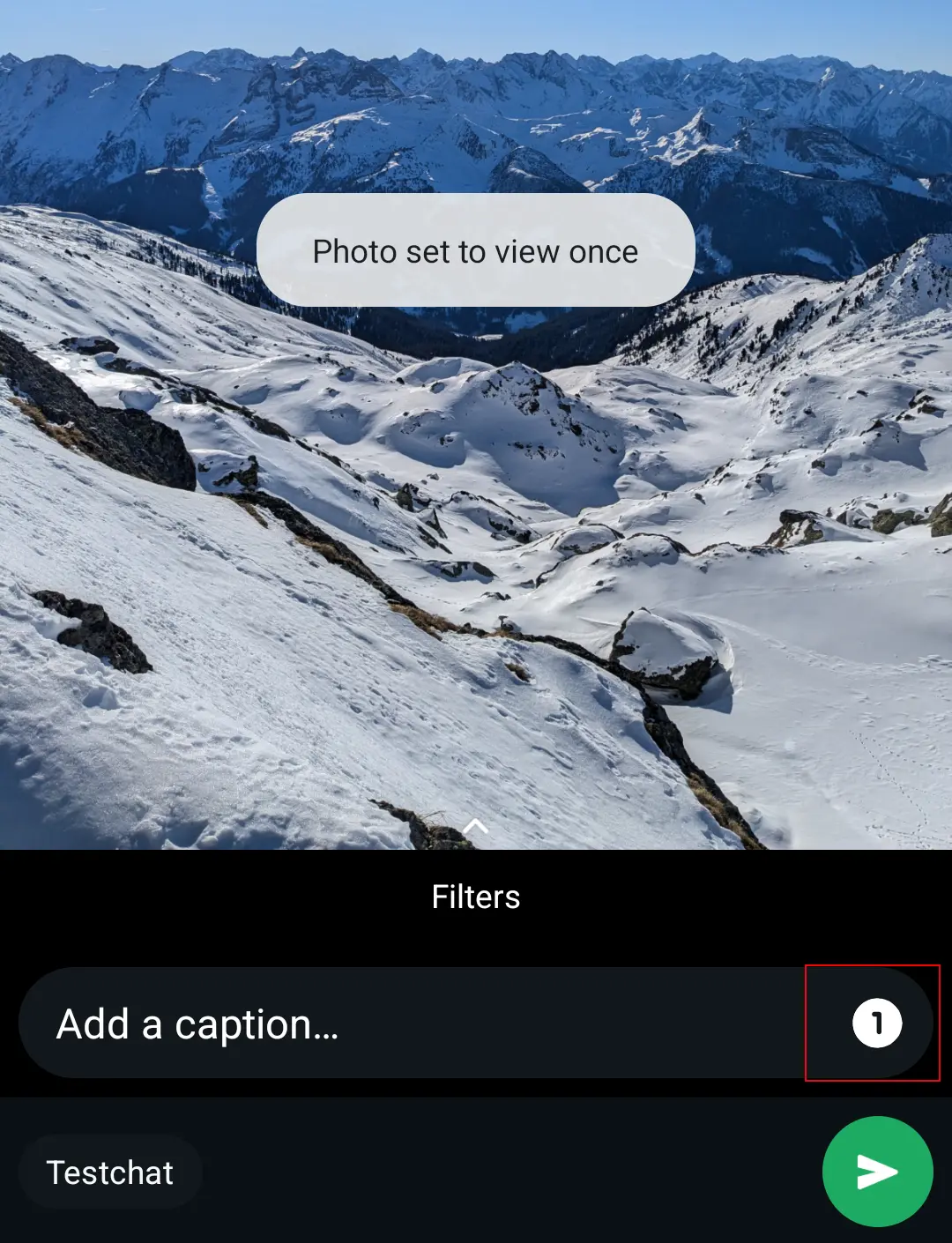
Ďalším užitočným trikom v aplikácii WhatsApp je možnosť posielať fotografie a videá, ktoré zmiznú po tom, ako si ich váš kontakt raz prezrie. Tento trik nielenže pomáha ušetriť úložný priestor v chatoch, ale aj udržiava prehľadnosť histórie správ. Médiá, ktoré majú len krátkodobý význam, ako napríklad fotografia letáku s informáciami o párty, môžu zmiznúť bez ďalšieho rozmýšľania.
Ak chcete odoslať jednorazovú fotografiu alebo video, prejdite do galérie alebo knižnice fotografií a videí v aplikácii WhatsApp a vyberte požadované médium. V okne odosielania stačí kliknúť na ikonu v popise, čím sa aktivuje funkcia jednorazového zobrazenia. Teraz môžete odoslať fotografiu alebo video.
Trik 18: Ako nastaviť rôzne tapety chatu
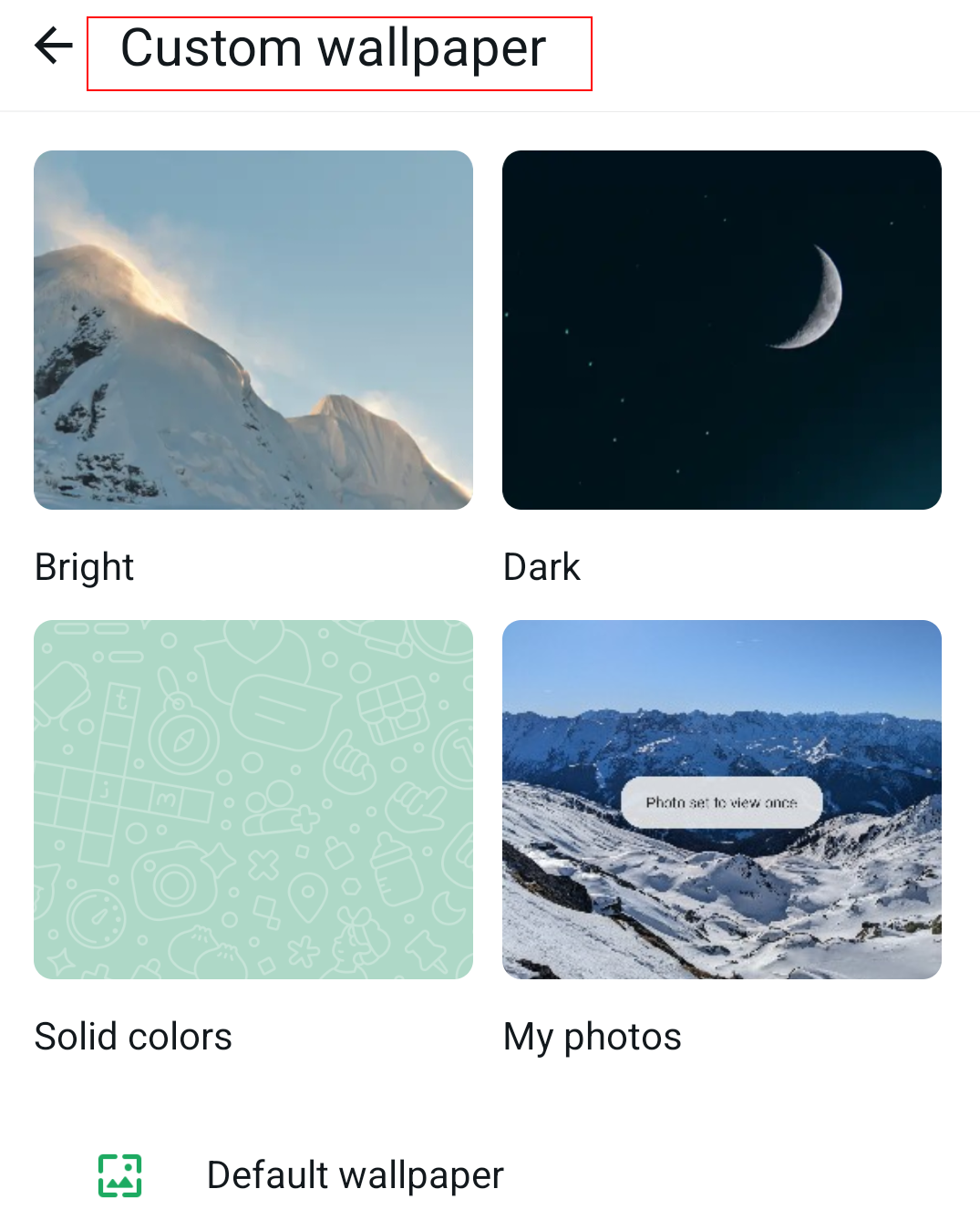
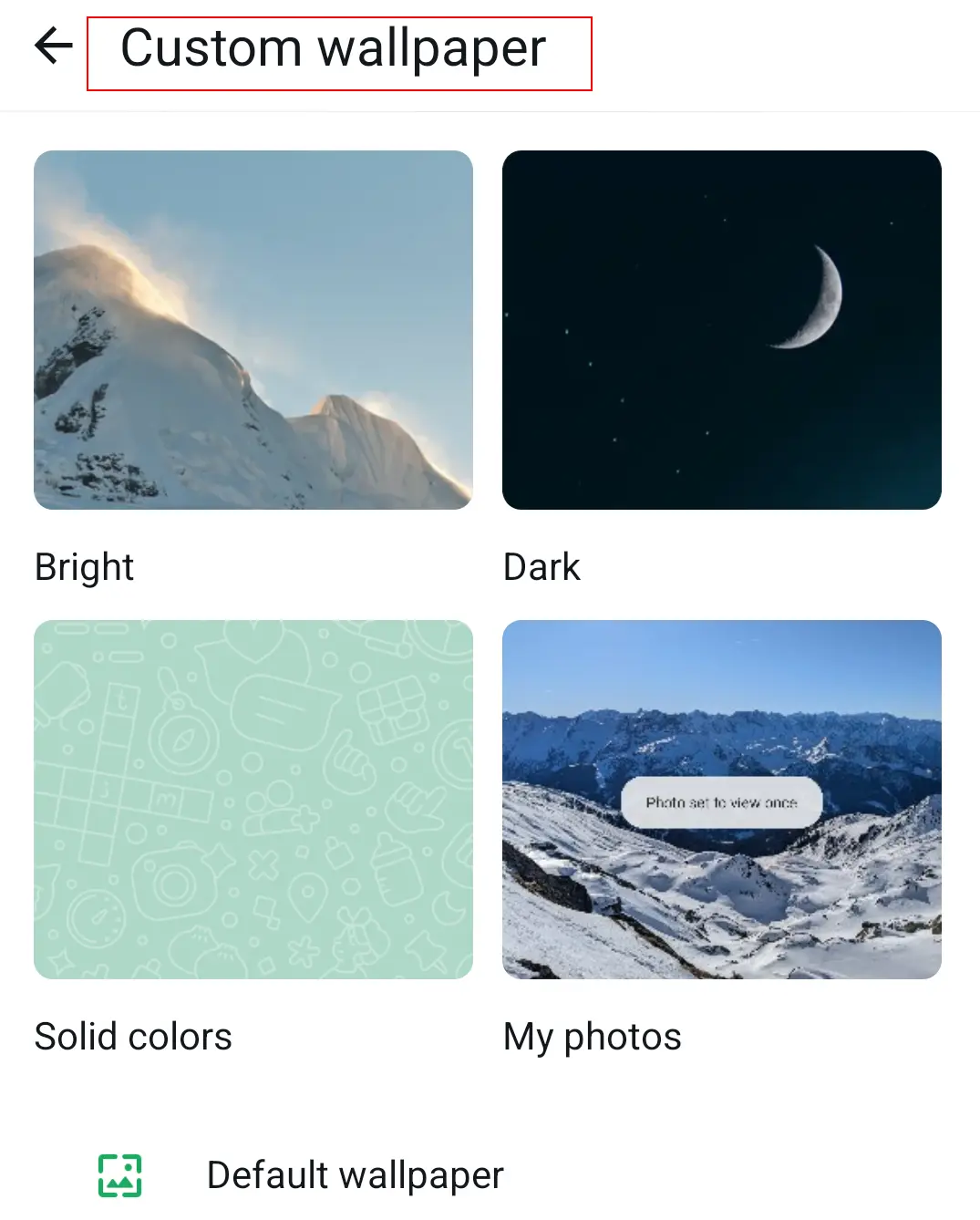
Ďalším trikom v aplikácii WhatsApp je prispôsobenie obrázku na pozadí, ktorý sa zobrazuje za správami v chate. Pravdepodobne už viete, že si môžete vybrať jedno všeobecné pozadie. Ale vedeli ste, že pre každý chat môžete použiť inú tapetu? Vďaka tomu bude mať každý kontakt svoj vlastný vzhľad.
V systéme Android vyberte v chate ponuku s tromi bodkami a možnosť „Tapeta“. V systéme iOS vyberte v informáciách o kontakte alebo skupine možnosť „Tapeta a zvuk“. Vyberte si svoj obľúbený obrázok na pozadí z predvolených možností alebo zo svojich uložených fotografií.
Trik 19: Ako premeniť chat na súkromný denník
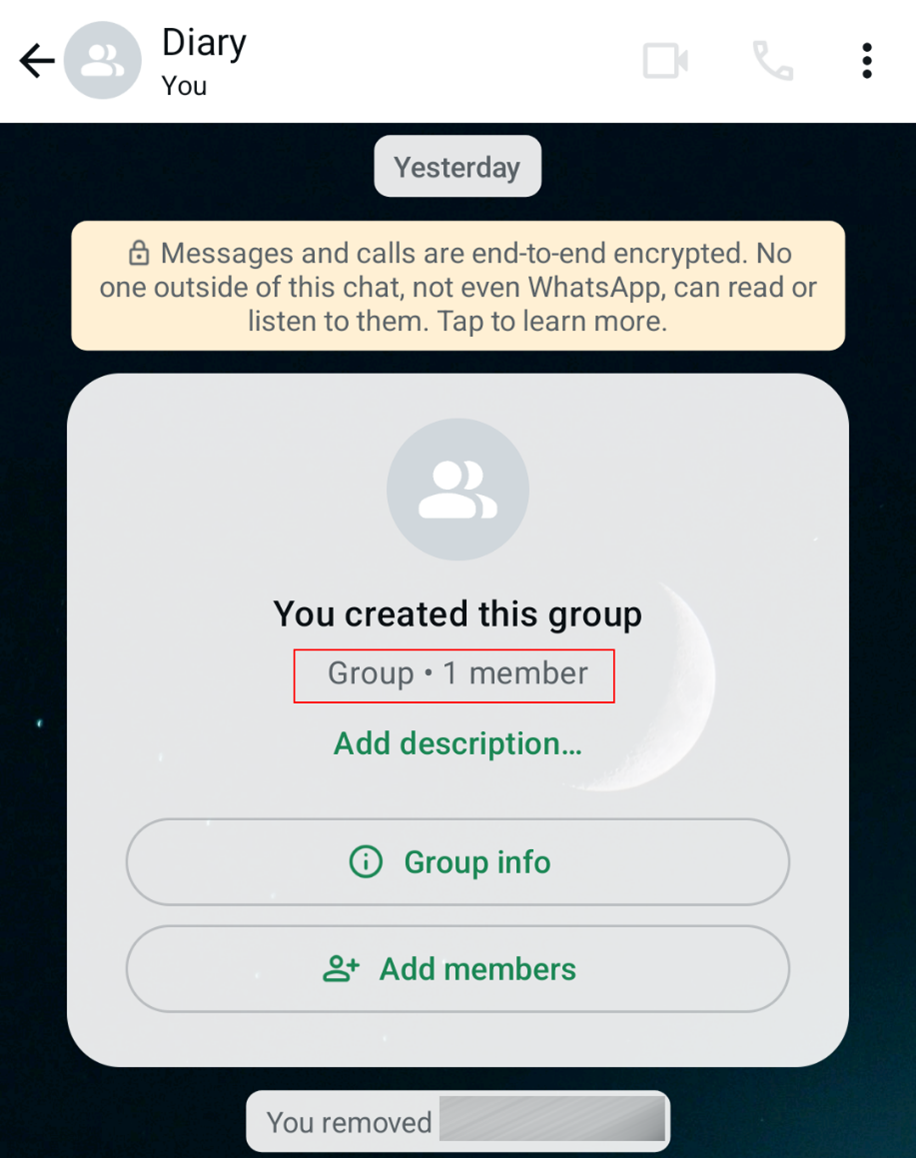
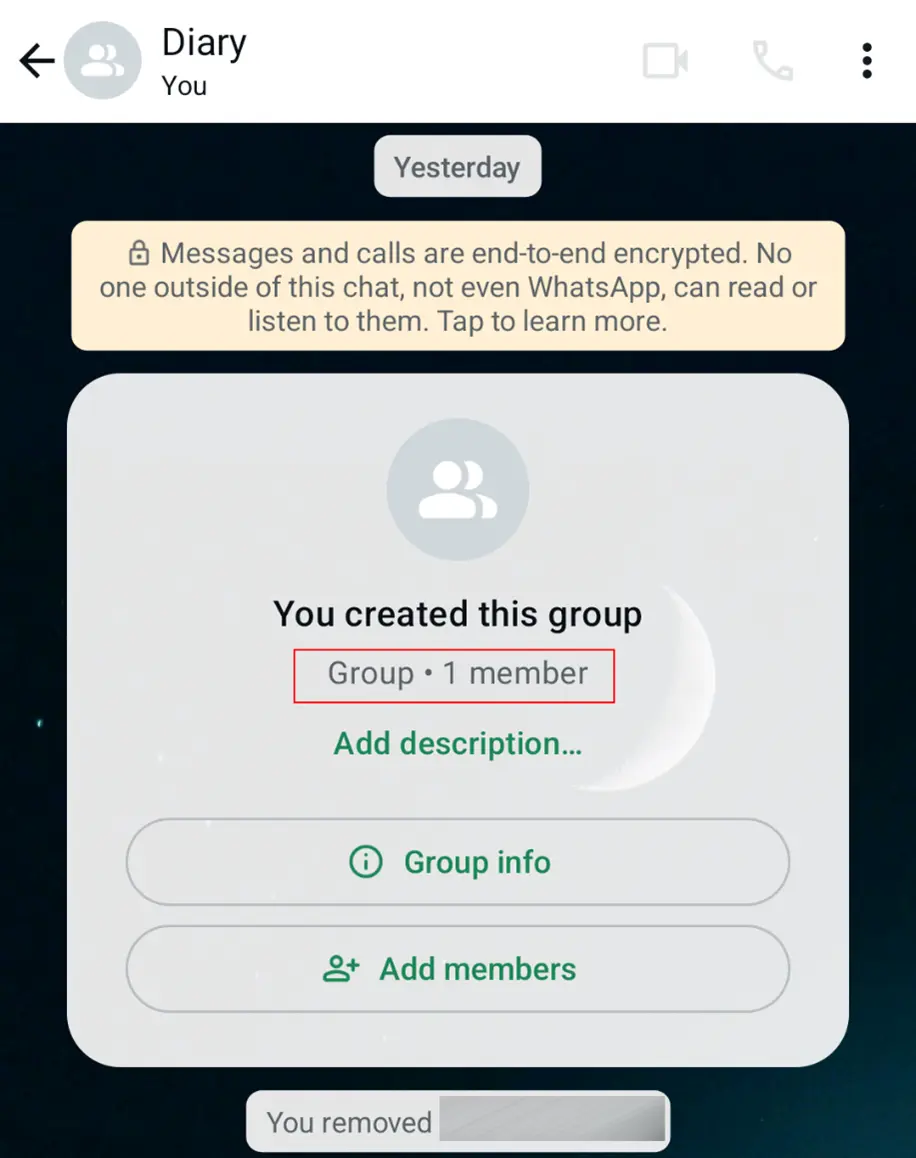
Ak si chcete viesť digitálny denník, existuje tajný trik v aplikácii WhatsApp, vďaka ktorému ju môžete na tento účel využiť. Denník v aplikácii WhatsApp má tú výhodu, že ho máte vždy po ruke vo svojom telefóne a môžete ho dokonca doplniť aktuálnymi správami z chatu, médiami atď. Navyše ho môžete používať aj v prípade, že nemáte pripojenie na internet a aplikácia WhatsApp nefunguje.
Na začiatok vytvorte novú skupinu WhatsApp. Teraz pridajte kontakt, ktorý ideálne vie o vašich plánoch chatovať. Potom kontakt odstráňte a skupinu premenujte na „Diary“ (Denník). Váš súkromný chat je teraz pripravený.
Trik 20: Ako zistiť, ktoré z vašich kontaktov sú vaše obľúbené
Pravdepodobne to tušíte, ale ak chcete vedieť, ktoré z vašich kontaktov sú vaše obľúbené v aplikácii WhatsApp, môžete to ľahko zistiť. Stačí si pozrieť štatistiky aplikácie Messenger.
V nastaveniach WhatsApp prejdite do časti „Úložisko a dáta“ a potom do časti „Spravovať úložisko“. Nižšie uvidíte zoznam vašich WhatsApp konverzácií zoradených podľa počtu vymenených súborov. Na samom vrchu sú osoby a skupiny, s ktorými komunikujete najviac. Poznámka: Hoci to platí vo všeobecnosti, nemusí to platiť vždy.