Ako krok za krokom odstrániť účet Steam

Účet Steam nemôžete odstrániť sami. Namiesto toho musíte odoslať žiadosť o odstránenie na podporu služby Steam. Tým stratíte prístup ku všetkým produktom služby Steam.
Rýchly sprievodca vymazaním vášho účtu Steam
Prostredníctvom aplikácie
- Otvorte aplikáciu a prihláste sa.
- Kliknite na šípku vpravo od svojho používateľského mena.
- Prejdite do časti „Podrobnosti účtu“.
- Potom prejdite na „Odstrániť môj účet Steam“.
- Potvrďte kliknutím na tlačidlo „Pokračovať v mazaní“.
- Vytvorte žiadosť o podporu a odošlite ju.
Prostredníctvom prehliadača
- Prejdite na stránku „Podpora“ na webe Steam.
- V dolnej časti kliknite na „Môj účet“.
- Vyberte „Spravovať údaje účtu“ a prihláste sa.
- Potom prejdite na „Odstrániť môj účet Steam“.
- Potvrďte kliknutím na tlačidlo „Pokračovať v mazaní“.
- Vyplňte formulár a prejdite na „Odstrániť môj účet Steam“.
Čo je potrebné mať na pamäti pri mazaní účtu Steam
Steam je jednou z najpopulárnejších platforiem pre cloudové hranie a sťahovanie počítačových hier. Prostredníctvom nej môžete kupovať a sťahovať hry alebo ich hrať priamo online. Ak už Steam nepoužívate a chcete svoj účet Steam odstrániť, mali by ste mať na pamäti, že to znamená, že všetky hry Steam zahrnuté v účte (online aj offline) budú stratené a náklady nebudú vrátené. Produktové kľúče Steam tiež stratia platnosť.
Podobne ako pri mazaní účtu EA, účet Steam nemôžete zmazať sami. Najskôr musíte odoslať žiadosť o zmazanie prostredníctvom support ticketu na zákaznícku podporu Steam. V online formulári zadáte svoje užívateľské údaje, potvrdíte svoju identitu pomocou prepojenej e-mailovej adresy a telefónneho čísla a potom odošlete žiadosť o zmazanie. Podpora preverí váš prípad a v prípade schválenia zablokuje váš účet na 30 dní. Po 30 dňoch bude váš účet trvalo zmazaný.
Ako zmazať svoj účet Steam prostredníctvom aplikácie
Krok 1: Otvorte aplikáciu Steam a prihláste sa.
Krok 2: Kliknite na šípku vedľa svojho používateľského mena a v rozbaľovacom menu kliknite na „Podrobnosti účtu“.
Krok 3: Prejdite nadol a prejdite na „Odstrániť môj účet Steam“.
Krok 4: Potvrďte kliknutím na tlačidlo Pokračovať v mazaní.
Krok 5: Vytvorte žiadosť o podporu s požiadavkou na odstránenie vášho účtu. Na tento účel potvrďte svoju identitu zadáním svojej e-mailovej adresy, prepojeného telefónneho čísla alebo platobných metód do príslušných polí. Polia na overenie sa môžu líšiť. V poli pre komentáre môžete ešte raz formulovať svoju žiadosť o odstránenie.
Krok 6: Prejdite na koniec stránky a kliknite na tlačidlo „Odstrániť môj účet Steam“. Akonáhle podpora potvrdí vaše odstránenie, účet bude uzamknutý na 30 dní. Po uplynutí 30 dní bude účet úplne odstránený.
Ako odstrániť svoj účet Steam prostredníctvom prehliadača
Krok 1: Prejdite na webovú stránku Steam a kliknite na „Podpora“.

Krok 2: Prejdite nadol a vyberte „Môj účet“.
Krok 3: Zvoľte „Spravovať údaje účtu“. Prihláste sa pomocou svojich prihlasovacích údajov.
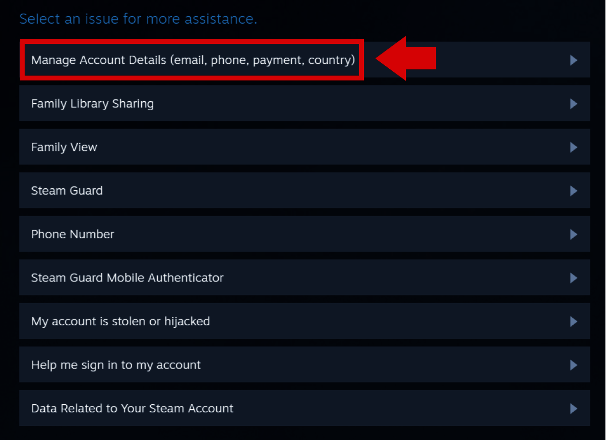
Krok 4: Prejdite úplne dole a kliknite na tlačidlo „Odstrániť môj účet Steam“.
Krok 5: Steam vás teraz informuje o ďalších krokoch a o tom, čo vymazanie zahŕňa. Potvrďte tlačidlom Pokračovať vo vymazaní.
Krok 6: Teraz musíte vytvoriť žiadosť o podporu s požiadavkou na vymazanie vášho účtu. Na to potvrďte svoju identitu zadávaním svojej e-mailovej adresy, prepojeného telefónneho čísla alebo platobných metód do príslušných polí. Polia na overenie sa môžu líšiť. V poli pre komentáre môžete formulovať svoju žiadosť o vymazanie.
Krok 7: Prejdite na koniec webovej stránky a kliknite na tlačidlo „Odstrániť môj účet Steam“. Akonáhle podpora potvrdí vaše odstránenie, účet bude uzamknutý na 30 dní. Po uplynutí 30 dní bude váš účet úplne odstránený.