Ako krok za krokom odstrániť účet Microsoft

Účet Microsoft môžete jednoducho odstrániť prostredníctvom príslušnej stránky podpory na webovej lokalite spoločnosti Microsoft. K tejto stránke sa môžete jednoducho dostať pomocou prehliadača na počítači.
Rýchly návod na odstránenie účtu Microsoft prostredníctvom prehliadača
- Na webovej stránke spoločnosti Microsoft prejdite do časti „Podpora“ a do vyhľadávacieho poľa v hornej časti zadajte „odstrániť účet Microsoft “.
- Otvorte článok „Ako zrušiť účet Microsoft“ a kliknite na „Zrušiť účet“.
- Vyberte časový rámec a kliknite na „Ďalej“.
- Zaškrtnite príslušné políčka, uveďte dôvod a potom kliknite na „Označiť účet na zrušenie“.
Čo je potrebné zvážiť pred odstránením účtu Microsoft
Účet Microsoft ponúka mnoho výhod. S vlastným účtom sa môžete prihlásiť do rôznych služieb Microsoft, ako sú Xbox Live alebo Outlook, a prepojiť so svojím účtom online kancelárske a cloudové služby, ako sú Microsoft 365 a OneDrive. Ak však chcete prejsť na alternatívu Microsoft a účet už nepotrebujete, mali by ste ho odstrániť a vymazať všetky údaje.
Pred odstránením účtu Microsoft nezabudnite, že odstránenie účtu bude mať za následok aj stratu nasledujúcich služieb:
- Účty s Outlook/Hotmail/Live/MSN
- Dáta OneDrive/Xbox Live
- Účty NuGet.org
- Trvalé licencie, ako napríklad Office 2019 Home and Student
Predtým nezabudnite zálohovať svoje dáta, zrušiť predplatné spojené s účtom a využiť zostatok prostriedkov. Pred odstránením účtu Microsoft si najskôr vytvorte lokálny účet v systéme Windows 10 alebo 11.
Ako krok za krokom odstrániť svoj účet Microsoft
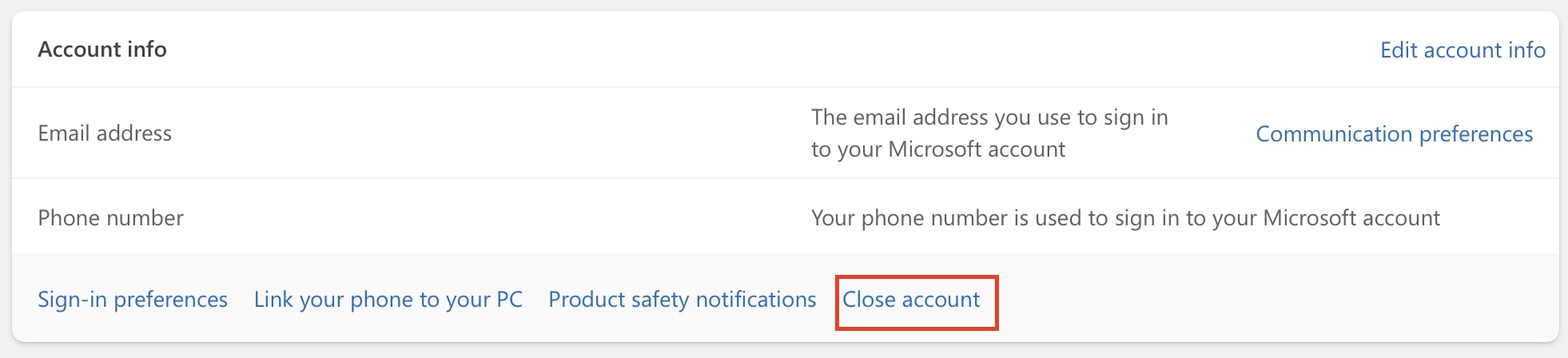
Krok 1: Spustite proces zrušenia otvorením prehliadača na počítači a prihlásením sa do svojho účtu Microsoft. V ľavom menu vyberte „Vaše informácie“, potom prejdite nadol na „Informácie o účte“ a kliknite na „Zrušiť účet“ v pravom dolnom rohu.
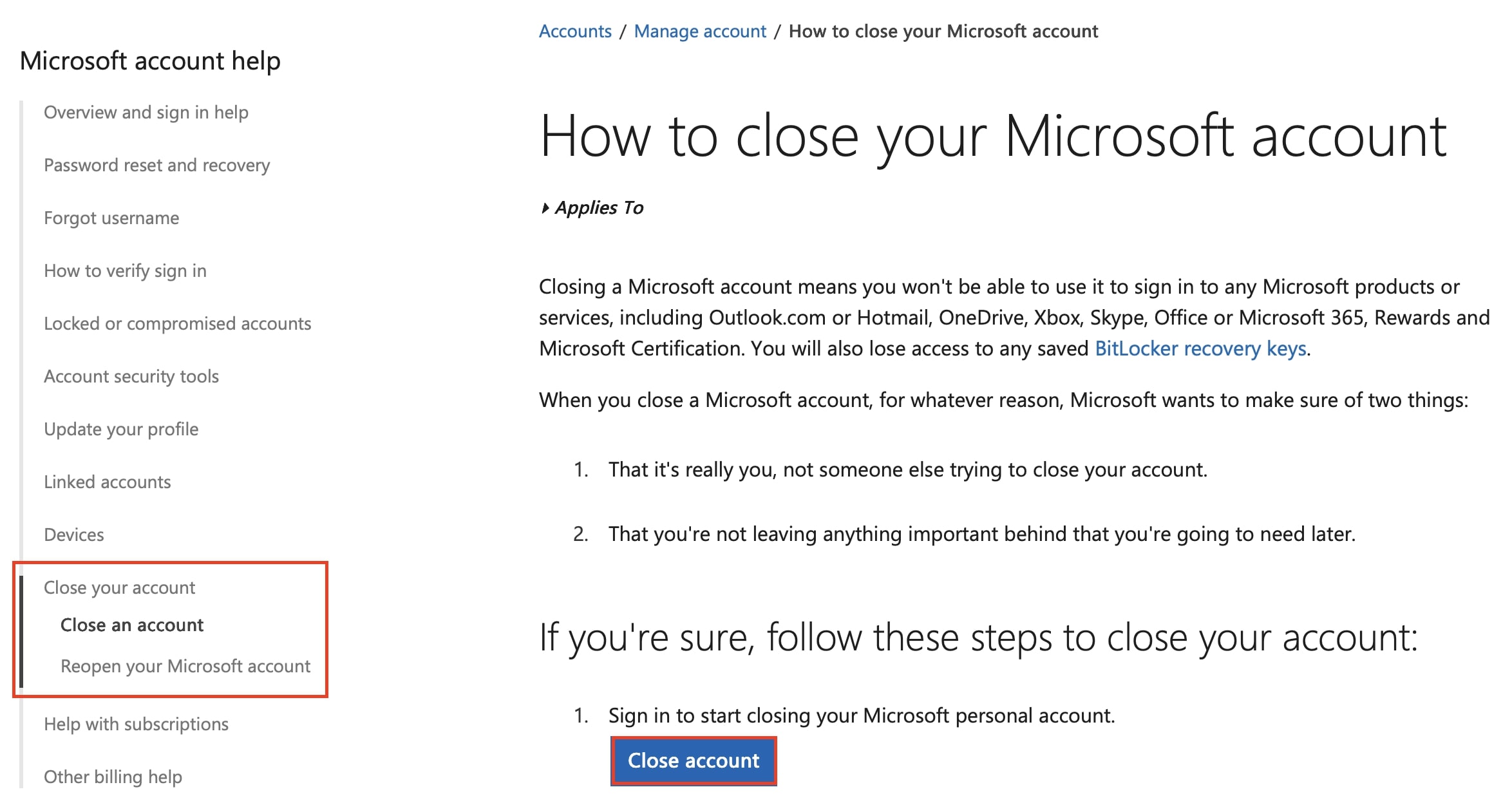
Krok 2: Budete presmerovaní na stránku podpory spoločnosti Microsoft „Ako uzavrieť účet Microsoft“. Prejdite nadol a kliknite na „Uzavrieť účet“.
Krok 3: Budete presmerovaní na stránku, kde môžete uzavrieť svoj účet. Po prečítaní všetkých upozornení týkajúcich sa vymazania účtu vyberte čakaciu dobu, ktorú Microsoft dodržiava pred trvalým uzavretím vášho účtu. Môžete si vybrať medzi 30 a 60 dňami. Potom kliknite na „Ďalej“.
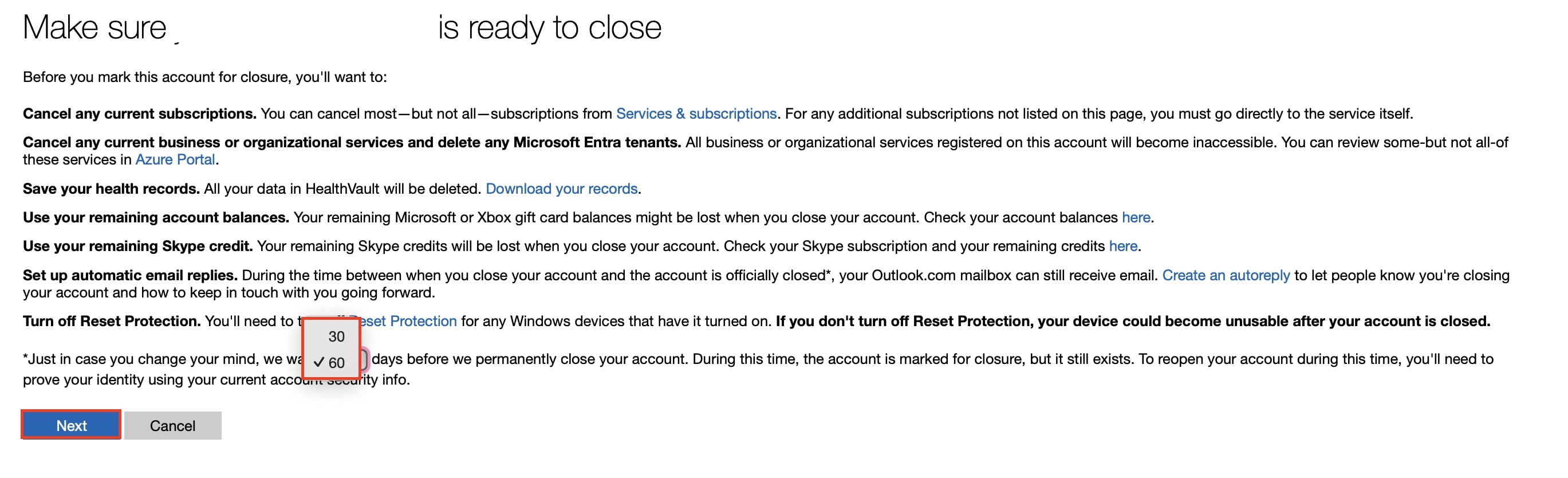
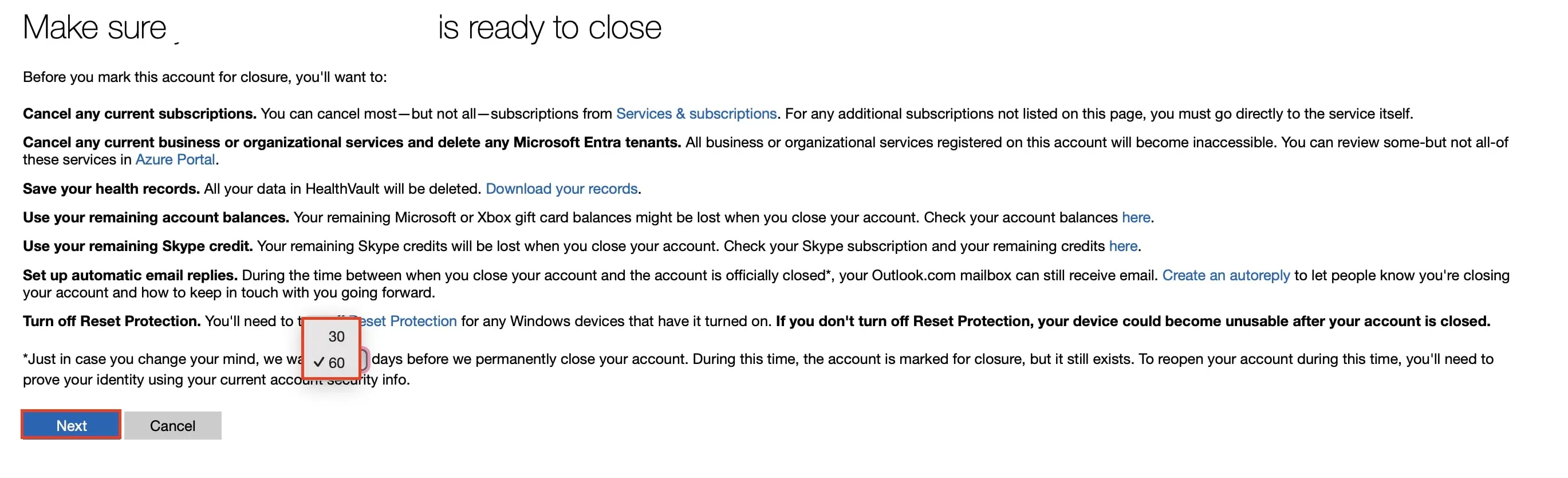
Krok 4: Prečítajte si dodatočné informácie a zaškrtnite príslušné políčka, aby ste potvrdili, že rozumiete tomu, čo sa stane po zrušení vášho účtu.
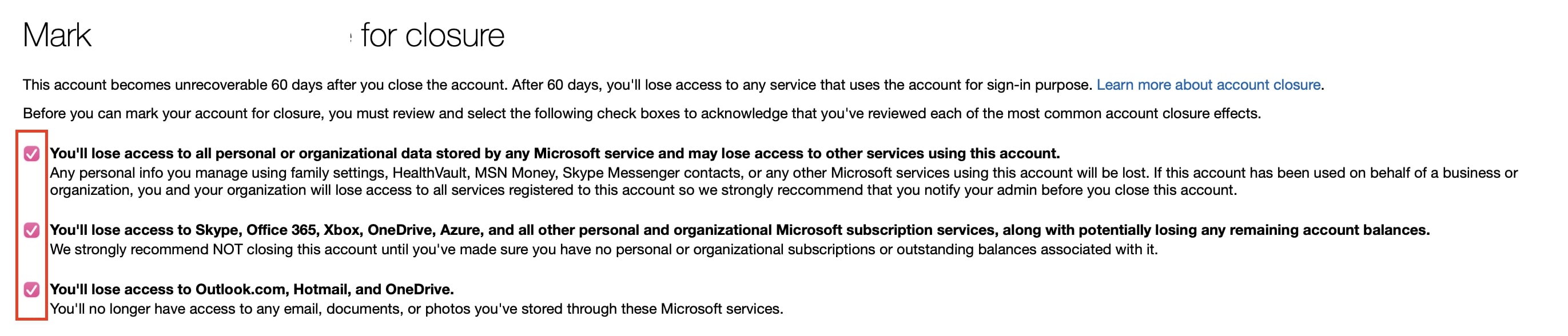
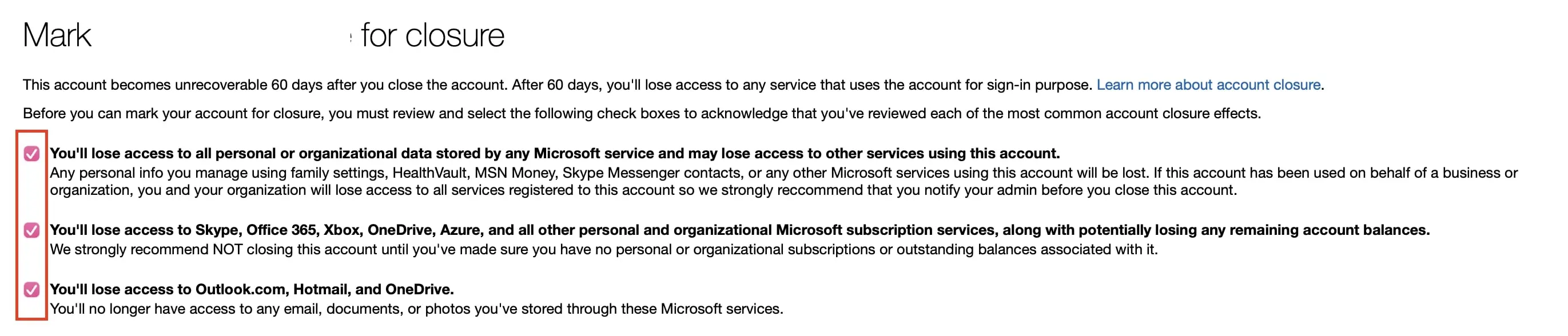
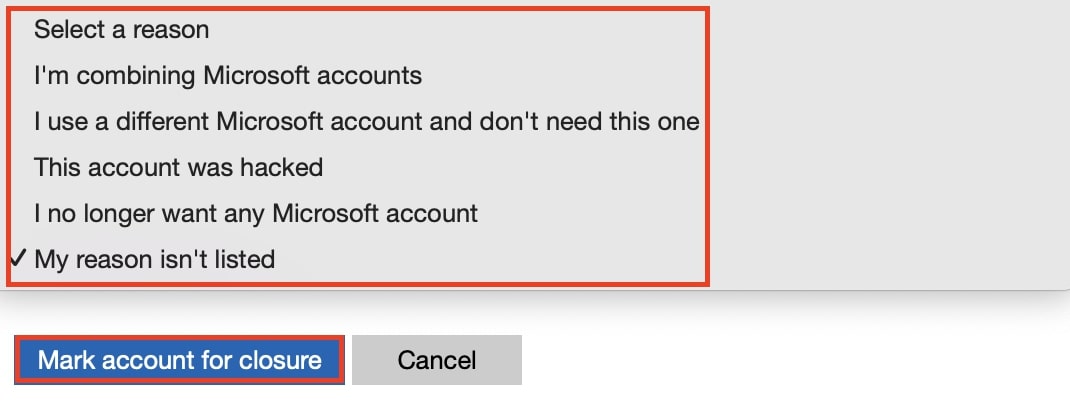
Krok 5: Teraz vyberte dôvod zrušenia vášho účtu. Potom kliknite na tlačidlo „Označiť účet na zrušenie“.
Krok 6: Teraz budete presmerovaní na potvrdzovaciu stránku, kde budete informovaní o dátume zrušenia vášho účtu. Účet zostane deaktivovaný po dobu 30 alebo 60 dní. Ak sa znovu neprihlásite, po uplynutí tejto lehoty bude automaticky vymazaný.

