Ako zlúčiť pracovné hárky programu Excel

Tabuľkový procesor Excel od spoločnosti Microsoft ponúka rôzne funkcie na zlúčenie obsahu z rôznych pracovných hárkov. Táto príručka vysvetľuje krok za krokom, ako zlúčiť pracovné hárky s identickými alebo odlišnými záznamami.
Rýchly sprievodca zlúčením pracovných hárkov programu Excel
- Vyberte bunku, do ktorej chcete zlúčiť údaje.
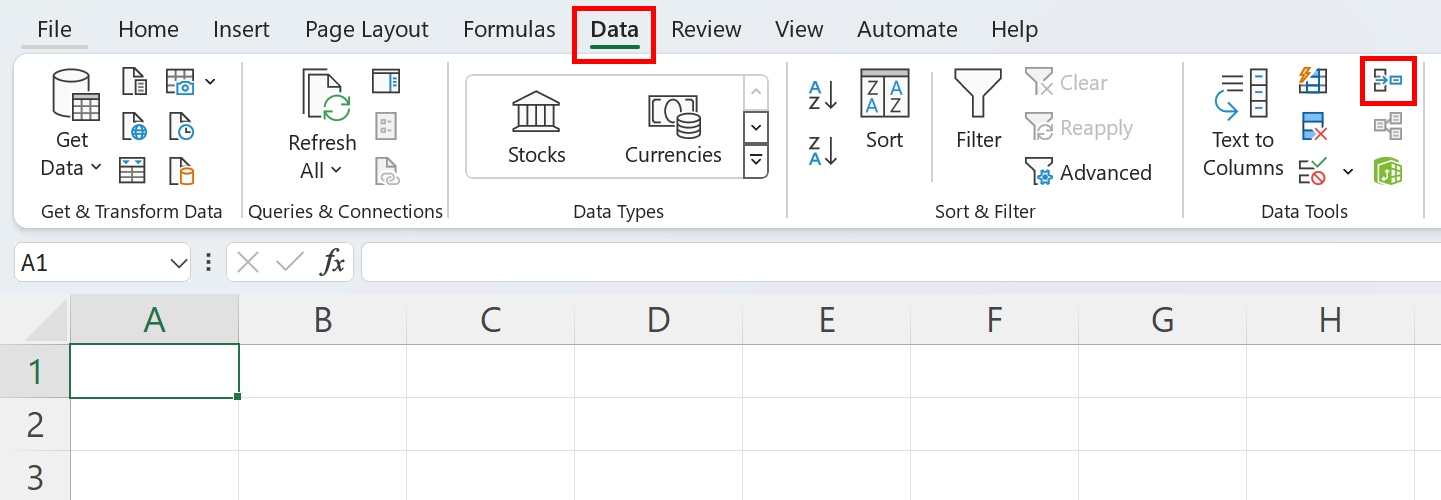
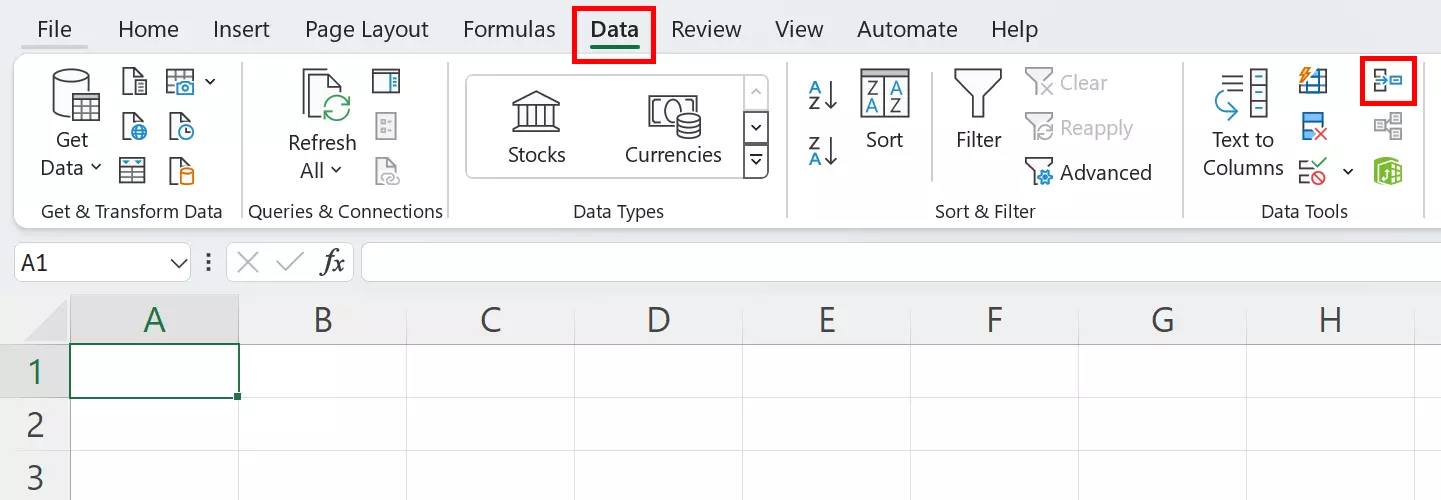
- Kliknite na Dáta > Konsolidovať v páske.
- V poli Referencia vyberte bunky, ktoré chcete zlúčiť, a kliknite na Pridať, aby ste ich zahrnuli do referencií.
- Kliknite na OK, aby ste hodnoty zlúčili.
Nasledujúce pokyny platia pre Excel v Microsoft 365 a verzie Excel 2021, 2019 a 2016.
Aké sú výhody zlúčenia údajov v programe Excel?
Výhodou kombinovania údajov z rôznych hárkov je, že môžete vytvárať nové tabuľky programu Excel na prácu s údajmi o zákazníkoch alebo spoločnosti. Na rozdiel od funkcií na zlučovanie buniek a presúvanie buniek vám zlučovanie údajov pomocou funkcie Konsolidovať alebo nástroja Power Query Editor umožňuje kombinovať údaje z rôznych hárkov do jedného hárku.
Ako zlúčiť údaje v programe Excel pomocou funkcie Konsolidovať
Ak chcete zlúčiť samostatné hárky v programe Excel, použite funkciu Konsolidovať. Na použitie tejto funkcie musí mať váš súbor Excel aspoň dve karty. V nasledujúcom príklade zlúčime údaje o zákazníkoch z New Yorku a Los Angeles.
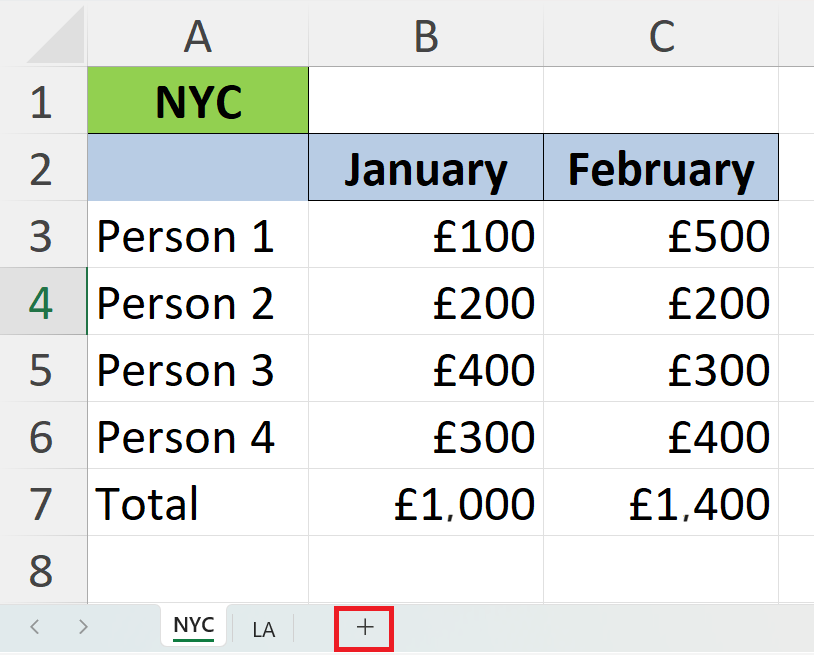
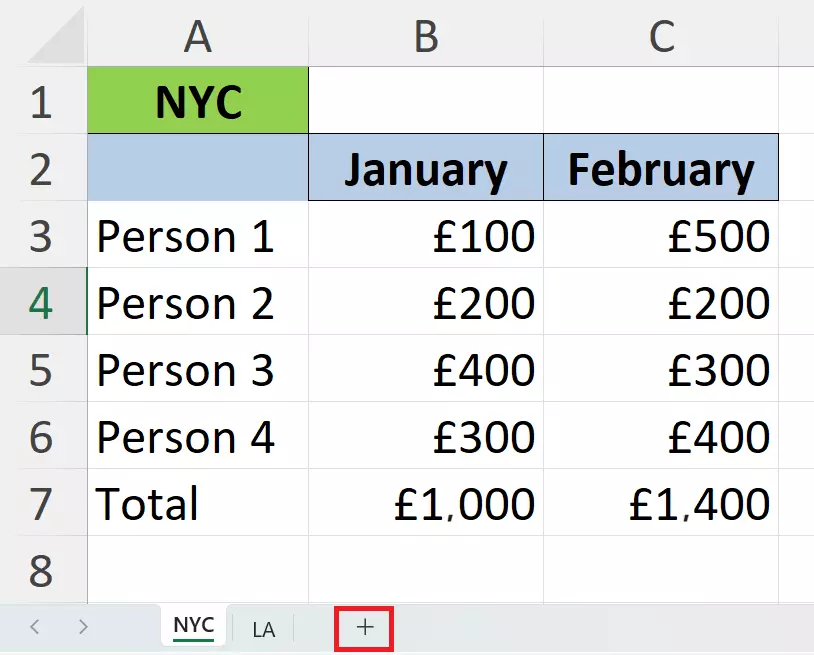
Krok 1: Otvorte súbor s pracovnými hárkami, ktoré chcete zlúčiť. Kliknite na + vedľa názvov pracovných hárkov v dolnej časti okna, aby ste vytvorili pracovný hárok, do ktorého sa majú údaje zlúčiť. Pomenujte pracovný hárok. Názov ako „Konsolidované“ uľahčí jeho vyhľadanie.
Krok 2: V novom hárku vyberte bunku, do ktorej chcete zlúčiť údaje. V tomto príklade sme vybrali bunku A1. Teraz kliknite na položku Údaje v ponuke v hornej časti okna. V časti Nástroje údajov vyberte symbol Konsolidovať.
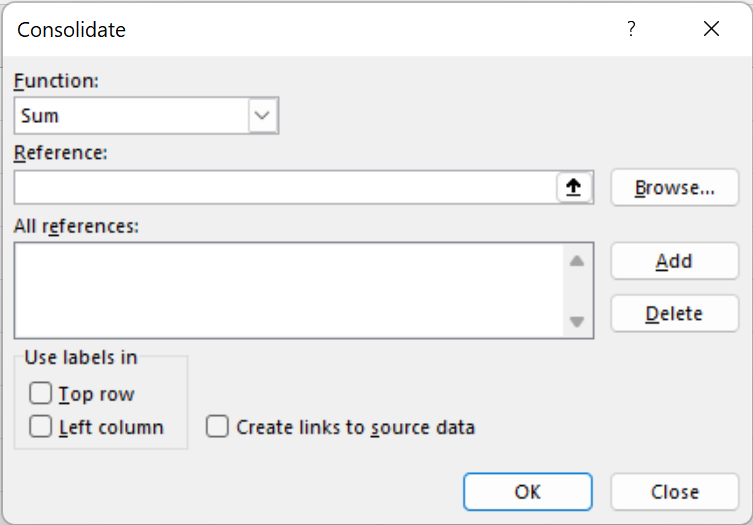
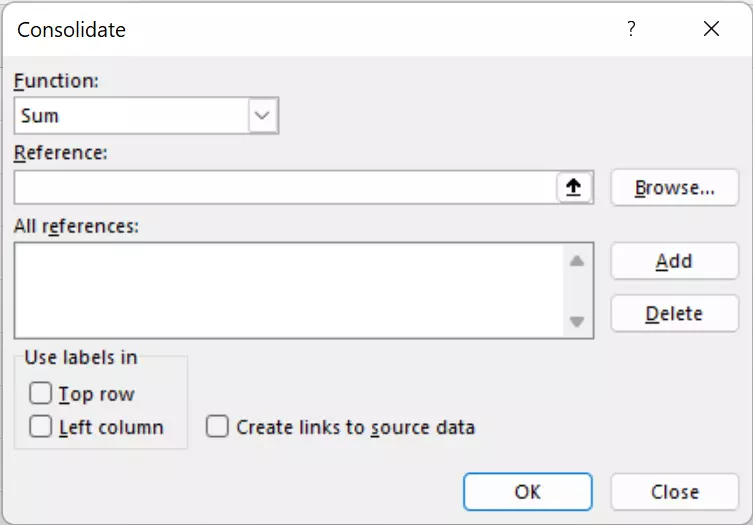
Krok 3: Otvorí sa ponuka Konsolidovať. Tu môžete zvoliť, ako má Excel zlúčiť údaje (t. j. súčet, priemer, maximum). V tomto príklade zvolíme možnosť Súčet, aby sa hodnoty sčítali.
Krok 4: Minimalizujte ponuku Konsolidovať kliknutím na šípku pod položkou Referencia. Teraz uvidíte ponuku s názvom Konsolidovať – Referencia v zloženom stave.
Krok 5: Prejdite na prvý list a vyberte údaje, ktoré chcete zlúčiť. V okne Konsolidovať – Odkaz sa teraz zobrazia bunky, ktoré ste vybrali. Ďalej kliknite na malú šípku v okne Konsolidovať – Odkaz.
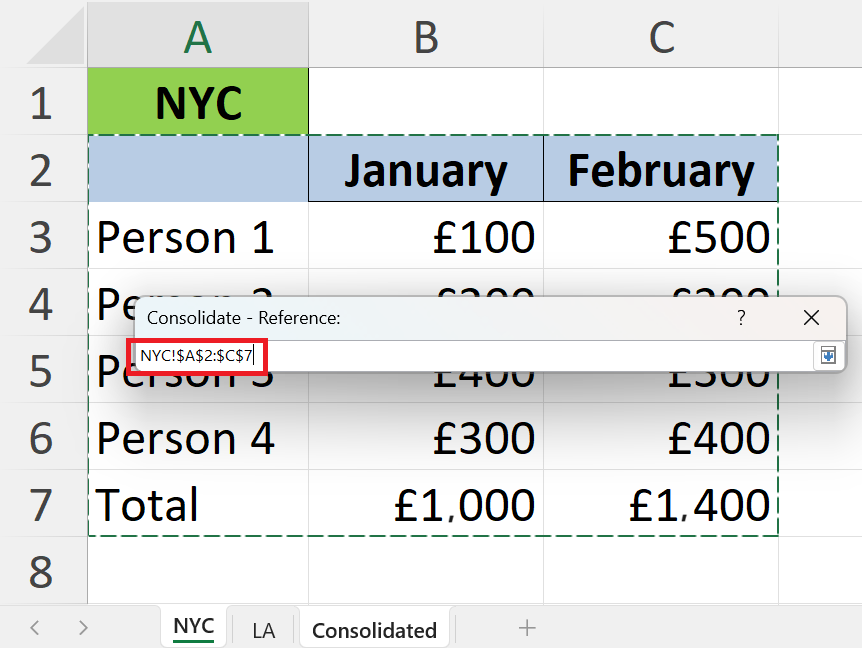
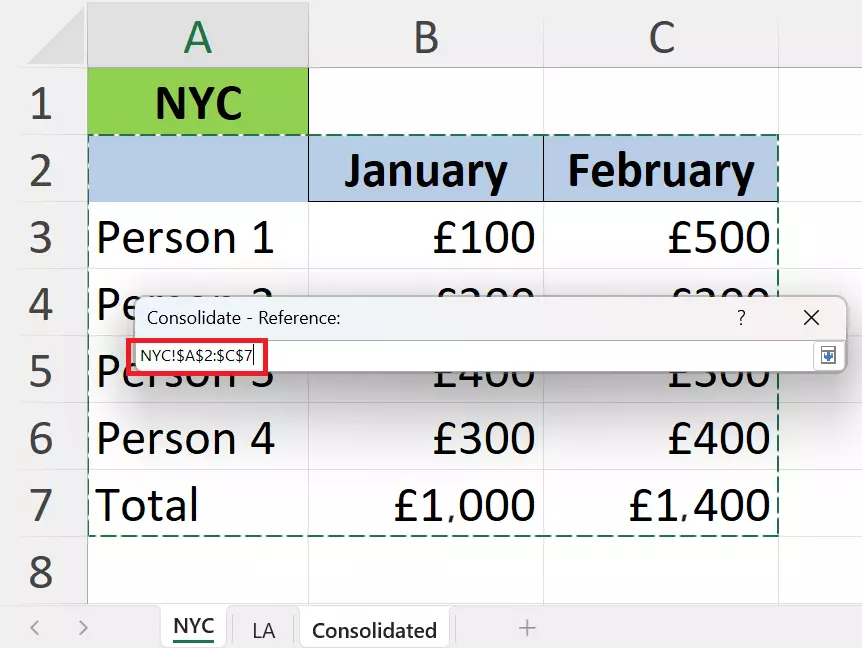
Krok 6: Pridajte vybraný odkaz do Všetkých odkazov pomocou tlačidla Pridať. Opakujte tento postup pre druhý pracovný list.
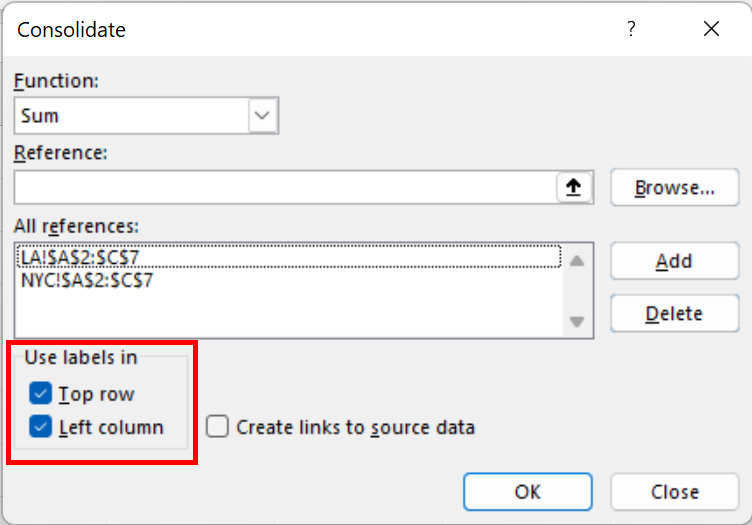
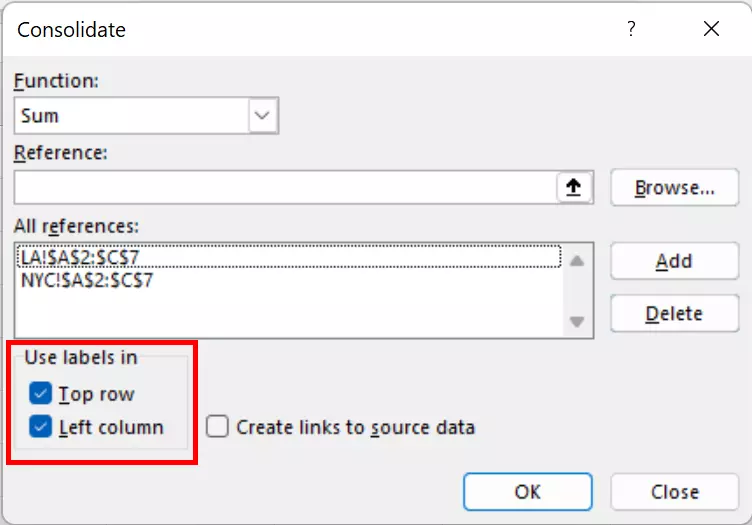
Krok 7: Prejdite do pracovného hárka, kde plánujete zlúčiť listy. Kliknite na začiarkavacie políčka vedľa položiek Horný riadok a Ľavý stĺpec, aby ste sa uistili, že list je správne formátovaný. Potom kliknite na OK.
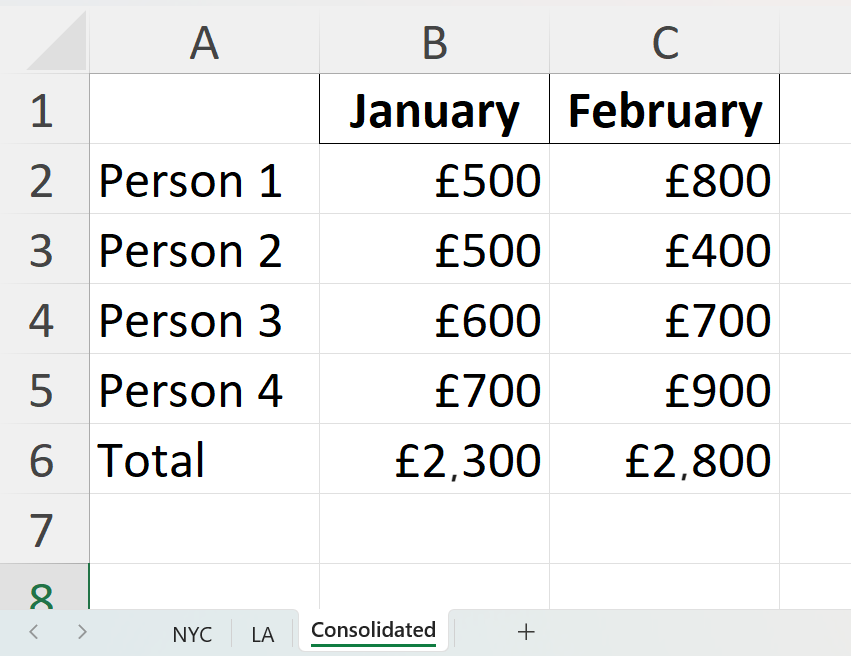
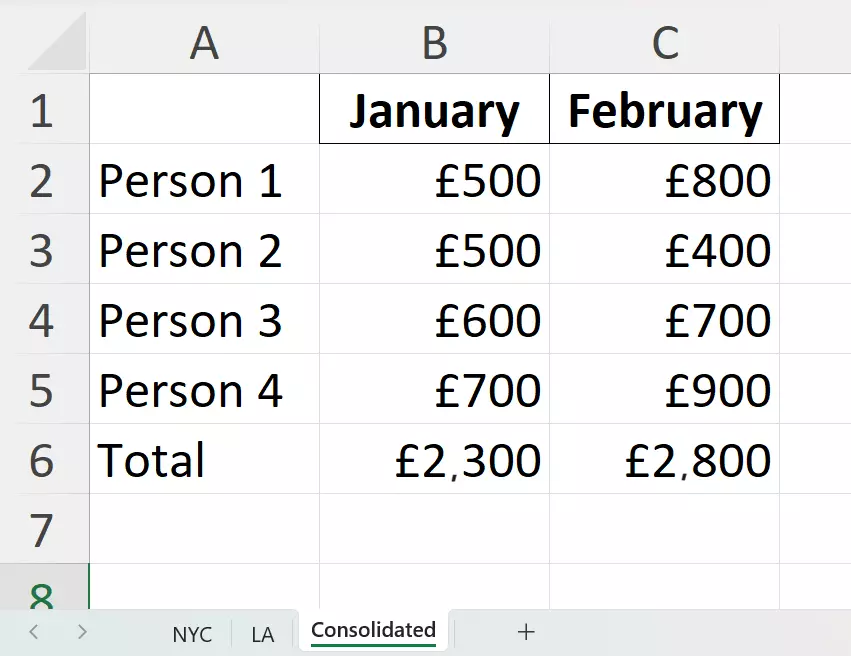
Krok 8: Teraz uvidíte zlúčené údaje z ostatných hárkov Excelu v novom hárku.
Ako zlúčiť údaje v programe Excel pomocou nástroja Power Query Editor
Pre jednoduché operácie zlúčenia, kde oba hárky majú rovnaké formátovanie a informácie, postačí funkcia konsolidácie. Ak však chcete zlúčiť hárky, ktoré obsahujú napríklad rôzne hodnoty pre tú istú skupinu zákazníkov, najlepšou voľbou je Power Query Editor.
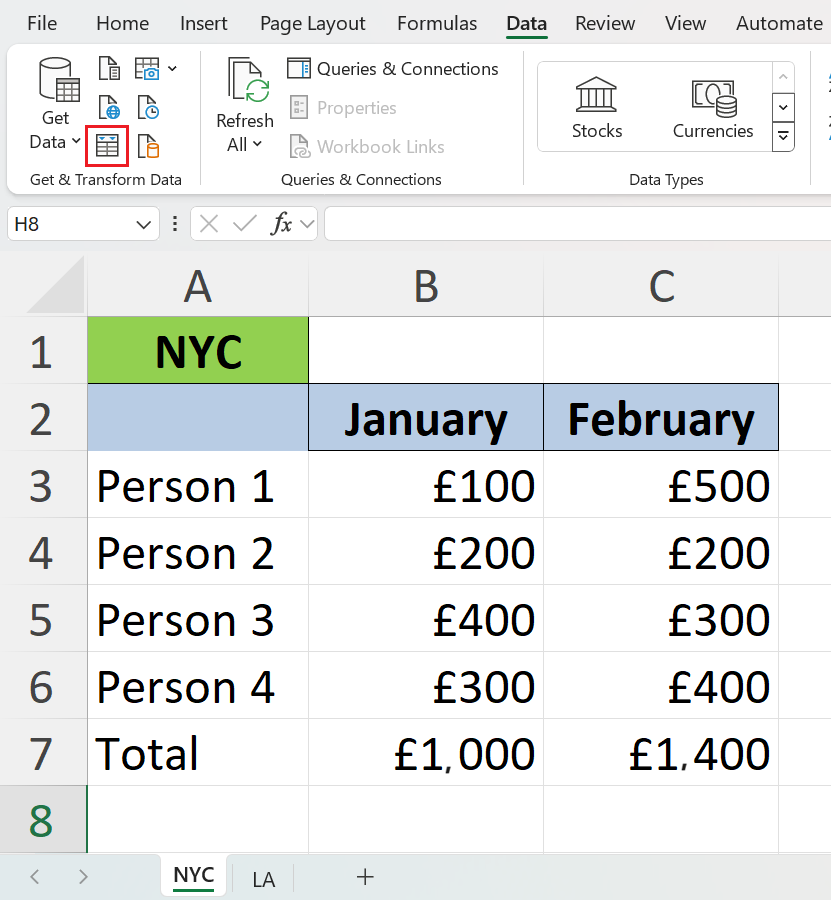
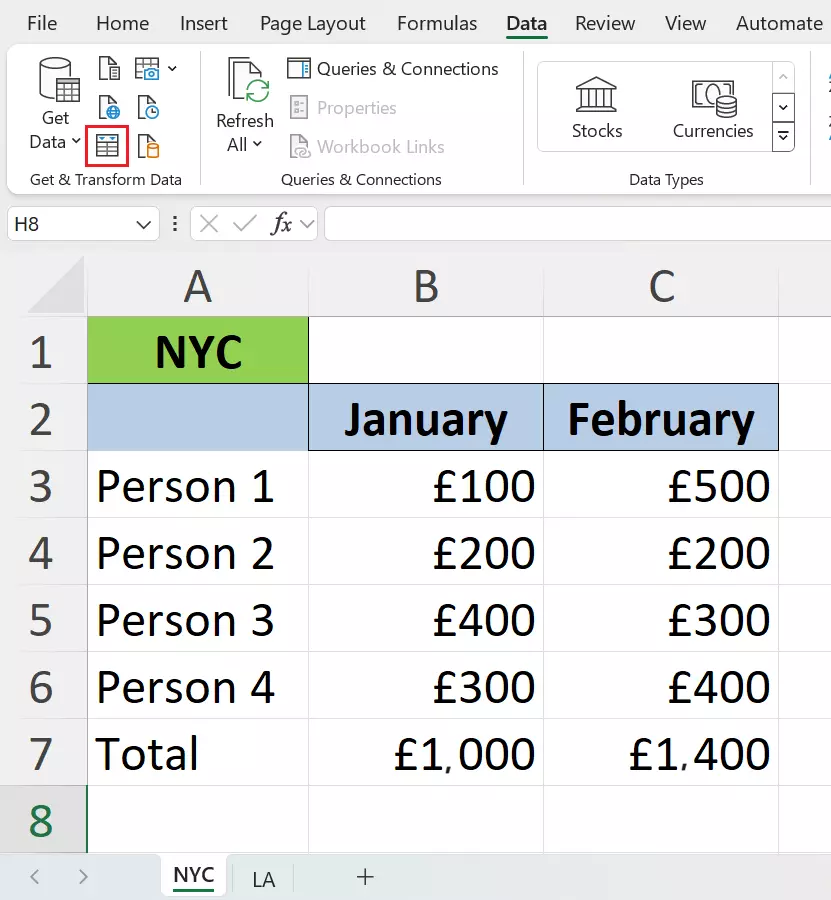
Krok 1: Prejdite na prvý list a vyberte obsah. Potom kliknite na ponuku Dáta a následne na Z tabuľky/rozsahu. Po zobrazení okna Vytvoriť tabuľku kliknite na OK.
Krok 2: Otvorí sa editor Power Query s obsahom tabuľky, ktorú ste vybrali. Ak chcete pridať obsah druhej tabuľky, kliknite na Nový zdroj v pravom hornom rohu okna programu Excel. Vyberte Súbor a potom Zošit programu Excel.
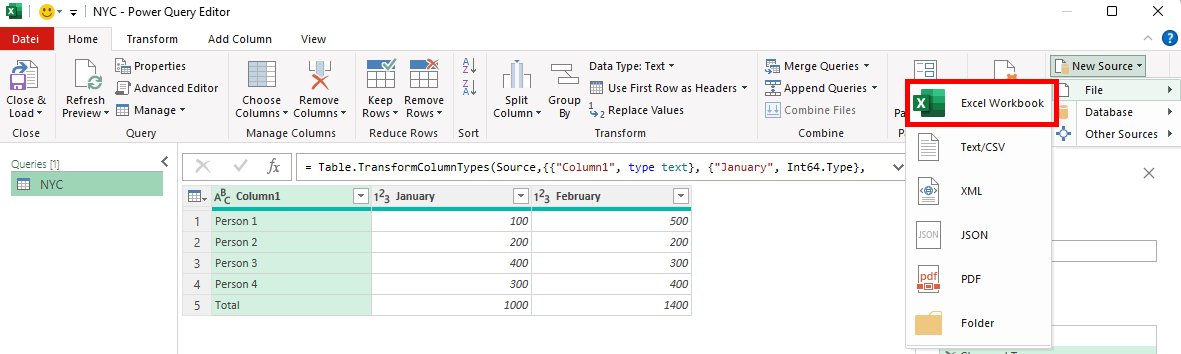
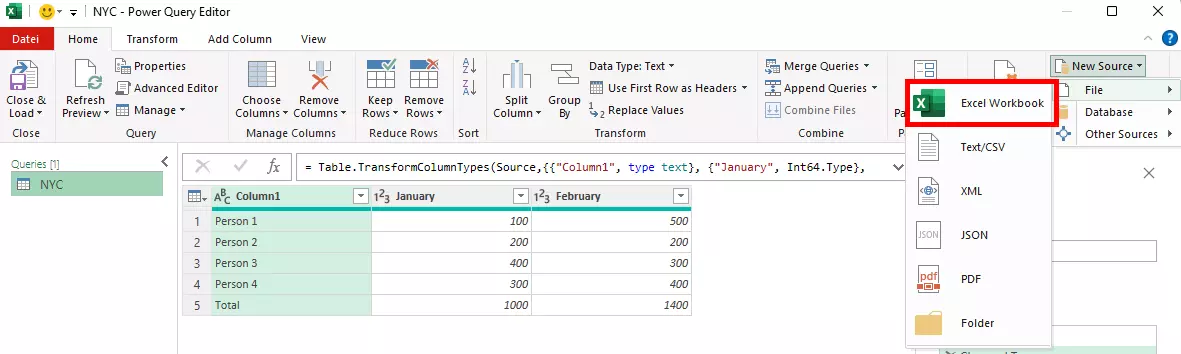
Krok 3: Importujte súbor Excel obsahujúci druhú tabuľku a v otvorenom navigátore kliknite na OK.
Krok 4: Kliknite na Spojenie dotazov a potom znova v roletovom menu.

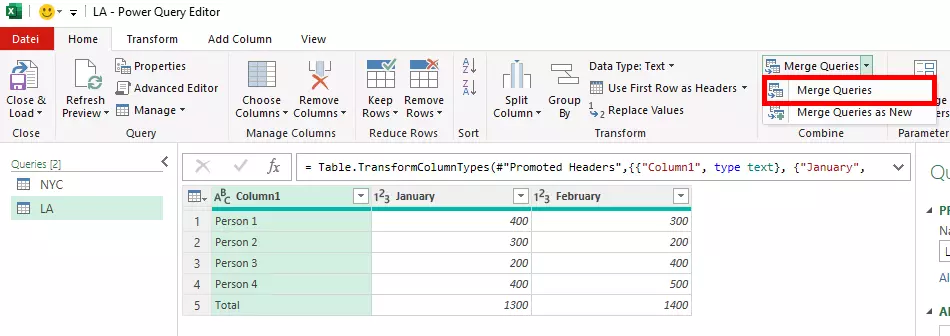
Krok 5: Otvorí sa okno s názvom Zlúčiť. Vyberte dve tabuľky a vyberte stĺpce s rovnakými údajmi, aby ste zabezpečili konzistentné formátovanie.
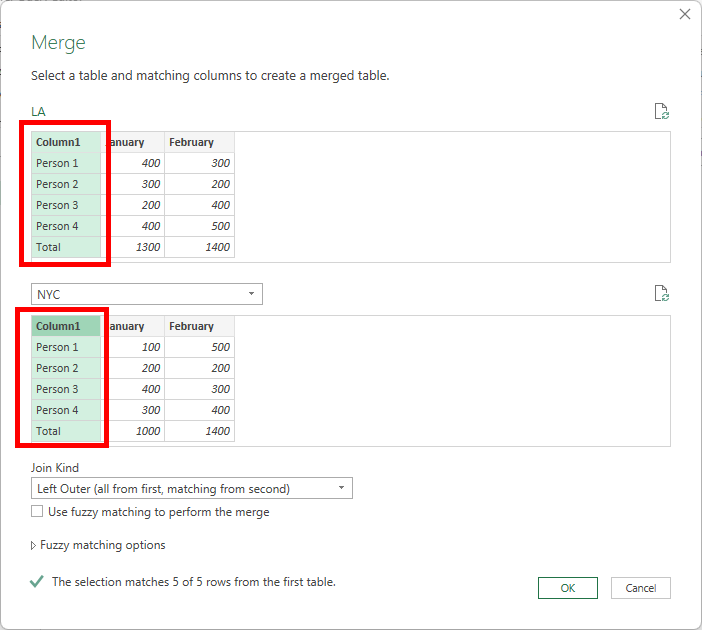
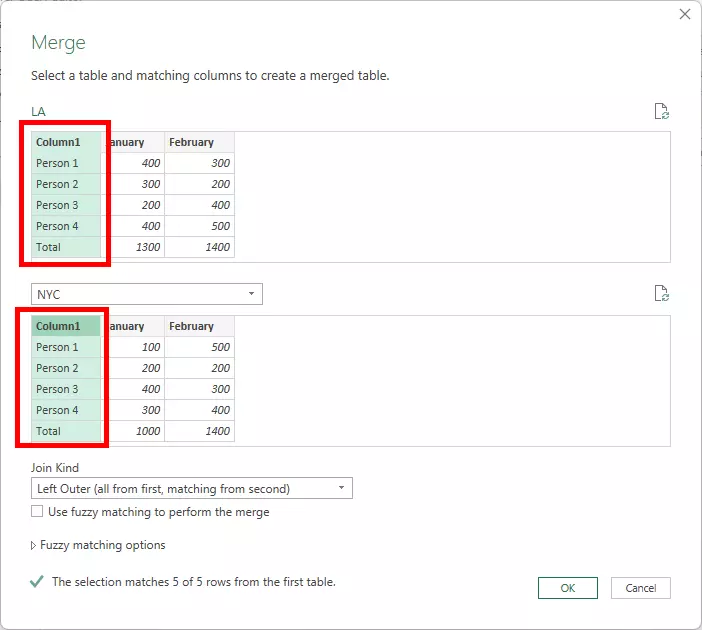
Krok 6: Ak chcete zobraziť obsah tabuľky, kliknite na symbol šípky pod tabuľkou 2 a zrušte zaškrtnutie políčok vedľa stĺpcov s rovnakými údajmi (v tomto prípade stĺpec 1). Zaškrtnite políčka pre rôzne údaje, ktoré by mali byť pridané.
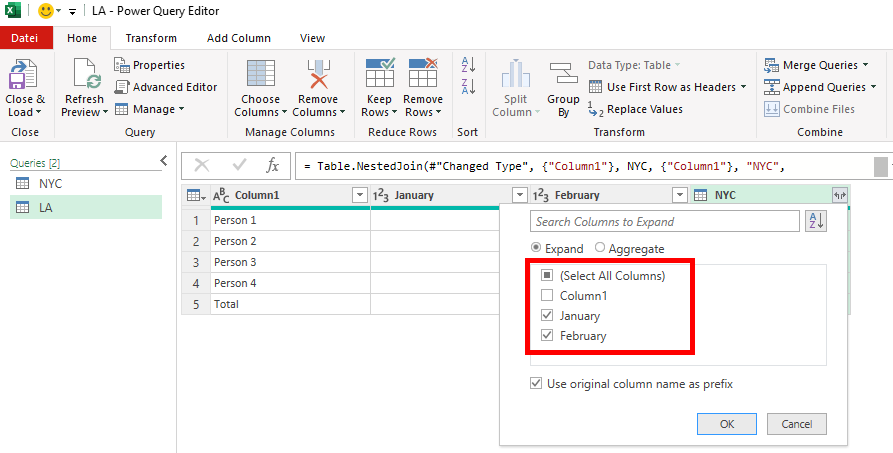
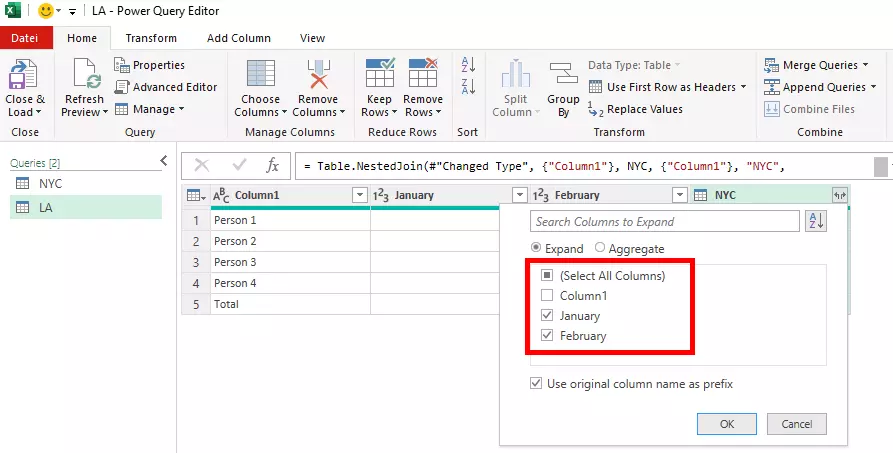
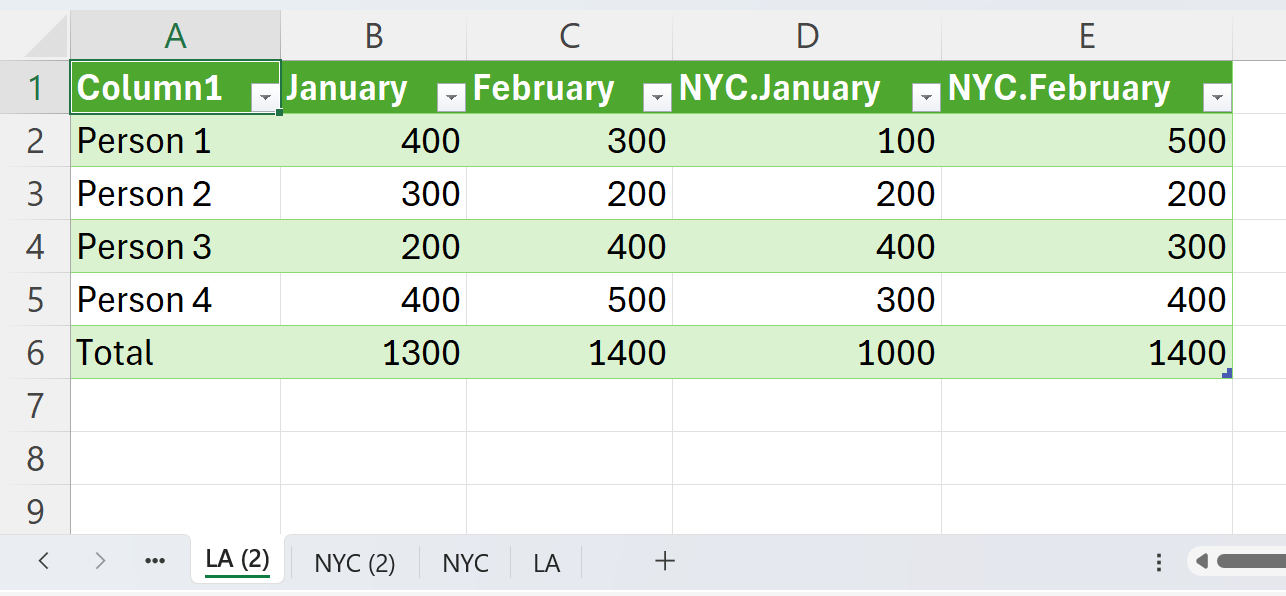
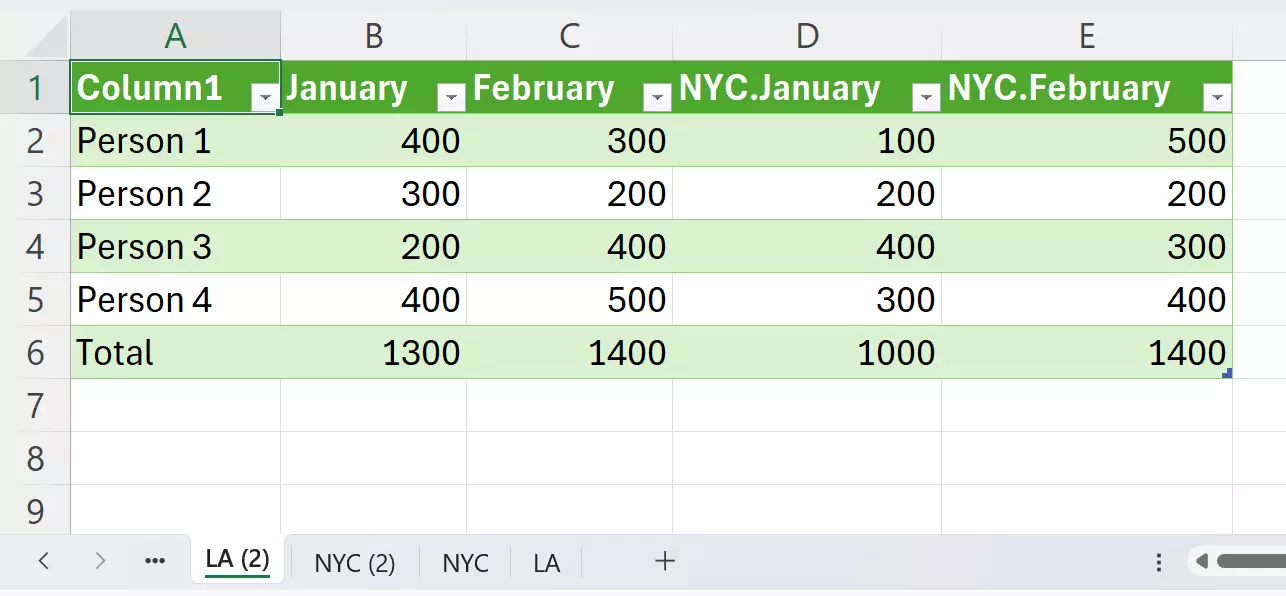
Krok 7: Editor potom zlúči vybraný obsah do jednej tabuľky. Kliknutím na Zavrieť a načítať umiestnite zlúčenú tabuľku do nového pracovného hárka programu Excel.