Ako synchronizovať Google Kalendár a Outlook

Mnohí používatelia radi používajú Outlook alebo Google Calendar na správu svojich schôdzok a nastavovanie pripomienok. Niektorí používatelia dokonca používajú oba programy, čo môže rýchlo viesť k chaosu v schôdzkach. Jedným zo spôsobov, ako to napraviť, je synchronizácia. Tá vám umožní zlúčiť schôdzky v oboch kalendároch. Jedným z nástrojov, ktorý na to môžete použiť, je Outlook Google Calendar Sync.
Pokyny uvedené v tomto článku platia pre nasledujúce verzie programu Outlook: Microsoft 365, Outlook 2021, Outlook 2019 a Outlook 2016. Niektoré kroky sa môžu líšiť v starších verziách.
Rýchly návod na synchronizáciu Outlooku a Google Kalendára
- Prihláste sa do svojho kalendára Google.
- V ľavom bočnom paneli otvorte ponuku nastavení kalendára, ktorý chcete odoberať, kliknutím na tri bodky vedľa názvu kalendára. Potom vyberte Nastavenia a zdieľanie.
- V časti Integrácia kalendára skopírujte verejnú alebo súkromnú adresu iCal vášho kalendára.
- Zmeňte zobrazenie v programe Outlook na zobrazenie kalendára a kliknite na Štart > Pridať kalendár > Z internetu.
- Vložte URL adresu, ktorú ste skopírovali v kroku 3, a kliknite na OK.
Teraz si môžete zobraziť svoj kalendár Google v programe Outlook. Kalendár sa bude priebežne aktualizovať, takže v programe Outlook uvidíte všetky zmeny vykonané v kalendári Google.
3 spôsoby synchronizácie Outlooku a Kalendára Google
Existuje viacero spôsobov, ako zobraziť stretnutia z Google aj Outlooku bez toho, aby ste museli mať otvorené oba kalendáre súčasne:
- Pomocou exportu a importu môžete preniesť aktuálny stav jedného kalendára do druhého.
- Ak chcete tiež zmeniť alebo predĺžiť termíny, môžete synchronizovať svoje kalendáre s aplikáciou tretej strany. Pri tomto prístupe sa zmeny prejavia v oboch kalendároch.
- Je tiež možné odoberať vlastný kalendár alebo verejný kalendár (napr. kalendár klubu alebo organizácie) a ich udalosti. Týmto spôsobom ich môžete zahrnúť do svojho týždenného a mesačného plánovania.
Nižšie vysvetlíme, ako vykonať tieto tri rôzne metódy.
Ako importovať svoj kalendár Google do programu Outlook
Pri importe kalendára získate snímku kalendára v čase importu. To znamená, že importované udalosti sa automaticky neaktualizujú, keď vykonáte zmeny v pôvodnom kalendári. Importovanie schôdzok je dobrá metóda na pridanie kalendára Google do programu Outlook, ak chcete do kalendára pridať pevné schôdzky, ako sú narodeniny alebo úradné hodiny. Ak chcete importovať kalendár Google do programu Outlook alebo iného kalendára, musíte ho najskôr exportovať.
Exportujte svoj kalendár Google
Ak chcete exportovať svoj kalendár Google, prihláste sa do svojho účtu Google. Potom kliknite na tlačidlo kalendára, aby ste spustili program. Nastavenia kalendára môžete otvoriť kliknutím na symbol ozubeného kolesa v hornom paneli ponuky.
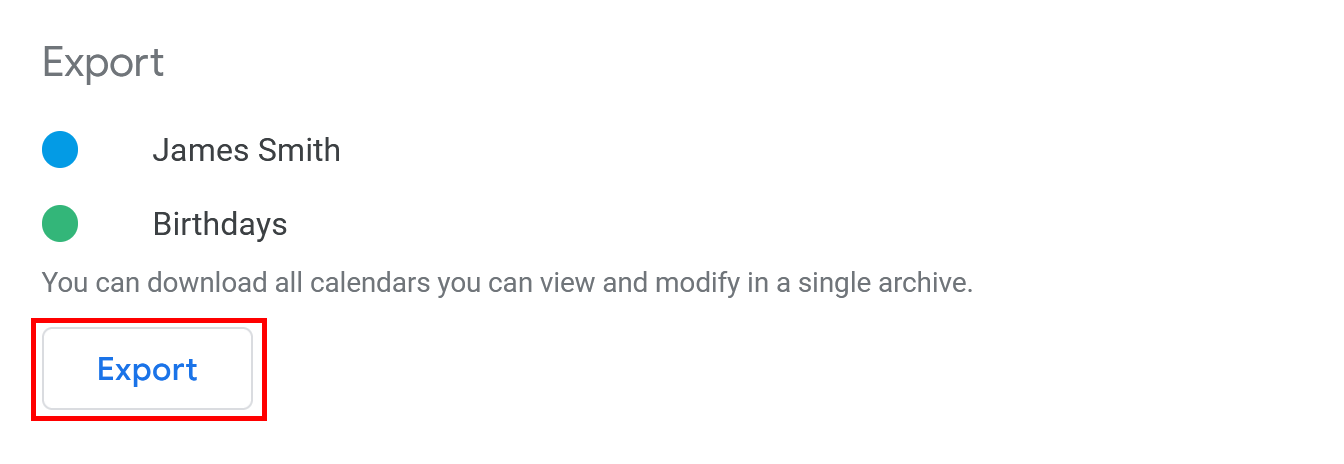
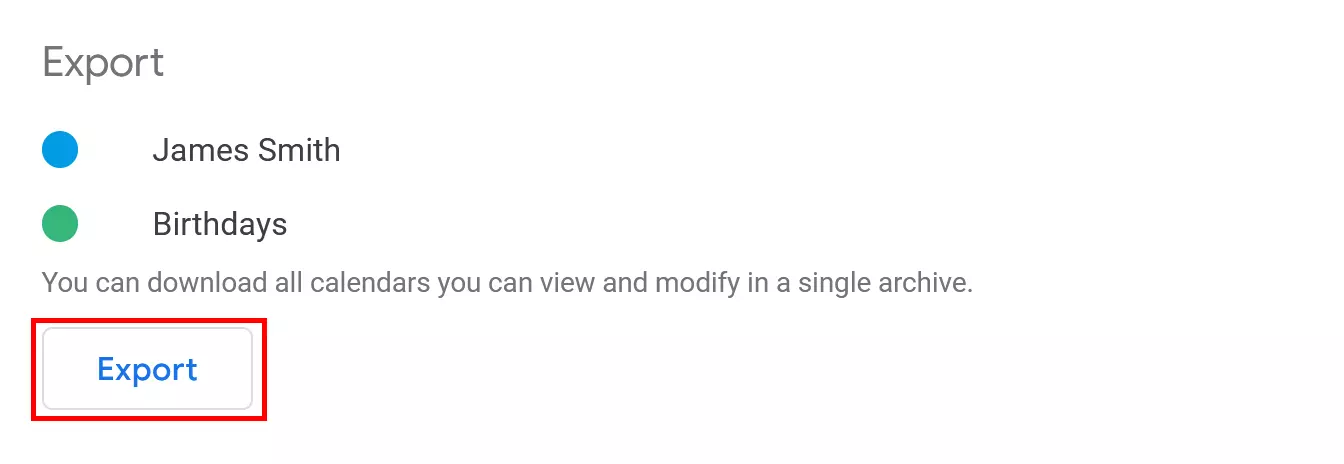
V ľavom navigačnom menu vyberte možnosť Importovať a exportovať. Potom v časti Exportovať kliknite na možnosť Exportovať. Google automaticky vytvorí súbor ZIP s informáciami o vašich schôdzkach vo formáte iCal.
Ak chcete súbor importovať do programu Outlook, musíte exportovaný súbor rozbaliť (napríklad pomocou programu WinRAR).
Importujte kalendár Google do Outlooku (desktop)
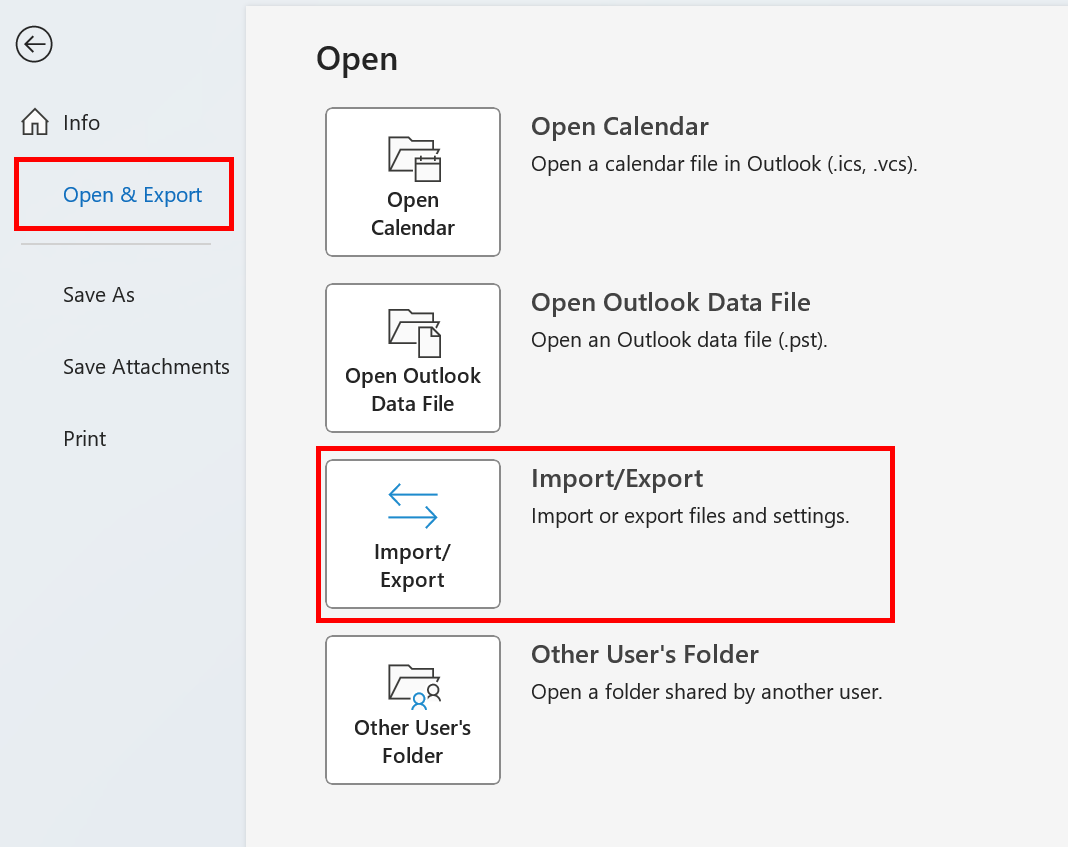
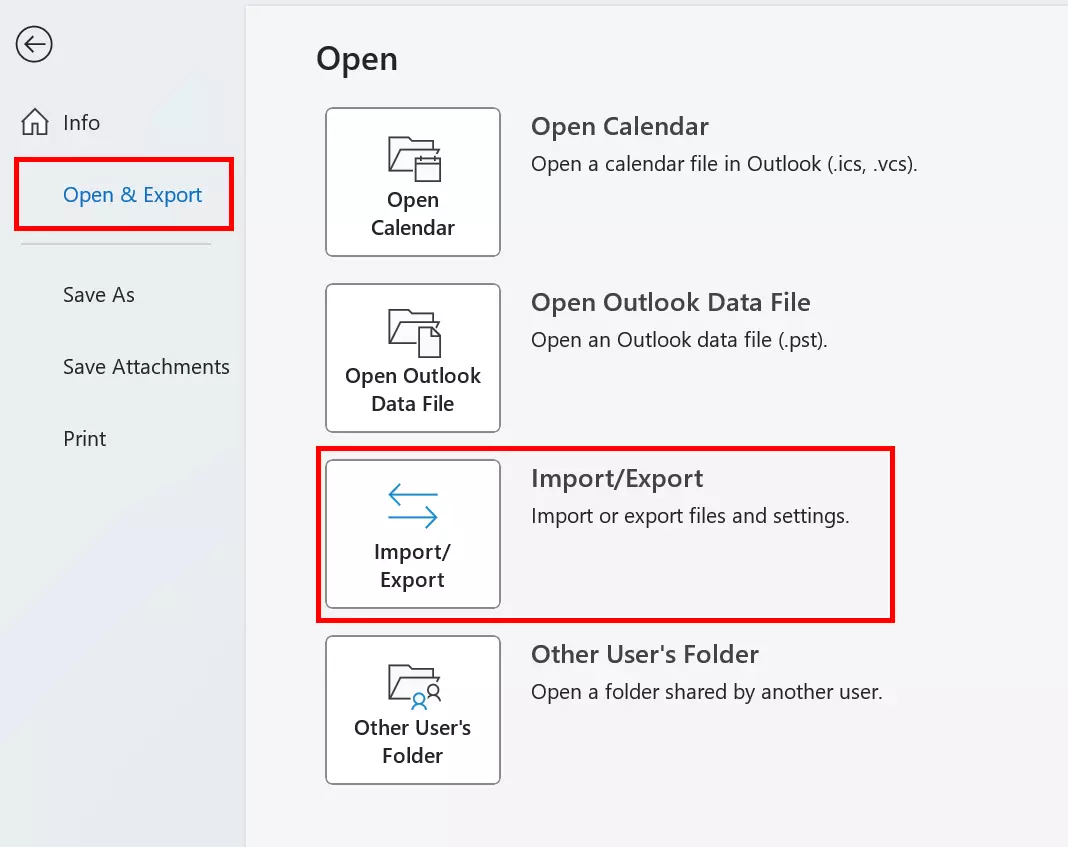
Ak chcete importovať svoj kalendár Google pomocou aplikácie Outlook pre počítače, najskôr otvorte klienta. Nájdite kartu s názvom Súbor a vyberte možnosť Otvoriť a exportovať. Kliknutím na Import/Export otvoríte Sprievodcu importom a exportom.
Vyberte možnosť Importovať súbor iCalendar – (.ics) alebo vCalendar (.vcs) a kliknite na Ďalej.
Vyberte extrahovaný súbor .ics a určite, či ho chcete importovať do existujúceho kalendára alebo otvoriť ako nový. V závislosti od zvolenej možnosti sa vaše udalosti z Kalendára Google zobrazia buď v kalendári Outlook, alebo budú uvedené v samostatnom kalendári v časti Iné kalendáre.
Importujte kalendár Google do Outlooku na webe
Google Kalendár môžete do Outlooku pridať aj tak, že exportovaný Google Kalendár importujete do Outlooku na webe. Najskôr prejdite na prihlasovaciu stránku Outlooku na webe a prihláste sa. Potom prejdite do zobrazenia kalendára kliknutím na malú ikonu kalendára v ľavej časti obrazovky.
Ak chcete vložiť exportovaný súbor Google Kalendára, kliknite na Pridať kalendár a v zobrazenom menu vyberte možnosť Zo súboru.
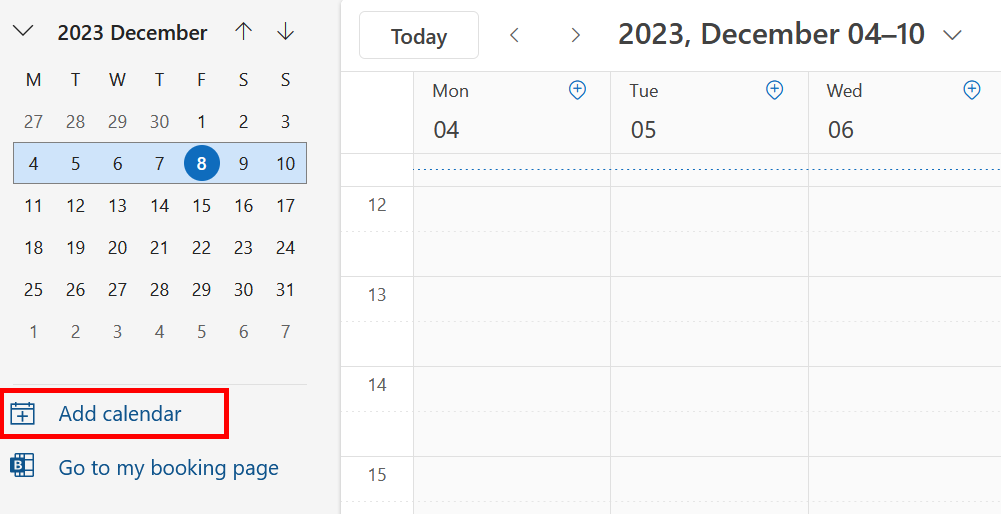
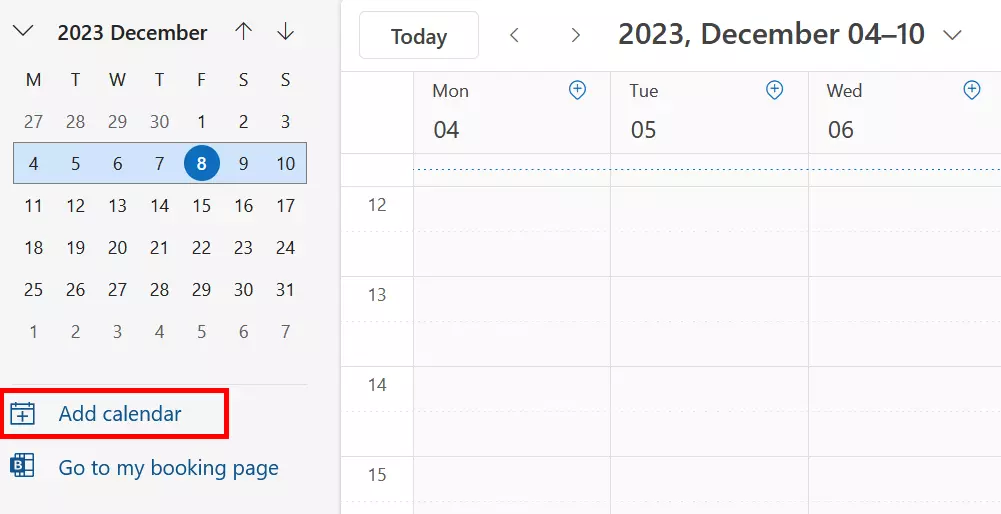
V ponuke Importujte použite funkciu prehliadania na výber exportovaného súboru .ics. Ak máte viacero kalendárov Outlook, môžete tiež vybrať, do ktorého kalendára Outlook sa má váš kalendár Google importovať. Kliknutím na Uložiť importujete kalendár.
Ako sa prihlásiť do služby Google Calendar pomocou účtu Outlook
Ak chcete do svojho kalendára Outlooku získať najnovšie údaje z kalendára Google, stačí sa prihlásiť k odberu kalendára Google. Ak máte adresu kalendára inej osoby, môžete sa prihlásiť aj k odberu jej kalendára. Môžete napríklad integrovať kalendár svojho partnera, kolegov z práce alebo združenia, ktorého ste členom. Vďaka tomu, že budete mať všetky svoje stretnutia na prvý pohľad, sa nemusíte obávať, že zmeškáte stretnutie alebo udalosť.
Keď sa prihlásite k odberu kalendára, ten sa prepojí s vaším kalendárom. Je to podobné ako prihlásenie sa k odberu sociálnych sietí. Akonáhle majiteľ kalendára, ktorý ste si prihlásili k odberu, niečo zmení alebo pridá do svojho kalendára, zobrazí sa to vo vašom kalendári.
Prihláste sa do služby Google Calendar pomocou programu Outlook (desktop)
Do svojho kalendára Google sa môžete prihlásiť zo svojho účtu Outlook pomocou adresy iCal. Táto adresa sa nachádza v nastaveniach kalendára Google, takže najskôr musíte otvoriť kalendár Google. Potom kliknite na Nastavenia a zdieľanie.

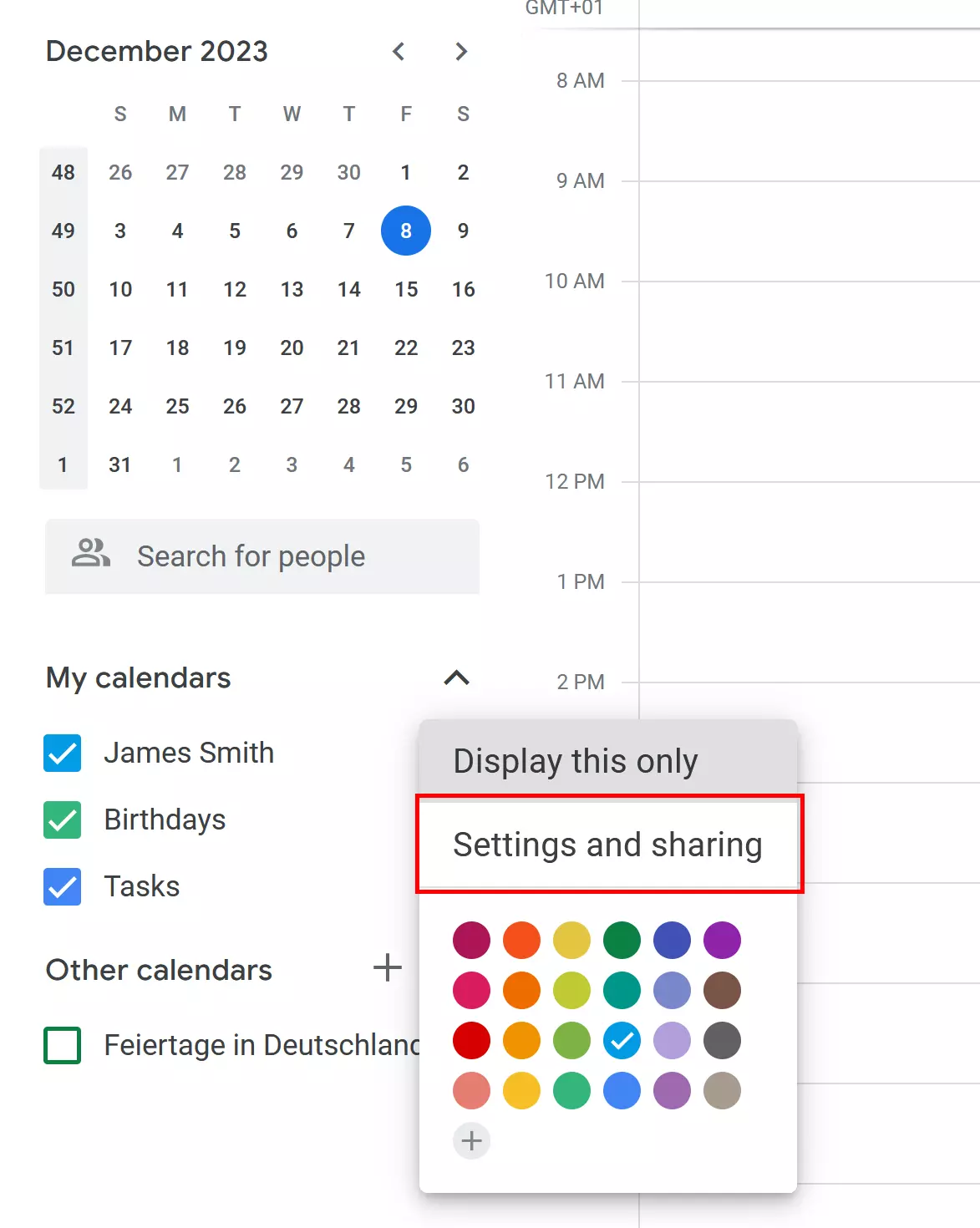
Pod nadpisom Integrate calendar(Integrácia kalendára) nájdete potrebnú adresu URL vo formáte iCal. Ak chcete kalendár exportovať na súkromné použitie, môžete skopírovať adresu URL pod názvom Private address (Súkromná adresa) vo formáte iCal. Ak ste svoj kalendár zverejnili, môžete skopírovať verejnú adresu.
Teraz prejdite na svoj účet Outlook. Prejdite do zobrazenia kalendára, vyberte Pridať kalendár a potom Z internetu….
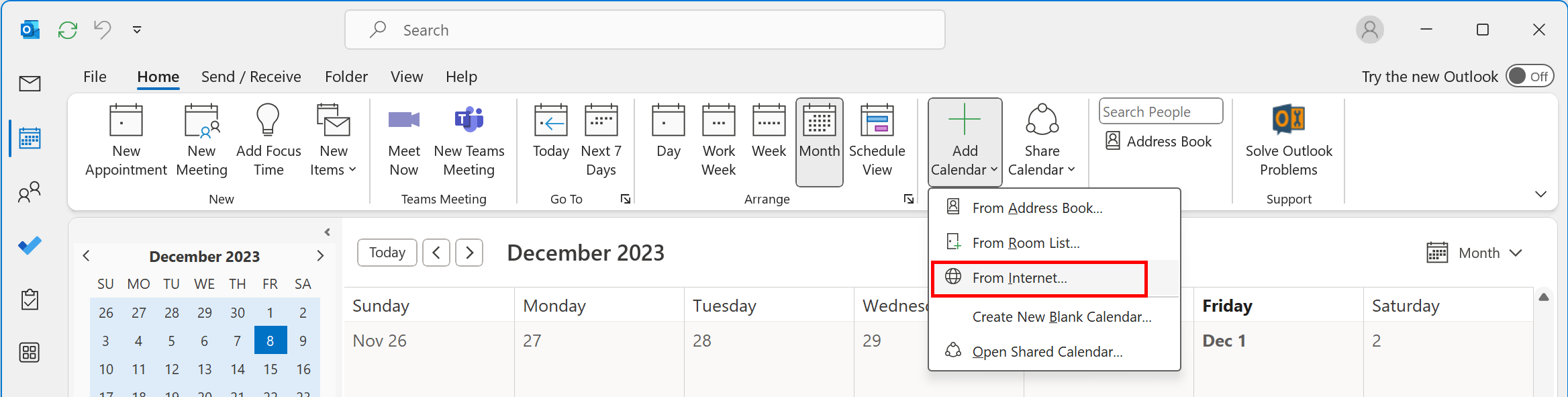
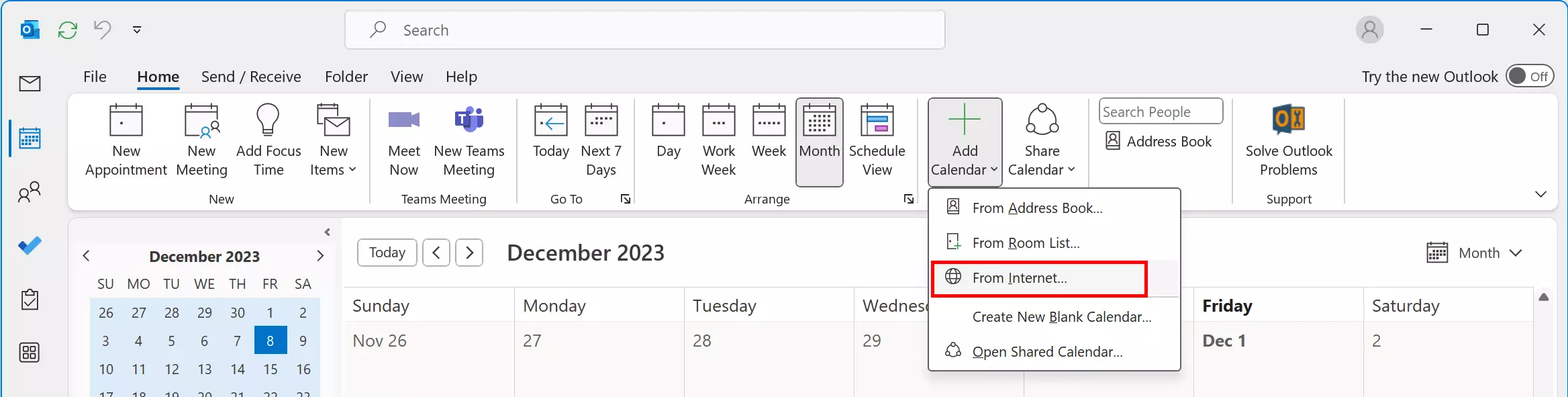
Zobrazí sa okno (Nové predplatné internetového kalendára). Sem môžete vložiť URL adresu iCal vášho kalendára Google. Po vložení kliknite na OK. Teraz ste nastavili predplatné vášho kalendára Google vo vašom účte Outlook. V Outlooku by ste mali vidieť všetky aktuálne a budúce stretnutia a udalosti z vášho kalendára Google.
Prihláste sa do služby Google Calendar pomocou aplikácie Outlook na webe
Prihlásenie sa k odberu kalendárov Google v Outlooku na webe je podobné ako prihlásenie sa k odberu kalendára pomocou aplikácie pre počítače. Pred prihlásením sa do účtu Outlook musíte nájsť adresu iCal kalendára Google. Rovnako ako v prípade aplikácie pre počítače, keď máte adresu, otvorte účet Outlook a prejdite do zobrazenia kalendára. Kliknite na Pridať kalendár.
Ďalej vyberte možnosť Z internetu… zo zoznamu možností.
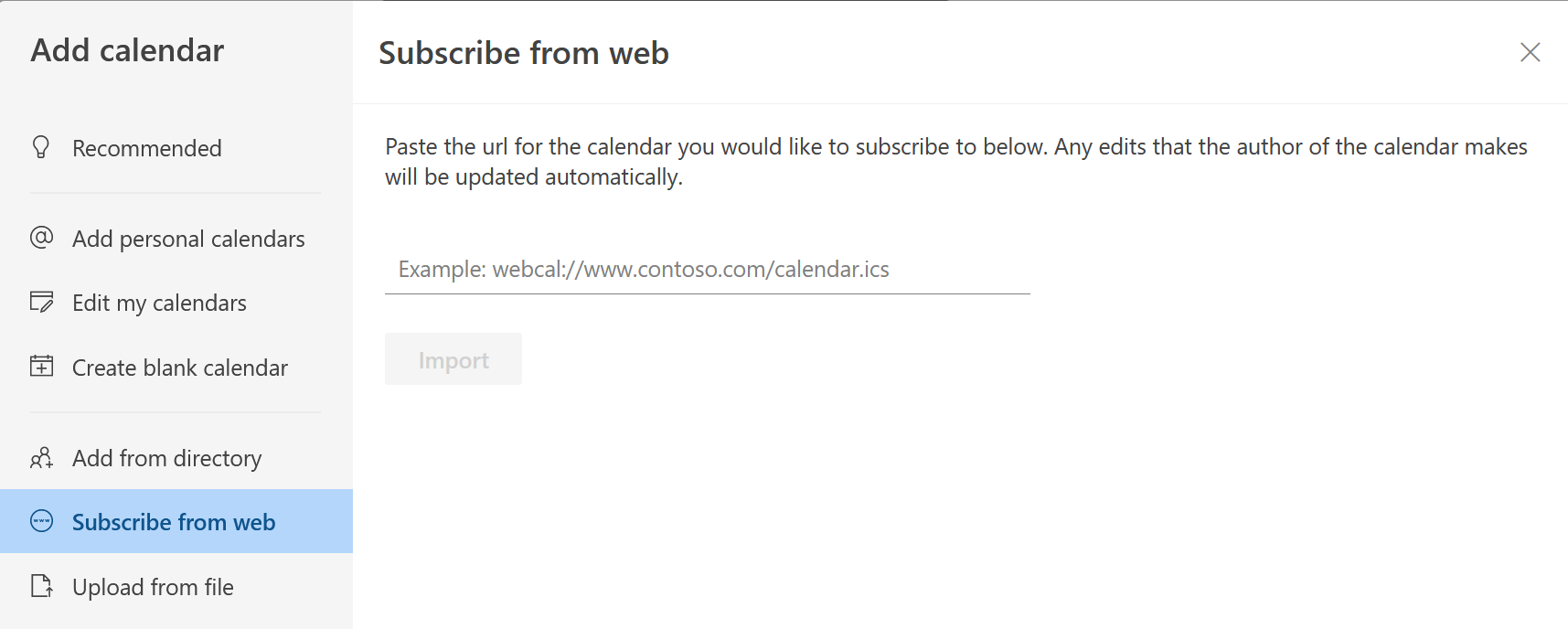
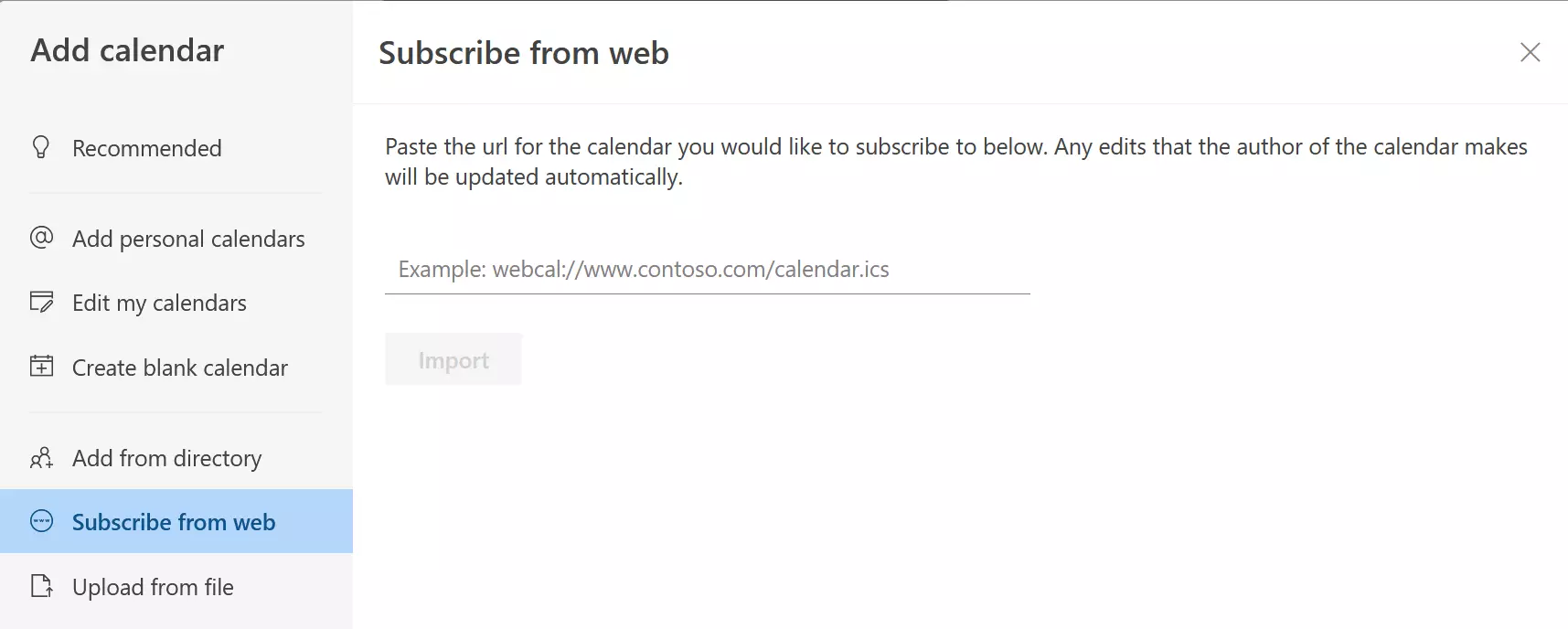
Do textového poľa vložte URL adresu iCal vášho kalendára Google a zadajte názov, ktorý chcete použiť. Kalendáru môžete tiež priradiť farbu a/alebo ikonu. Po dokončení kliknite na Importovať.
Teraz máte kedykoľvek prístup k kalendáru Google a môžete si priamo v programe Outlook prezerať stretnutia/udalosti v kalendári. Nemôžete však do kalendára pridávať stretnutia/udalosti.
Ako synchronizovať Google Kalendár s Outlookom pomocou aplikácií tretích strán
Na synchronizáciu kalendárov Google s Outlookom môžete použiť aj externú aplikáciu. To je možné pomocou bezplatných nástrojov, ako je open-source softvér Outlook Google Calendar Sync, alebo platených riešení, ako je Sync2. Nižšie vám ukážeme, ako synchronizovať kalendáre pomocou týchto dvoch nástrojov.
Synchronizácia s Outlookom Synchronizácia kalendára Google
Krok 1: Stiahnite si Outlook Google Calendar Sync z oficiálnej stránky projektu.
Krok 2: Po stiahnutí súboru môžete spustiť sprievodcu synchronizáciou dvojitým kliknutím naň. Pred začatím synchronizácie však musíte najskôr v nastaveniach zadať svoje účty Outlook a Google. Na to prejdite do Nastavení a zadajte adresu svojho účtu Outlook v časti Outlook. Potom v časti Google pridajte svoj účet Google kliknutím na Načítať kalendáre a prihlásením sa do svojho účtu.
Pomocou možnosti Synchronizačné možnosti môžete definovať parametre synchronizácie. Môžete napríklad určiť, ako často sa majú kalendáre aktualizovať alebo ktoré farby sa majú použiť pre jednotlivé kategórie. Nastavenia môžete kedykoľvek zmeniť.
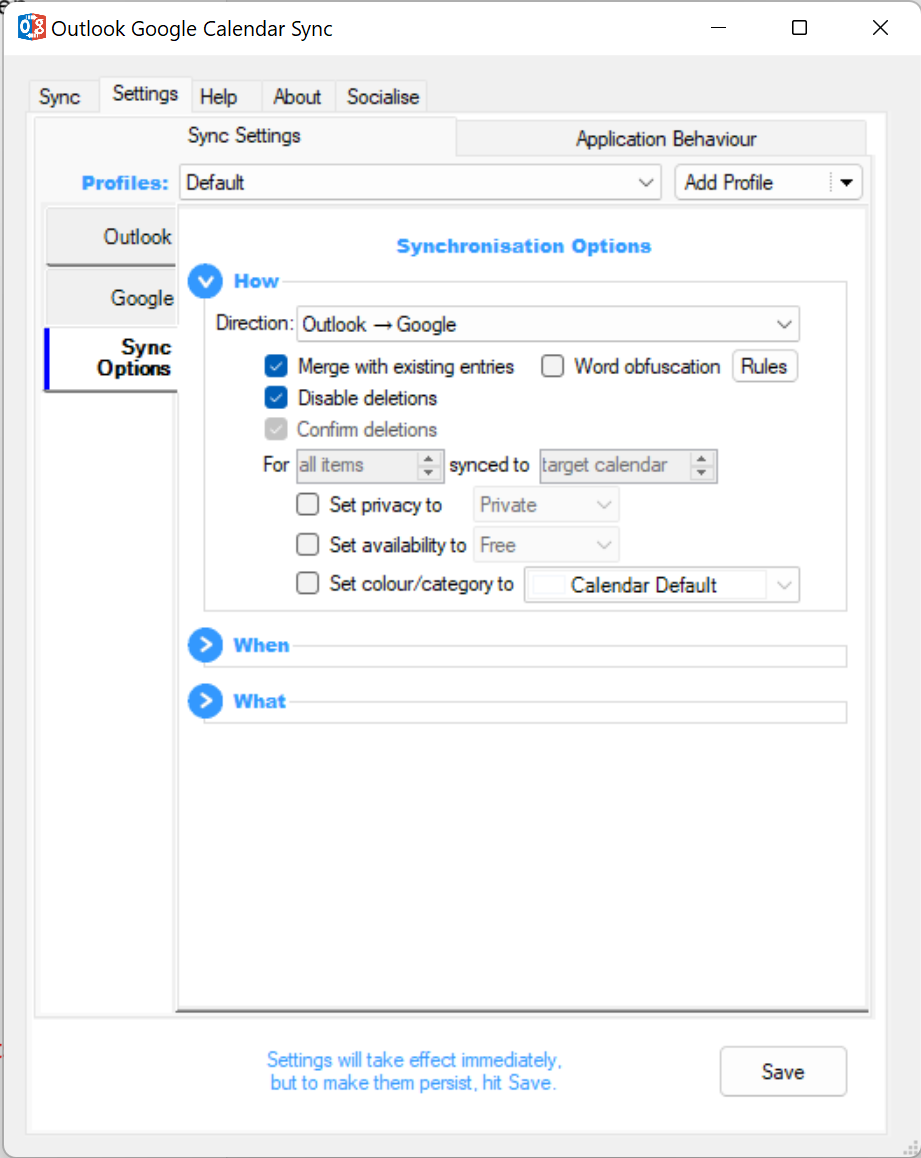
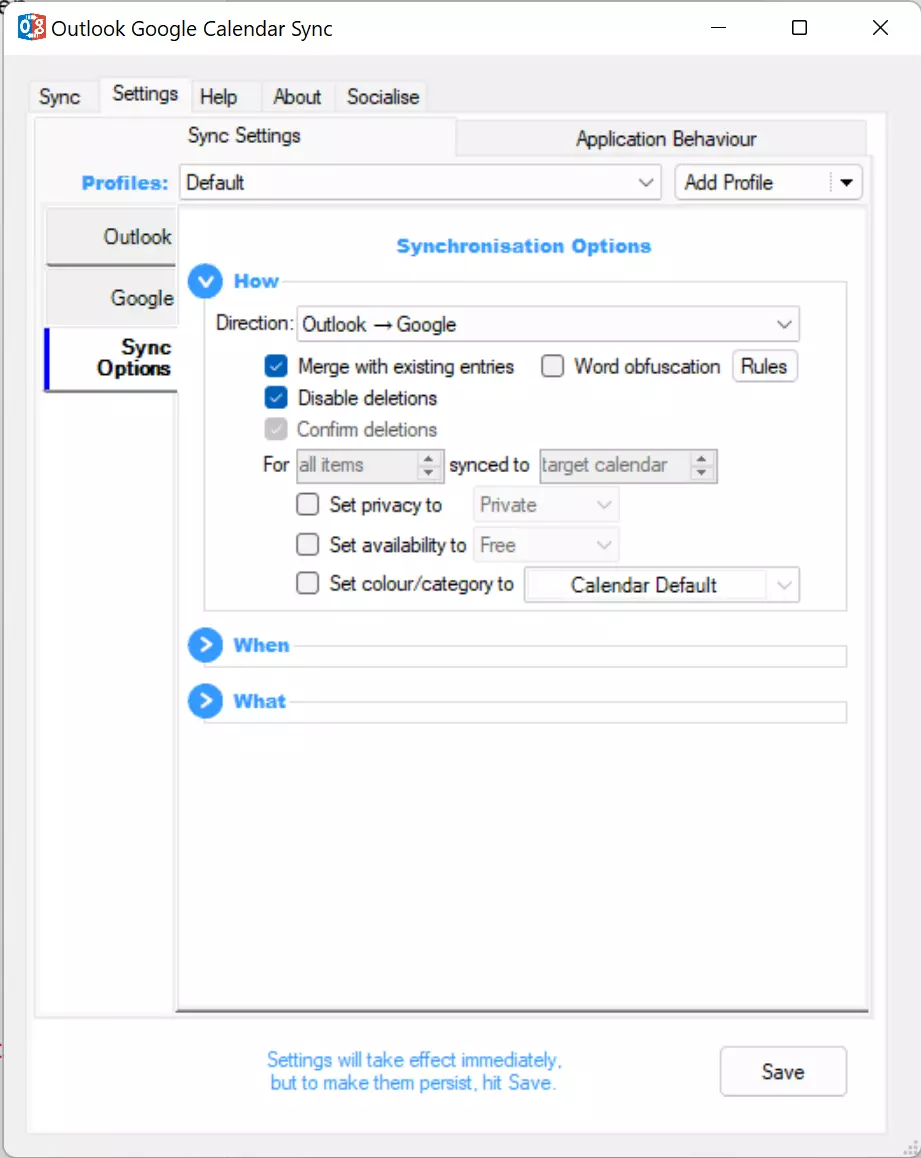
Krok 3: Uložte nastavenia a prejdite späť na kartu Synchronizácia. Kliknite na tlač idlo Spustiť synchronizáciu, aby sa zlúčili termíny z kalendárov Outlook a Google, ktoré ste vybrali:
Synchronizácia s Sync2
Krok 1: Stiahnite si program z oficiálnej webovej stránky Sync2.
Krok 2: Nainštalujte a spustite program na vašom počítači. Sprievodca nastavením synchronizácie vám ponúkne rôzne možnosti v závislosti od toho, ktoré účty chcete synchronizovať. Ak chcete prepojiť kalendáre Outlook a Google, vyberte možnosť Služby Google.
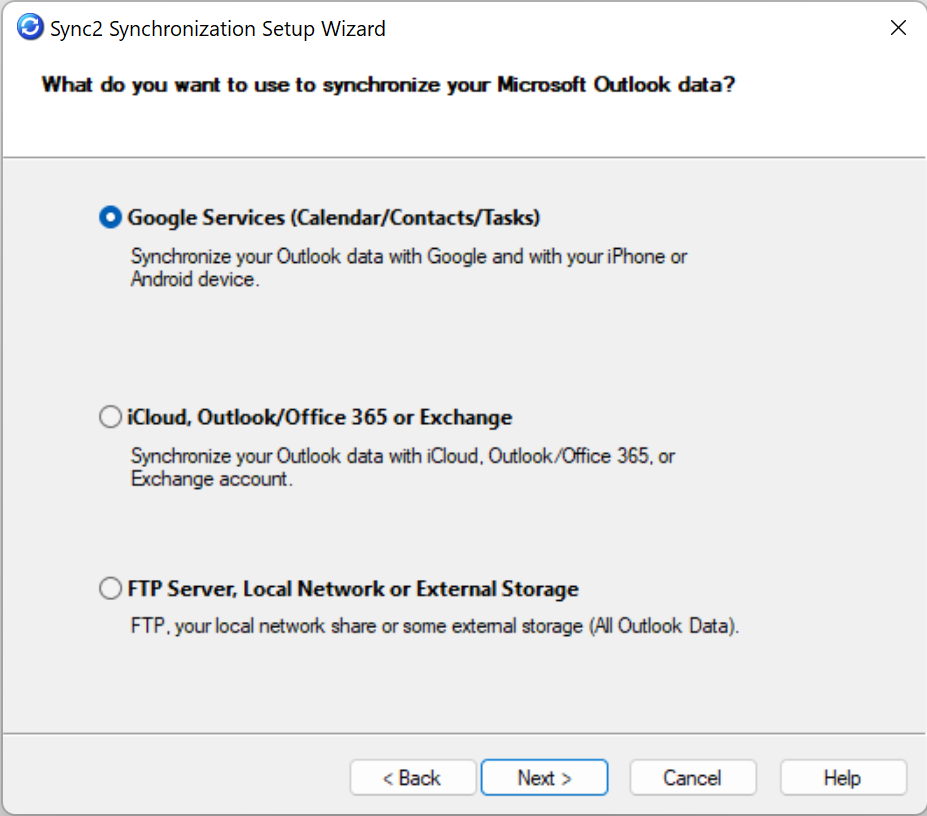
Krok 3: Po výbere služieb Google a zadaniu údajov, ktoré chcete synchronizovať, sa zobrazí okno prihlásenia do služby Google. Prihláste sa ako zvyčajne.
Krok 4: Po prihlásení Sync2 automaticky prepojí váš účet Google s kalendárom Outlook.
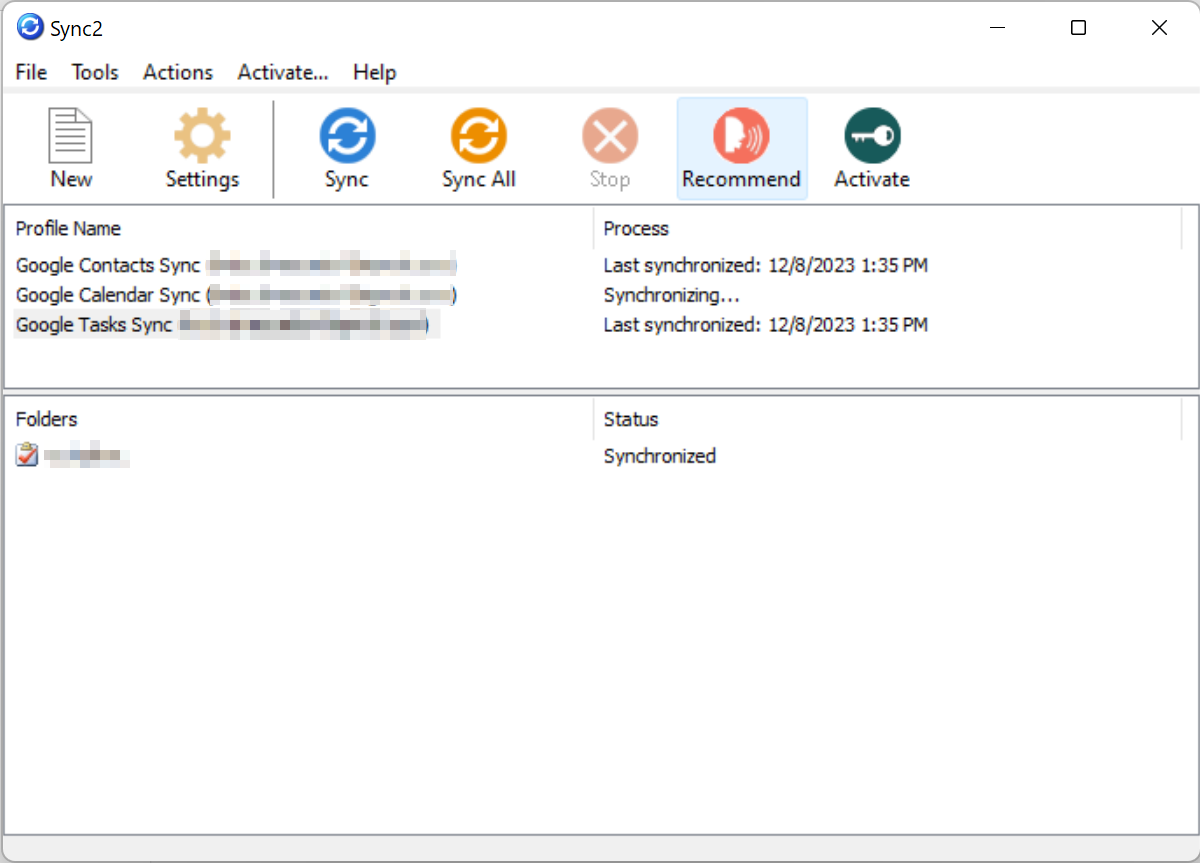
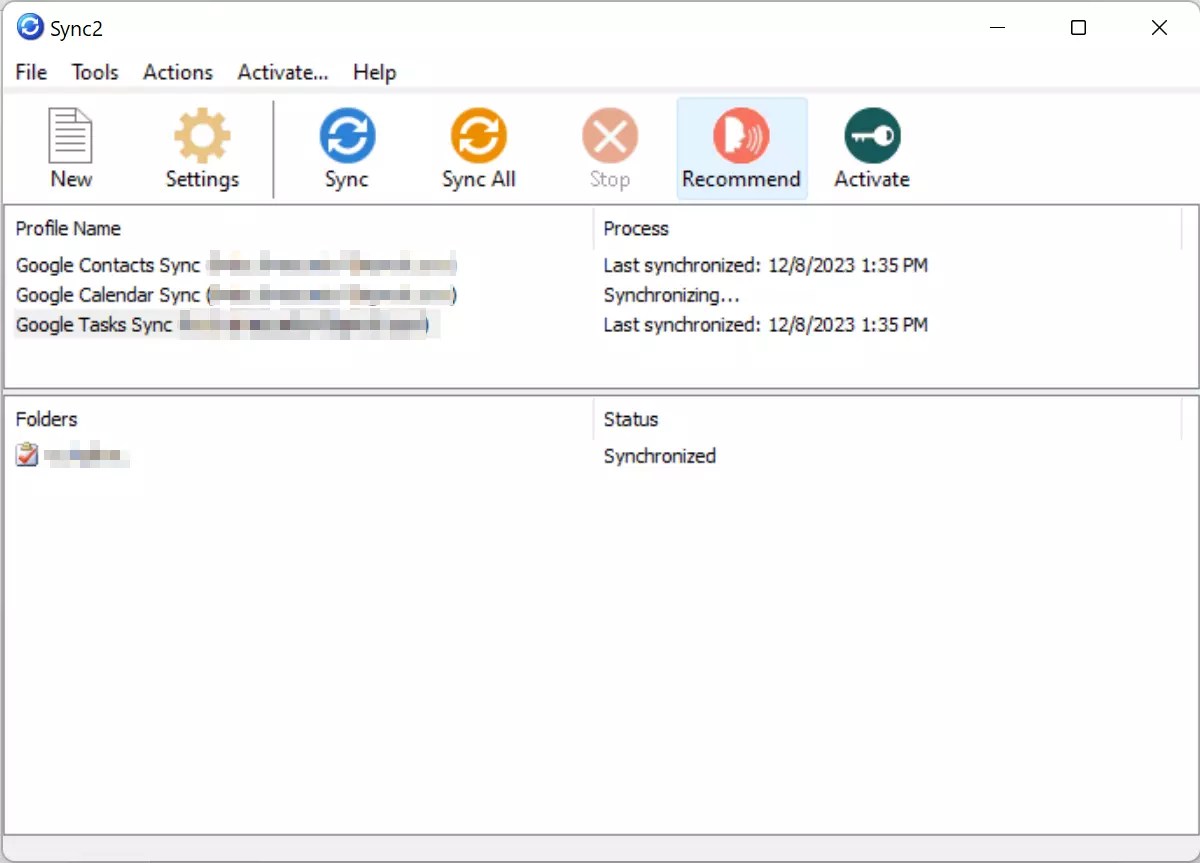
Váš kalendár Google je teraz prepojený s kalendárom Outlook. Ak chcete otestovať, či bola synchronizácia úspešná, zadajte do kalendára Google schôdzku. Schôdzka by sa mala krátko nato zobraziť v kalendári Outlook. Nezabudnite zohľadniť časový interval, ktorý ste zadali do poľa Interval synchronizácie. Nastavenie intervalu môžete upraviť v nastaveniach Sync2.