Ako stiahnuť e-maily v programe Outlook

Predčasné kliknutie a skôr, ako sa nazdáte, je váš nedokončený e-mail na ceste k vášmu kolegovi. Je to nepríjemné, ale pre používateľov programu Microsoft Outlook to nie je koniec sveta. E-mailový program je vybavený funkciou stiahnutia správ. Odhalíme vám, ako to funguje a čo je potrebné na stiahnutie e-mailov.
Rýchly prehľad toho, ako zrušiť odoslanie e-mailu v programe Outlook
- Otvorte e-mail, ktorý chcete stiahnuť, v novom okne.
- Kliknite na Akcie > Stiahnuť túto správu.
- Vyberte jednu z dvoch možností na odvolanie správ.
Môžem odvolať akúkoľvek správu, ktorú som odoslal v programe Outlook?
Nie všetky e-maily je možné stiahnuť. Správu odoslanú prostredníctvom programu Microsoft Outlook môžete stiahnuť alebo zmeniť len v prípade, ak:
- Váš e-mailový program a program príjemcu sú pripojené k serveru Microsoft Exchange.
- E-mail bol odoslaný v rámci tej istej organizácie pomocou aplikácie Outlook pre počítače alebo Office 365.
- Príjemca ešte správu neotvoril.
E-mail odoslaný prostredníctvom programu Outlook je možné stiahnuť späť len v prípade, že sú splnené tieto tri podmienky.
Ak nie je uvedené inak, nasledujúce pokyny platia pre Microsoft 365 a Outlook verzie 2021, 2019 a 2016. V prípade starších verzií, ako je Outlook 2010, sa kroky na odvolanie e-mailu môžu líšiť.
Podrobný návod, ako stiahnuť správu v programe Outlook
Ak chcete stiahnuť e-mail, ktorý už bol odoslaný pomocou programu Outlook, postupujte takto:
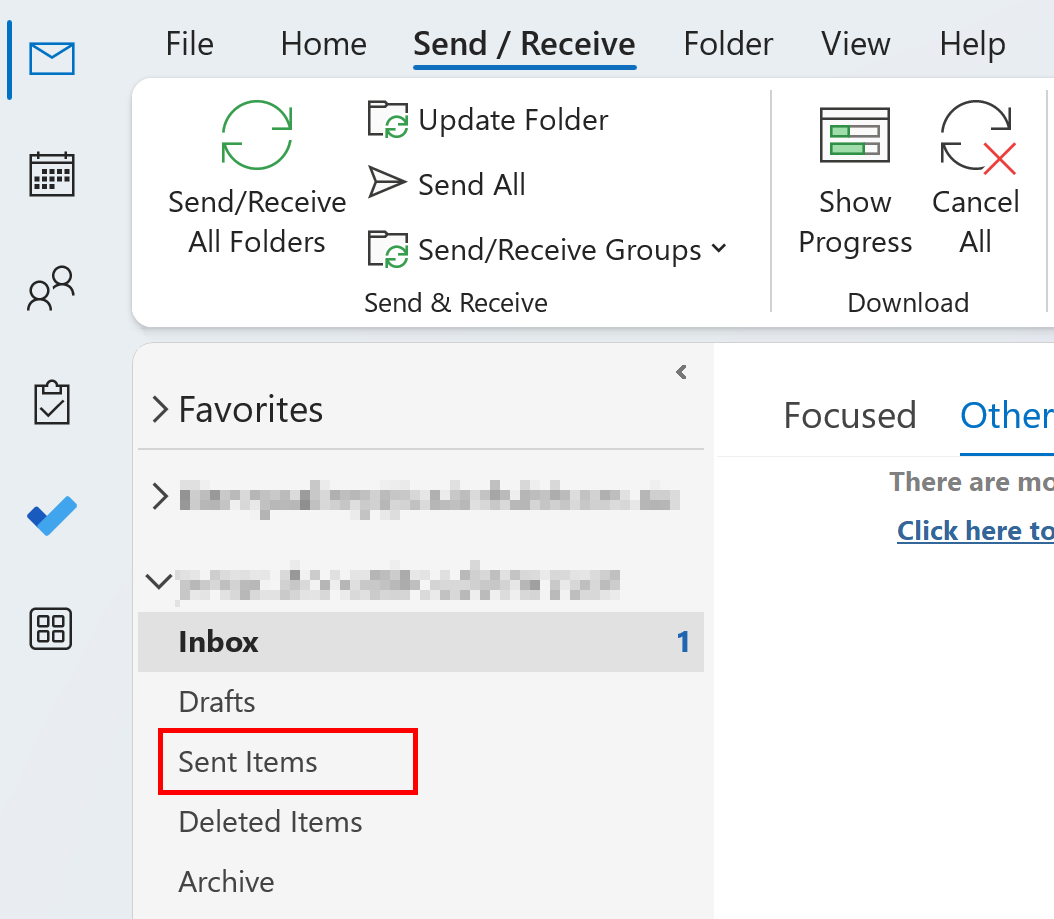
Krok 1: Kliknite na priečinok Odoslané položky, ktorý sa nachádza v ľavej časti okna programu Outlook.
Krok 2: Vyberte správu, ktorú chcete stiahnuť prostredníctvom programu Outlook, a dvakrát na ňu kliknite, aby sa otvorila v novom okne.
Krok 3: Kliknite na tlačidlo Akcie a z roletového menu vyberte možnosť Outlook Stiahnuť túto správu.
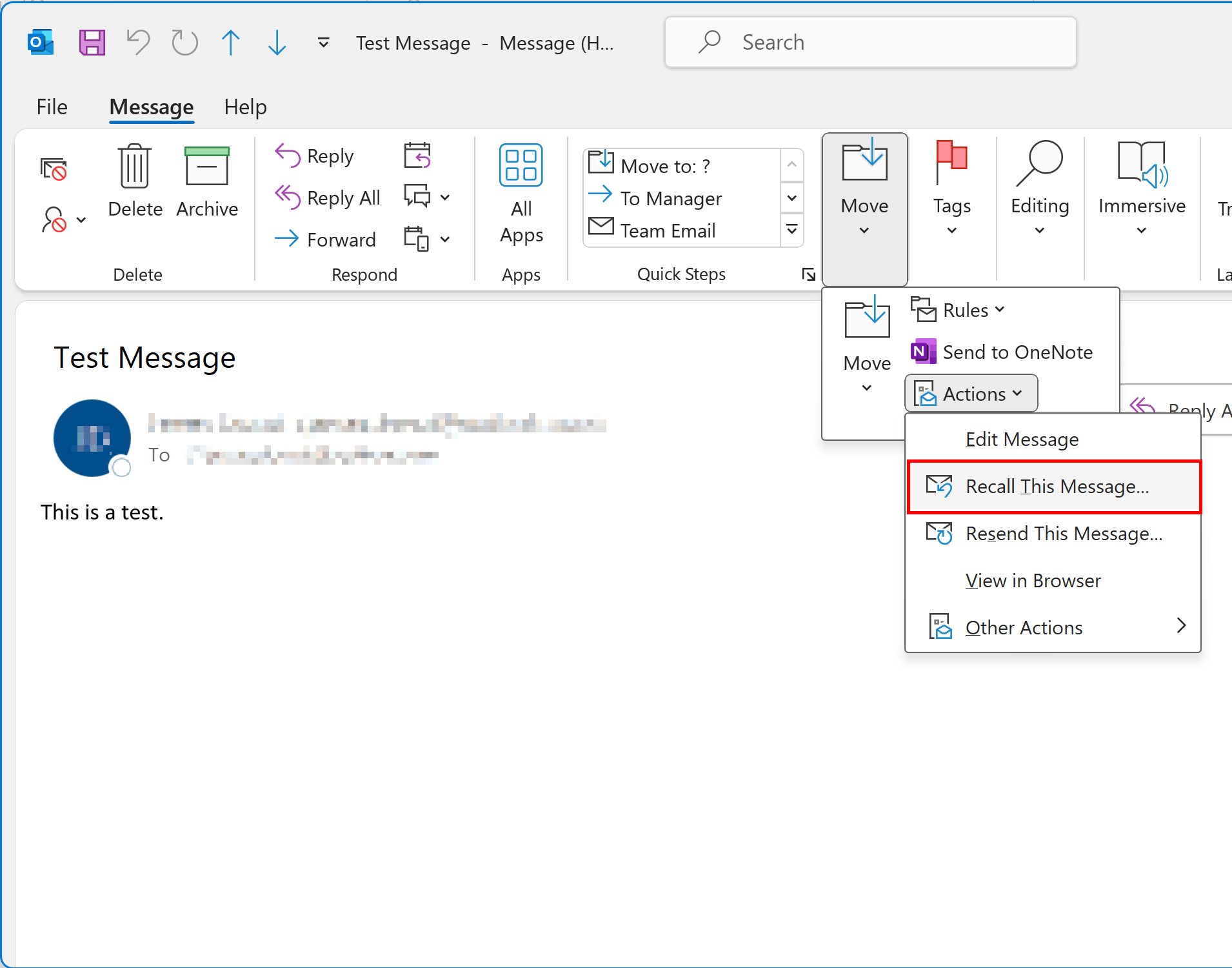
Ak sa vo Outlooku nezobrazuje možnosť Stiahnuť túto správu, pravdepodobne to znamená, že nepoužívate účet Exchange alebo že funkcia stiahnutia bola deaktivovaná správcom servera Exchange.
Krok 4: Vyberte jednu z dvoch možností odvolania:
- Odstrániť neprečítané kópie tejto správy
- Odstrániť neprečítané kópie a nahradiť novou správou
Rozhodnite sa, či chcete informovať príjemcu (príjemcov) o dôvode stiahnutia správy.
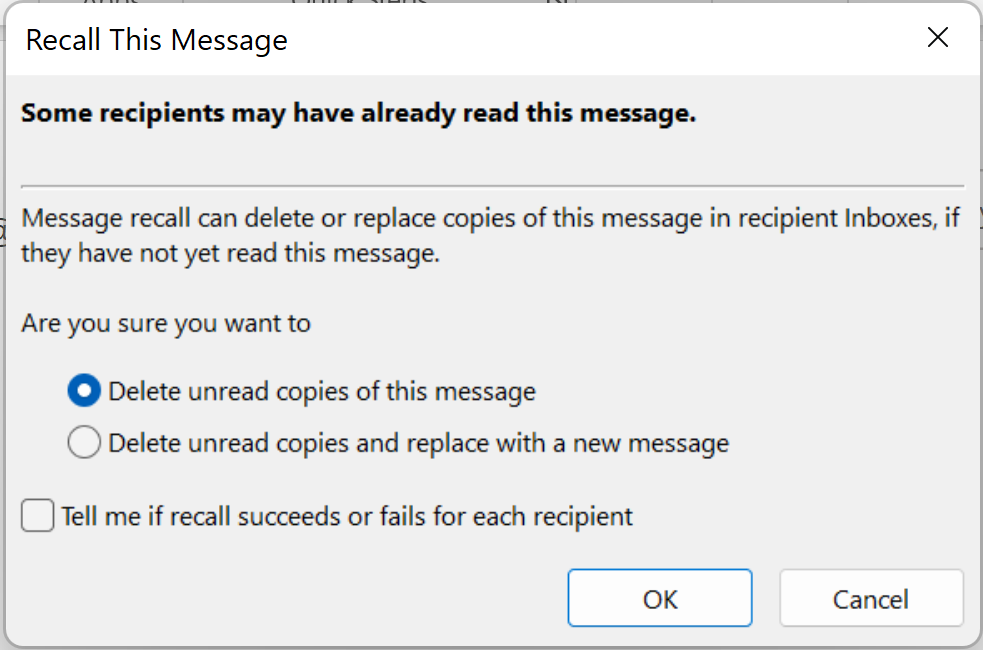

Potvrďte svoj výber kliknutím na OK.
Ako predĺžiť čas na stiahnutie správ v programe Outlook
To, či budete môcť správu úspešne stiahnuť, nezávisí od toho, koľko času uplynulo od odoslania e-mailu do pokusu o jeho stiahnutie. Úspešné stiahnutie je možné len v prípade, že sú splnené podmienky uvedené v predchádzajúcej časti článku.
Outlook však používateľom ponúka možnosť odložiť doručenie odosielaných správ. Aktivovaním tejto funkcie môžete ľahko stiahnuť správy, ktoré boli odoslané počas určitého časového obdobia. Môže to byť napríklad 10 minút po stlačení tlačidla Odoslať. Toto nastavenie môžete upraviť podľa nasledujúcich krokov:
- Kliknite na Súbor > Spravovať pravidlá a upozornenia.
- V časti Pravidlá e-mailov kliknite na Nové pravidlo.
- Vyberte možnosť Použiť pravidlo na správy, ktoré odosielam, a kliknite na Ďalej.
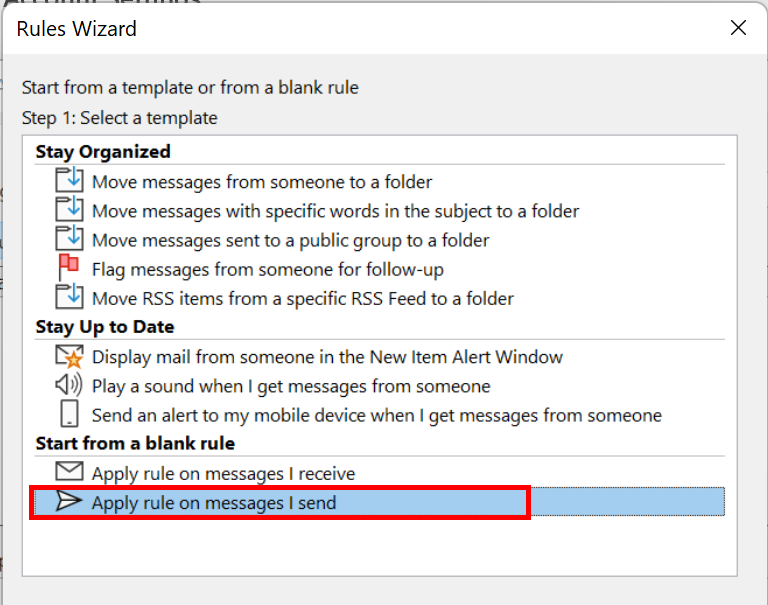
- Ak chcete odložiť odosielanie správ, môžete v ďalšom dialógovom okne nastaviť podmienky pre odloženie. Znovu kliknite na Ďalej.
- Zaškrtnite políčko vedľa možnosti odložiť doručenie o určitý počet minút. V druhom poli môžete upraviť popis pravidla. Kliknite na počet, aby ste určili dĺžku času.
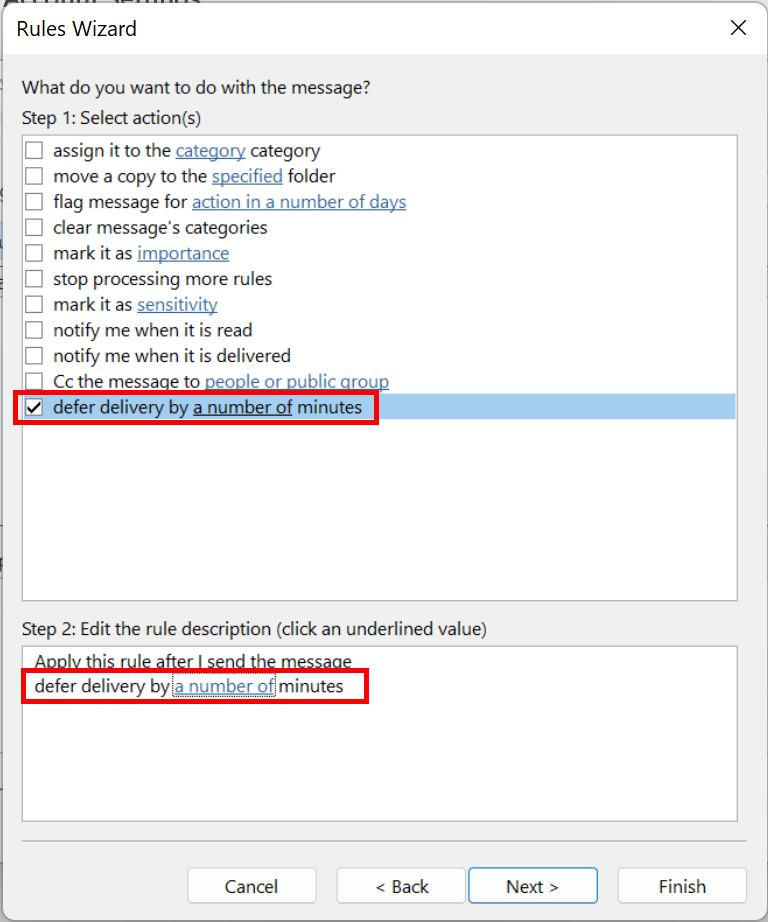

- Dvakrát kliknite na Ďalej a potom kliknite na Dokončiť.
Ako skontrolovať, či ste úspešne stiahli e-mail v programe Outlook
To, či je možné nahradiť už odoslaný e-mail novou správou, závisí nielen od splnenia vyššie uvedených požiadaviek, ale aj od nastavení programu Outlook u príjemcu e-mailu.
Ako zistiť, či bolo stiahnutie úspešné
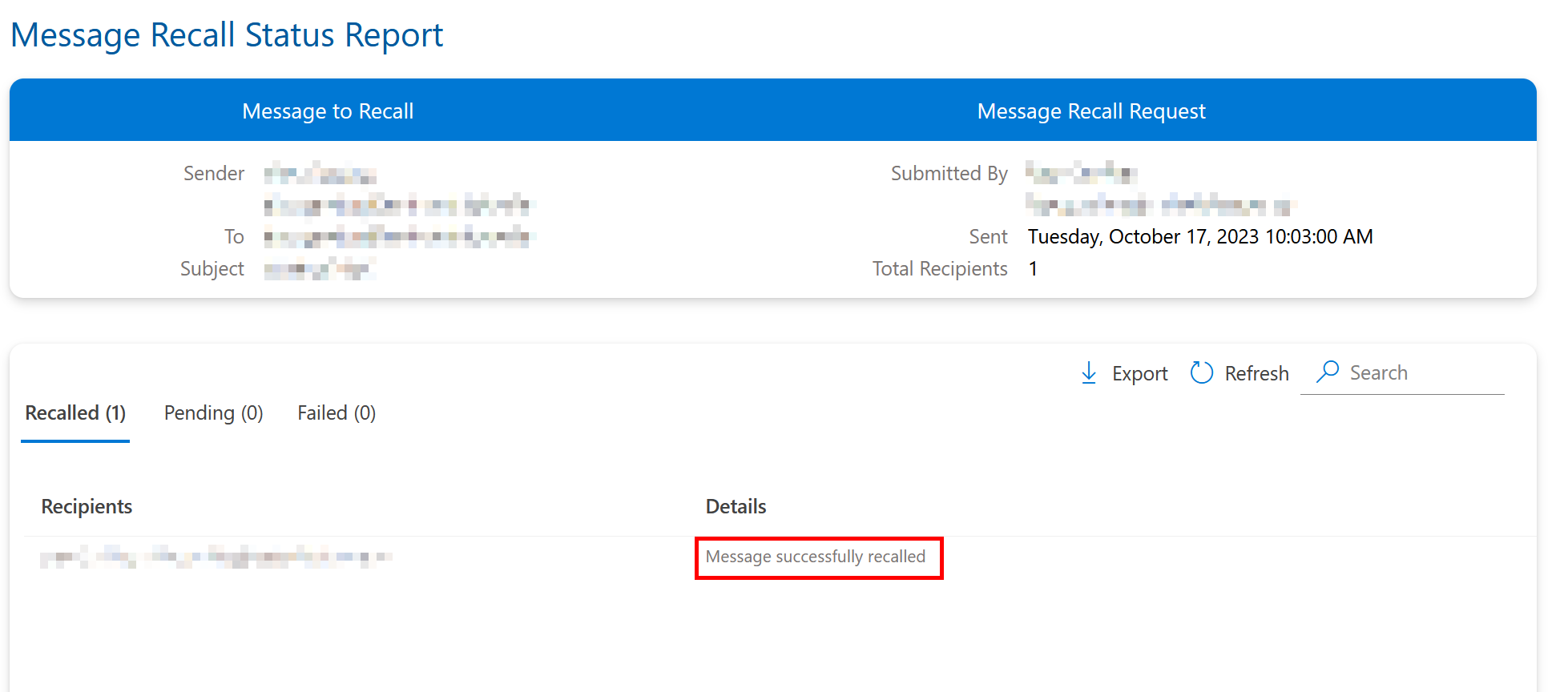
Outlook vás bude informovať o stave stiahnutia e-mailom. Ak ste povolili funkciu, ktorá informuje aj príjemcu e-mailu, ten tiež dostane správu o stiahnutí. Kliknutím na odkaz Zobraziť správu o stiahnutí správy v e-maile z Outlooku zistíte, či bolo stiahnutie úspešné.
Neúspešné stiahnutie
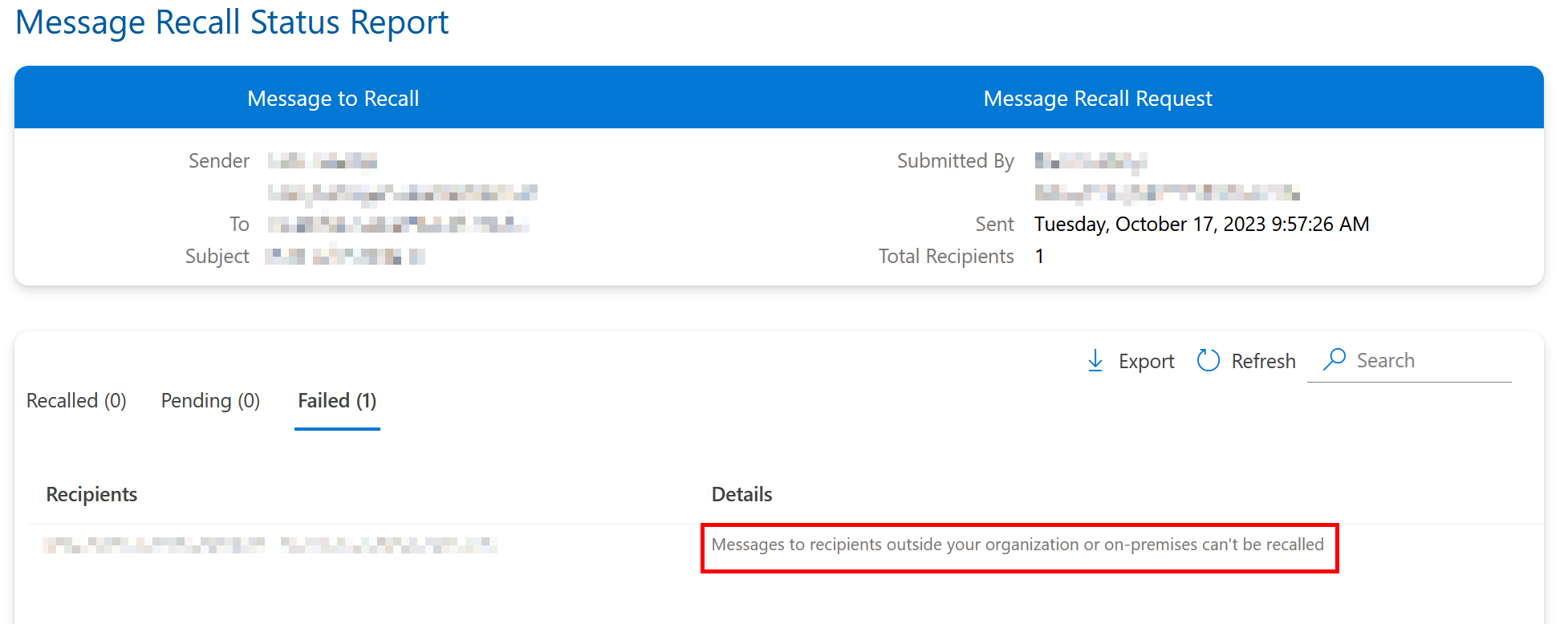
Úspešné stiahnutie z trhu
Prečo sú odvolania neúspešné?
Nižšie sú uvedené dva dôvody, ktoré môžu spôsobiť zlyhanie odvolania:
Funkcia „Automaticky spracovávať žiadosti o stretnutie a odpovede na žiadosti o stretnutie a ankety“ je deaktivovaná.
Možnosť Automaticky spracovať žiadosti o stretnutie a odpovede na žiadosti o stretnutie a ankety je štandardne aktivovaná. Ak však príjemca túto funkciu deaktivoval, pôvodná správa aj správa o odvolaní budú uložené v doručenej pošte príjemcu. Aby bolo možné odvolanie vykonať, príjemca musí najskôr otvoriť správu o odvolaní. Ak správa o odvolaní nie je otvorená, obe správy zostanú v doručenej pošte príjemcu.
**Pravidlo doručenej pošty presunie pôvodný e-mail do inej zložky.**Ak príjemca definoval pravidlo, ktoré určuje, že pôvodný e-mail a e-mail so žiadosťou o stiahnutie sa majú uložiť do rôznych zložiek, žiadosť o stiahnutie zlyhá. Ak sú oba e-maily uložené v tej istej zložke, úspešnosť žiadosti o stiahnutie bude závisieť od toho, ktorý e-mail sa otvorí ako prvý.