Ako importovať kontakty do programu Outlook

Aj v dobe Facebooku a WhatsAppu sú e-maily hlavným komunikačným prostriedkom, najmä v podnikoch. Microsoft Outlook je vďaka svojim flexibilným možnostiam správy kontaktov obzvlášť vhodný ako e-mailový klient pre častých používateľov. Vďaka integrovanému sprievodcovi importom a exportom je možné existujúce kontaktné údaje ľahko importovať do Outlooku. Ukážeme vám, ako pridať svoje najdôležitejšie kontakty do adresára Outlooku v niekoľkých krokoch.
Rýchly sprievodca importom kontaktov do programu Outlook
- V programe Outlook prejdite na Súbor > Otvoriť a exportovať > Importovať/exportovať
- V sprievodcovi importom a exportom vyberte Import z iného programu alebo súboru > Ďalej
- Vyberte Hodnoty oddelené čiarkami > Ďalej > Kliknite na Prechádzať, vyberte súbor CSV a potom importujte variantu > Ďalej
- Kliknite na cieľovú zložku Kontakty > Ďalej > Dokončiť
Aké sú požiadavky na importovanie kontaktov z Outlooku?
Existujú rôzne dôvody, prečo je užitočné importovať kontakty do programu Outlook. Zvyčajne máte externé zoznamy kontaktov, ktoré chcete importovať do adresára programu Outlook. Je však tiež možné, že budete chcieť importovať kontakty, ktoré ste predtým exportovali z programu Outlook – napríklad na vytvorenie zálohy alebo preto, že chcete zmeniť verziu. V druhom prípade už zoznam kontaktov existuje v požadovanom formáte CSV. Ak máte vlastný zoznam kontaktov, napríklad vo forme tabuľky Excel, musíte ho najskôr uložiť vo formáte CSV, aby ste ho mohli importovať do adresára programu Outlook.
Ako uložiť tabuľky ako súbor CSV
Všetky bežné tabuľkové programy, ako napríklad Microsoft Excel, OpenOffice alebo LibreOffice Calc, ponúkajú možnosť ukladať pracovné zošity ako súbory CSV. Pre používateľov programu Excel to napríklad funguje takto:
- V prvom kroku kliknite na pracovný list, ktorý obsahuje kontaktné informácie, ktoré chcete importovať do adresára programu Outlook. Potom prejdite na kartu Súbor a kliknite na Uložiť ako.
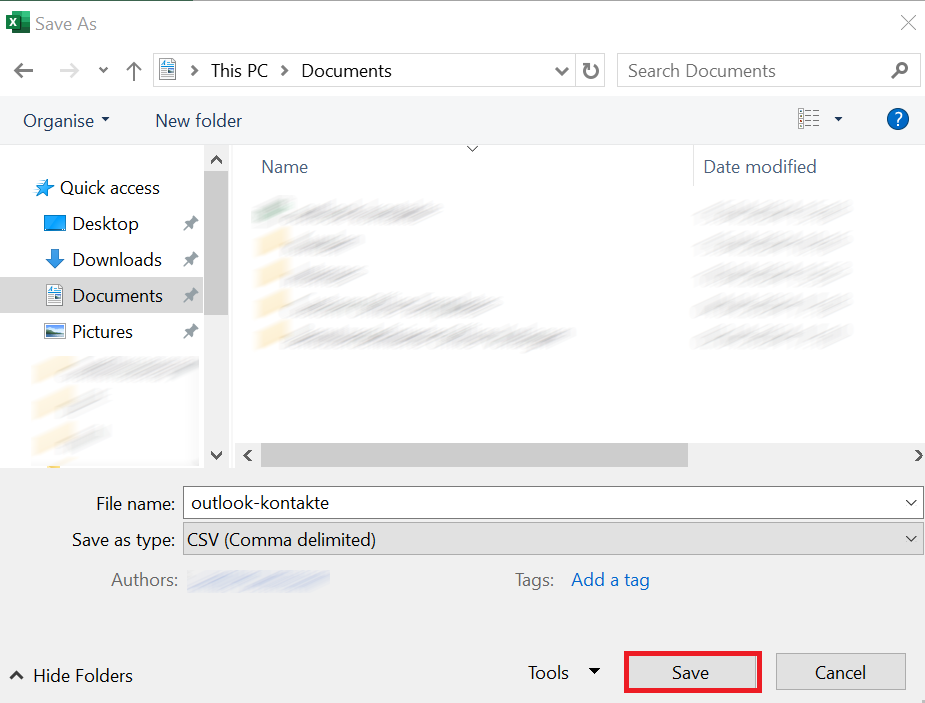
- Kliknite na Prechádzať a rozhodnite sa, kam chcete súbor uložiť, a otvorte ponuku v poli Uložiť ako typ kliknutím na malú ikonu šípky smerujúcej nadol.
- Vyhľadajte a vyberte CSV (oddelené čiarkami). Nakoniec kliknite na Uložiť. Excel vás informuje, že niektoré funkcie zošitu budú stratené (kvôli prechodu na formát CSV), čo potvrdíte kliknutím na OK.
Ako importovať kontakty do aplikácie Outlook pre počítače
Ak máte požadované kontakty vo formáte CSV, môžete ich ihneď začať importovať do adresára programu Outlook. Na to nepotrebujete žiadny dodatočný softvér, pretože spomínaný Sprievodca importom a exportom z programu Microsoft Outlook je štandardne integrovaný. Postup sa mierne líši v závislosti od toho, či pracujete s desktopovým alebo webovým klientom. Nižšie sme pre vás zhrnuli proces importu v rôznych verziách programu Outlook.
Ako importovať kontakty do aplikácie Outlook pre počítače
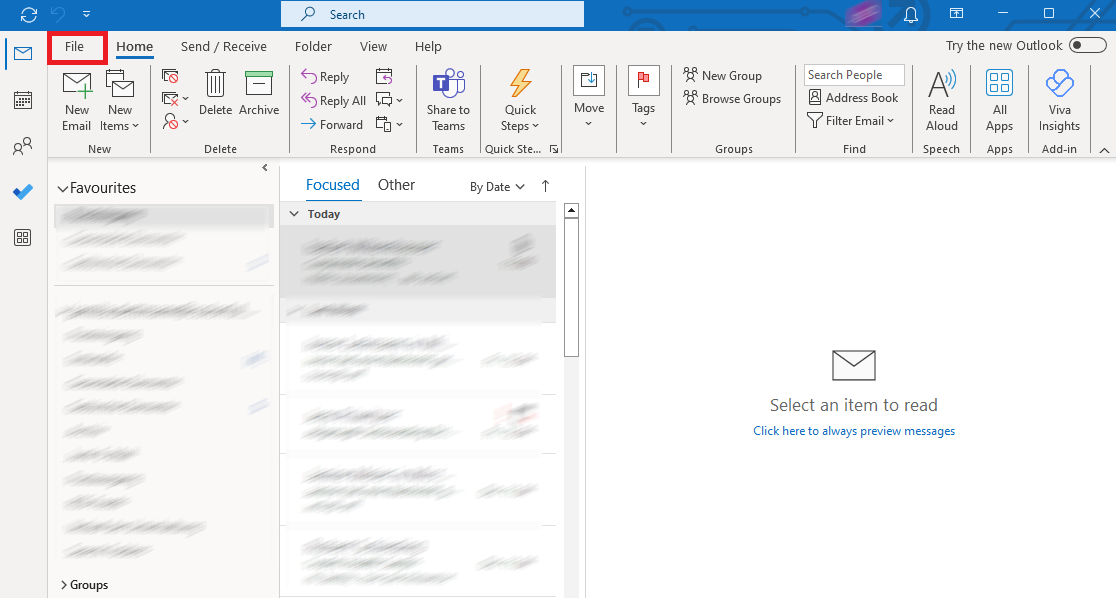
Používatelia novších verzií programu Outlook nájdu Sprievodcu importom a exportom v ponuke Súbor. V prvom kroku ho otvorte prostredníctvom rovnomennej karty:
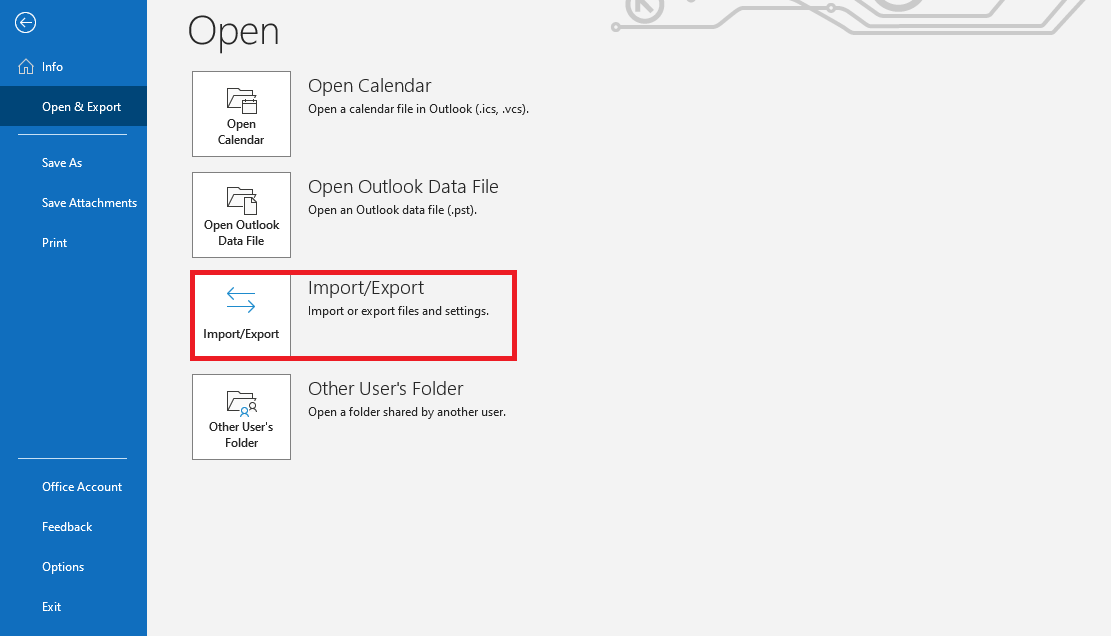
V ľavom paneli ponuky prejdite na položku Otvoriť a exportovať, kde spustíte sprievodcu kliknutím na Import/Export.
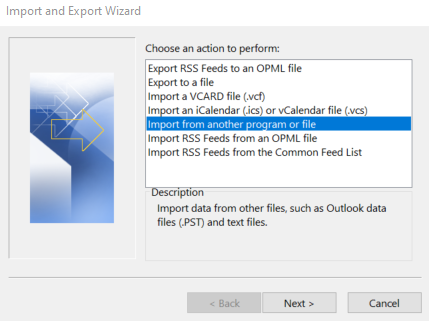
V úvodnom menu Sprievodcu importom a exportom môžete vybrať rôzne akcie. Akcia Import z iného programu alebo súboru potrebná na import je už predvolene označená, takže stačí stlačiť tlačidlo Ďalej.
V ďalšom dialógovom okne môžete tiež ponechať výber Hodnoty oddelené čiarkami a prejsť priamo do ďalšieho menu kliknutím na Ďalej. Pomocou funkcie Prechádzať môžete určiť, kde sa má importovaný súbor uložiť:
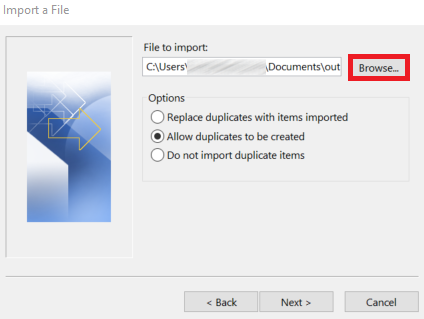
Pred kliknutím na tlačidlo Ďalej máte možnosť vybrať jednu z troch variantov importu:
- Nahradiť duplikáty importovanými položkami: Ak kontakt už existuje v programe Outlook, uvedené informácie o tomto kontakte sa vyradia a nahradia informáciami z importovaného súboru.
- Povoliť vytváranie duplikátov (predvolená možnosť): Ak kontakt už existuje v programe Outlook, Sprievodca importom a exportom vytvorí duplikát tohto kontaktu. Neskôr môžete zlúčiť informácie v adresári alebo odstrániť požadovanú verziu.
- Neimportovať duplicitné položky: Ak kontakt už existuje v programe Outlook, informácie na jeho importovanie sa vyradia.
Bez ohľadu na zvolenú možnosť budete v nasledujúcom menu vyzvaní na zadanie cieľovej zložky. Vyhľadajte položku Kontakty a kliknite na Ďalej.
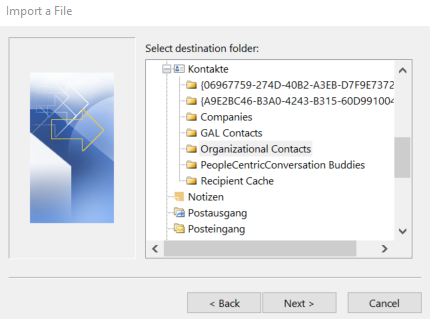
Po konečnom kliknutí na tlačidlo Dokončiť začne Outlook proces importu.
Ako importovať kontakty do Outlooku na webe
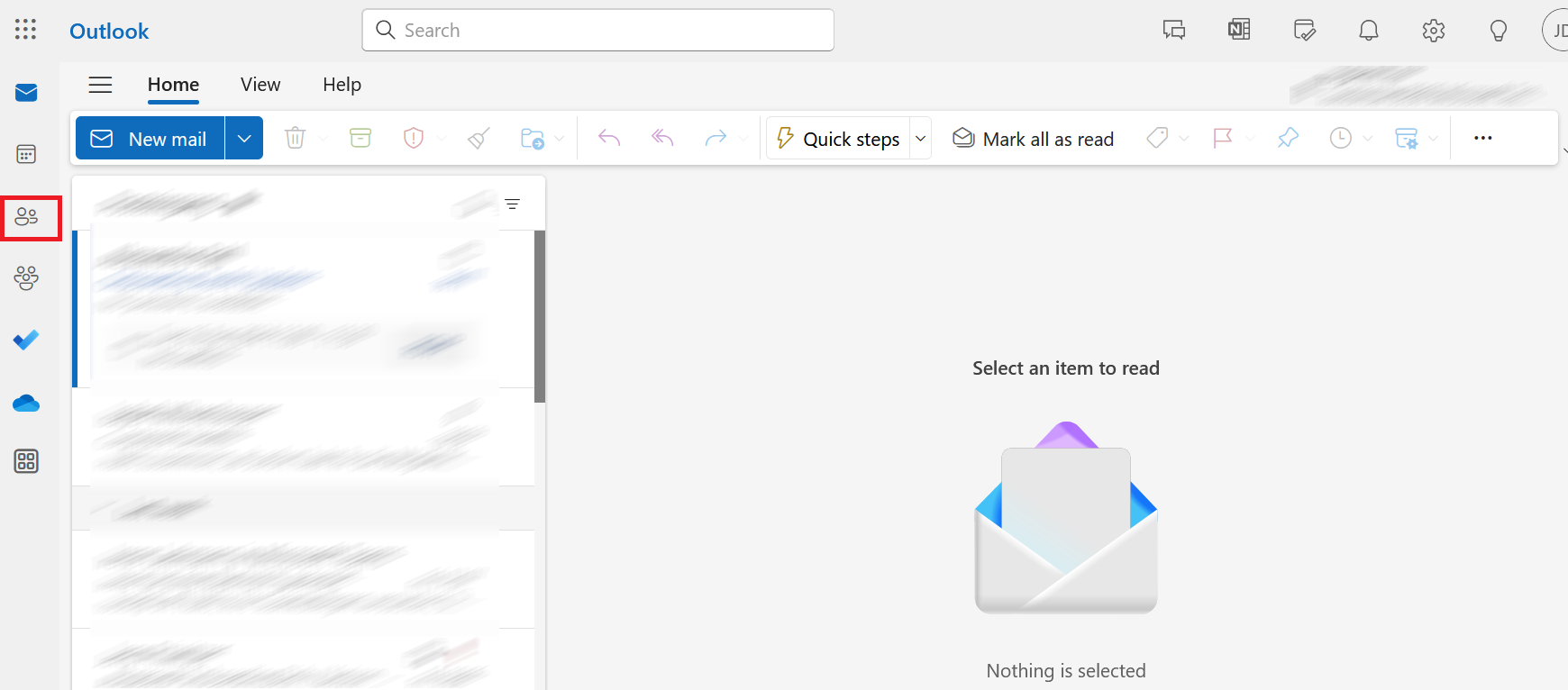
Nové kontakty môžete importovať aj do adresára programu Outlook v programe Outlook na webe. Na to sa prihláste do webovej aplikácie a kliknite na malú ikonu osoby na paneli nástrojov v ľavom dolnom rohu:
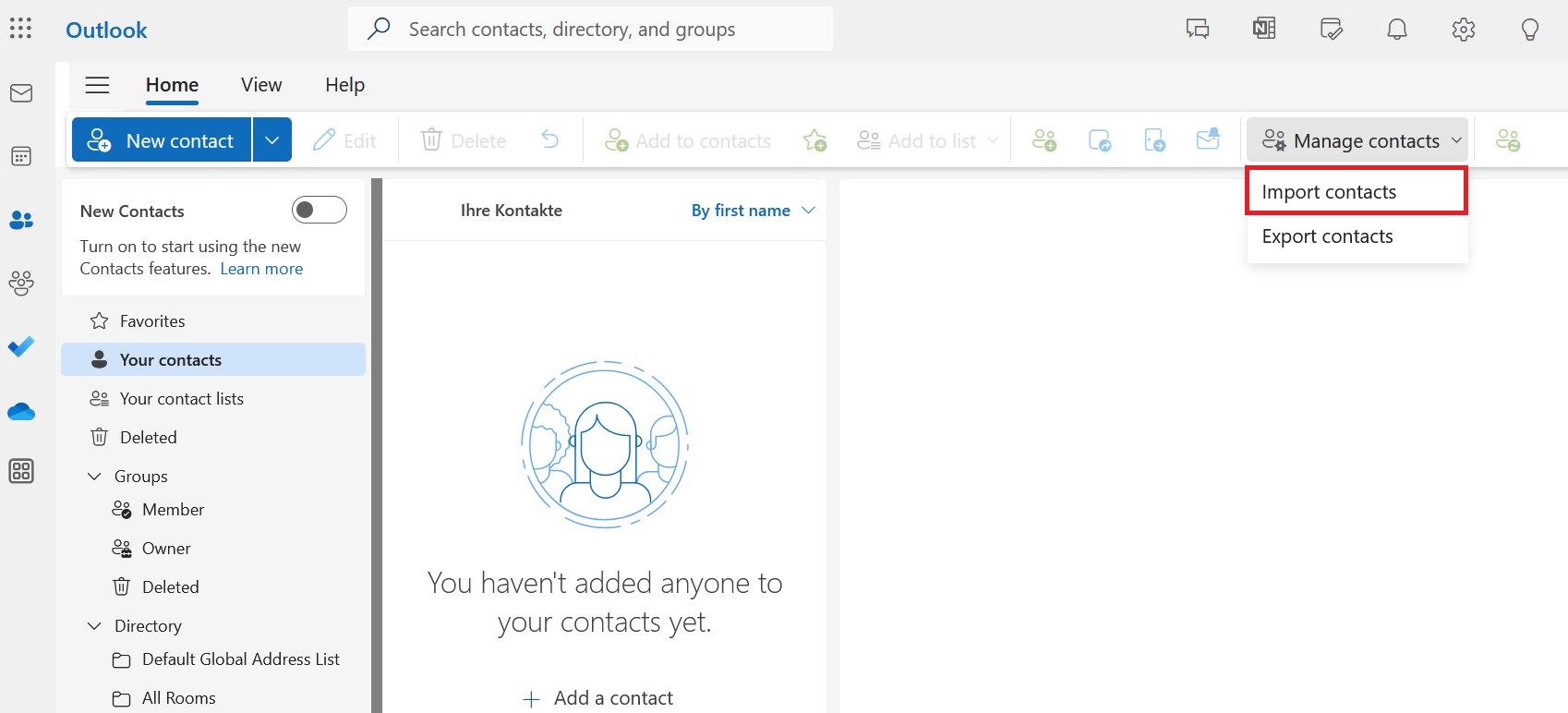
V ďalšom kroku prejdite na tlačidlo „Spravovať kontakty“ a vyberte možnosť „Importovať kontakty“.
Otvorí sa menu importu. Tu kliknite na Prehľadávať, vyberte svoj CSV súbor a potom Otvoriť. Nakoniec kliknite na Importovať.
Importovanie kontaktov v desktopovej verzii „nového Outlooku“ prebieha rovnakým postupom ako vo webovej verzii.